

Excel’de veri girişi yaparken saatlerini kopyala-yapıştır döngüsünde harcadığını fark ettin mi? Özellikle büyük veri setleriyle çalışırken bu yöntem hem zaman kaybettiriyor hem de hata riskini artırıyor. Oysa Excel, veri girişini hızlandırmak için pek çok akıllı özellik sunuyor. Bu yazıda kopyala-yapıştır yerine kullanabileceğin pratik yöntemleri keşfedeceksin.
Hızlı veri girişi teknikleri sayesinde tekrarlayan işlemleri saniyeler içinde tamamlayabilir, hata oranını minimuma indirebilir ve iş akışını ciddi ölçüde hızlandırabilirsin. Gelin, Excel’in sunduğu bu akıllı yöntemlere birlikte göz atalım.
Başlamadan Önce: Gerekenler
Bu yöntemleri uygulamaya başlamadan önce birkaç şeyi hazır bulundurman faydalı olacaktır.
Araçlar ve İhtiyaçlar
- Microsoft Excel 2016 veya üzeri (bazı özellikler eski sürümlerde sınırlı çalışabilir)
- Üzerinde çalışacağın bir veri seti veya boş bir çalışma sayfası
- Temel Excel bilgisi (hücre seçimi, formül yazma gibi)
Ön Koşullar
- Excel’in güncel olduğundan emin ol; bazı özellikler güncellemelerle geldi
- Otomatik Kaydetme özelliğini aç; deneme yaparken veri kaybı yaşamamak için önemli
- Klavye kısayollarını öğrenmeye açık ol; fare kullanımını azaltmak hızını artırır
Flash Fill ile Otomatik Desen Tanıma
Flash Fill (Hızlı Doldurma), Excel’in en az bilinen ama en güçlü özelliklerinden biri. Bu özellik, girdiğin verilerdeki deseni otomatik olarak algılayıp geri kalan hücreleri senin yerine dolduruyor. Kısacası, Excel’e bir örnek gösteriyorsun ve o gerisini hallediyor.
Flash Fill Nasıl Kullanılır?
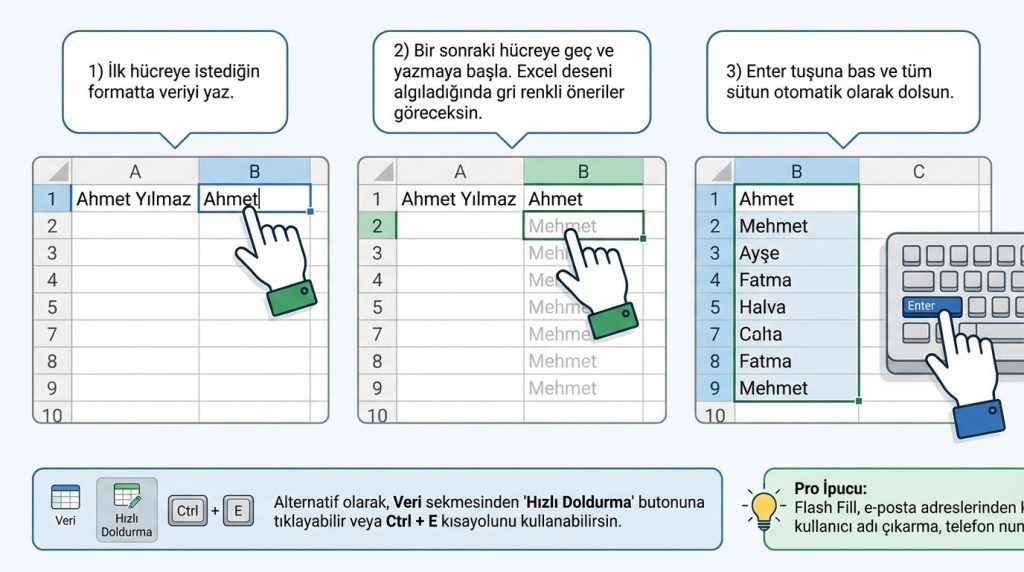
1) İlk hücreye istediğin formatta veriyi yaz. Örneğin, A sütununda “Ahmet Yılmaz” varsa ve sadece adı almak istiyorsan, B1’e “Ahmet” yaz.
2) Bir sonraki hücreye geç ve yazmaya başla. Excel deseni algıladığında gri renkli öneriler göreceksin.
3) Enter tuşuna bas ve tüm sütun otomatik olarak dolsun.
Alternatif olarak, Veri sekmesinden “Hızlı Doldurma” butonuna tıklayabilir veya Ctrl + E kısayolunu kullanabilirsin.
Pro İpucu: Flash Fill, e-posta adreslerinden kullanıcı adı çıkarma, telefon numaralarını formatlama veya metin birleştirme gibi işlemlerde harikalar yaratır. Formül yazmakla uğraşmana gerek kalmaz.
Mini Senaryo: Ad-Soyad Ayırma
Diyelim ki 500 satırlık bir müşteri listesi var ve “Ad Soyad” formatındaki verileri ayrı sütunlara bölmen gerekiyor. Klasik yöntemle her birini tek tek kopyalayıp yapıştırman saatler alır. Flash Fill ile ilk satıra örneği yazıp Ctrl + E’ye basarak tüm listeyi saniyeler içinde ayırabilirsin.
Otomatik Doldurma (AutoFill) ile Seri Veriler
Otomatik Doldurma, Excel’in en temel ama en kullanışlı özelliklerinden biri. Tarihler, sayılar, günler veya özel seriler oluştururken büyük kolaylık sağlıyor. Hücrenin sağ alt köşesindeki küçük kareye (doldurma tutamacı) tıklayıp sürüklemen yeterli.
Otomatik Doldurma Örnekleri
- Sayı serileri: 1, 2 yazıp sürüklersen 3, 4, 5… devam eder
- Tarihler: Bir tarih yazıp sürüklersen günlük, haftalık veya aylık artış yapabilirsin
- Günler: “Pazartesi” yazıp sürüklersen haftanın diğer günleri gelir
- Aylar: “Ocak” yazıp sürüklersen diğer aylar sırayla eklenir
- Özel listeler: Kendi tekrarlayan listelerini tanımlayabilirsin
1) İlk değeri veya değerleri hücrelere gir.
2) Hücreleri seç ve sağ alt köşedeki doldurma tutamacını bul.
3) Tutamacı istediğin yöne sürükle.
4) Bıraktığında Otomatik Doldurma Seçenekleri butonu çıkar; buradan seri türünü değiştirebilirsin.
Pro İpucu: Sağ tıklayarak sürüklersen, bıraktığında hangi türde doldurma istediğini soran bir menü açılır. Bu sayede daha fazla kontrol elde edersin.
Veri Doğrulama ile Açılır Liste Oluşturma
Veri girişinde en sık yapılan hatalardan biri tutarsız yazımlardır. “İstanbul”, “istanbul”, “ist.” gibi farklı yazımlar raporlarını bozabilir. Açılır listeler (dropdown) bu sorunu ortadan kaldırır ve veri girişini hem hızlandırır hem de standartlaştırır.
Açılır Liste Nasıl Oluşturulur?
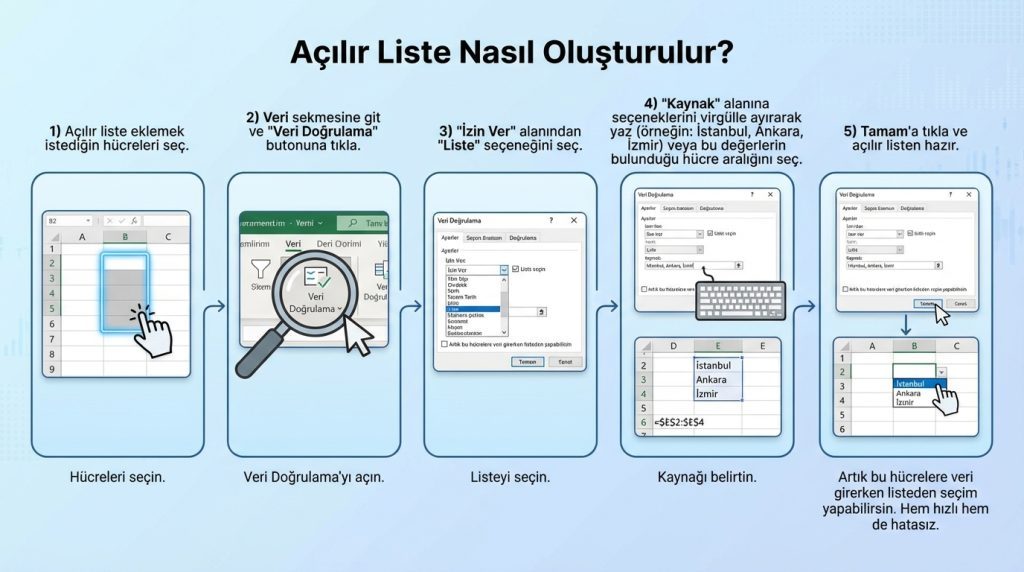
1) Açılır liste eklemek istediğin hücreleri seç.
2) Veri sekmesine git ve “Veri Doğrulama” butonuna tıkla.
3) “İzin Ver” alanından “Liste” seçeneğini seç.
4) “Kaynak” alanına seçeneklerini virgülle ayırarak yaz (örneğin: İstanbul, Ankara, İzmir) veya bu değerlerin bulunduğu hücre aralığını seç.
5) Tamam’a tıkla ve açılır listen hazır.
Artık bu hücrelere veri girerken listeden seçim yapabilirsin. Hem hızlı hem de hatasız.
Mini Senaryo: Departman Seçimi
Bir personel tablosu hazırlıyorsun ve her çalışanın departmanını girmen gerekiyor. 10 farklı departman var ve her seferinde elle yazmak hem zaman alıyor hem de yazım hataları oluşuyor. Açılır liste ile departmanları bir kez tanımlayıp, sonra tek tıkla seçim yapabilirsin. Üstelik filtreleme ve pivot tablo işlemleri de sorunsuz çalışır.
Klavye Kısayolları ile Hızlı Veri Girişi
Fareyi bırakıp klavyeye odaklanmak, veri girişi hızını katbekat artırır. Excel’de veri girişi için kullanabileceğin en etkili kısayolları öğrenmek, uzun vadede ciddi zaman kazandırır.
Temel Veri Girişi Kısayolları
- Tab: Sağdaki hücreye geç
- Enter: Alttaki hücreye geç
- Shift + Tab: Soldaki hücreye geç
- Ctrl + Enter: Seçili tüm hücrelere aynı veriyi gir
- Ctrl + D: Üstteki hücreyi kopyala
- Ctrl + R: Soldaki hücreyi kopyala
- Ctrl + ; (noktalı virgül): Bugünün tarihini gir
- Ctrl + Shift + ; : Şu anki saati gir
- F2: Hücreyi düzenleme moduna al
Kilit Çıkarım: Ctrl + Enter kısayolu özellikle güçlü. Birden fazla hücre seçip veri girdiğinde, bu kısayol ile tüm seçili hücrelere aynı anda aynı değeri yazabilirsin.
Pratik Uygulama
1) Veri girmek istediğin hücre aralığını seç (örneğin A1:A100).
2) Yazmak istediğin değeri gir.
3) Ctrl + Enter tuşlarına bas.
4) Tüm seçili hücreler aynı değerle dolacaktır.
Bu yöntem, özellikle varsayılan değerler girerken veya boş hücreleri doldururken çok işe yarar.
Tablo Özelliği ile Dinamik Veri Yönetimi
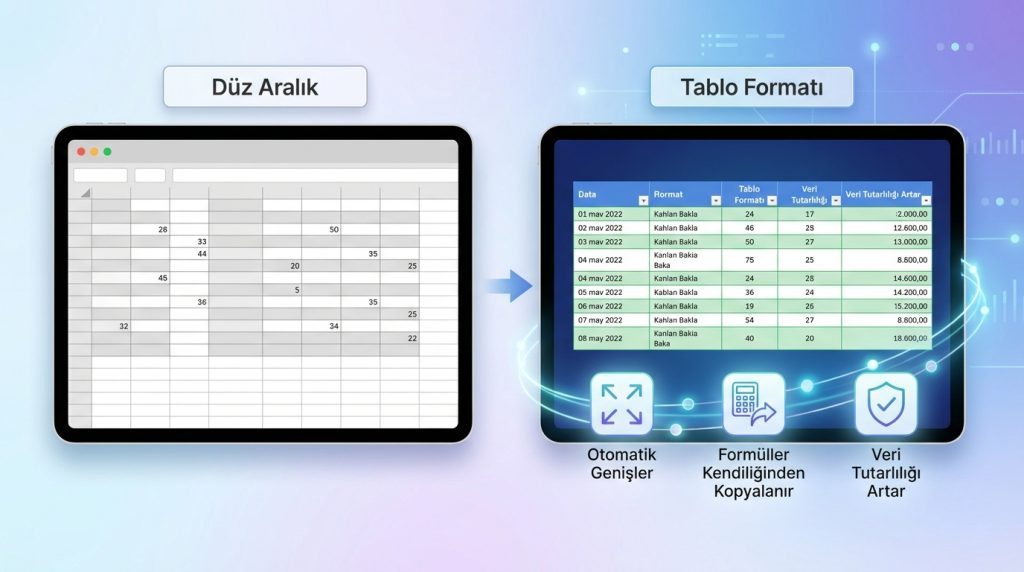
Excel’de verileri düz aralık yerine Tablo formatına dönüştürmek, veri girişini kolaylaştıran pek çok avantaj sağlar. Tablolar otomatik genişler, formüller kendiliğinden kopyalanır ve veri tutarlılığı artar.
Tablo Oluşturma ve Avantajları
1) Verilerinin bulunduğu herhangi bir hücreyi seç.
2) Ctrl + T tuşlarına bas veya Ekle > Tablo yolunu izle.
3) Tablo aralığını onayla ve Tamam’a tıkla.
Tabloya dönüştürdükten sonra şu avantajları elde edersin:
- Son satırın altına veri girdiğinde tablo otomatik genişler
- Formüller yeni satırlara otomatik kopyalanır
- Sütun başlıkları kaydırırken görünür kalır
- Filtreleme ve sıralama butonları hazır gelir
- Yapılandırılmış referanslar sayesinde formüller daha okunabilir olur
Pro İpucu: Tablo içinde Tab tuşuna basarak hücreler arasında gezinebilir, son hücredeyken Tab’a basarak otomatik yeni satır ekleyebilirsin.
Sıkça Sorulan Sorular
Flash Fill her zaman doğru çalışır mı?
Flash Fill, desenleri algılamaya çalışır ancak karmaşık veya tutarsız verilerde hata yapabilir. Sonuçları mutlaka kontrol et. Özellikle istisnai durumlar içeren veri setlerinde dikkatli ol.
Otomatik Doldurma ile özel seri oluşturabilir miyim?
Evet, Excel’de özel listeler tanımlayabilirsin. Dosya > Seçenekler > Gelişmiş > Özel Listeleri Düzenle yolunu izleyerek kendi tekrarlayan listelerini (örneğin şube adları, ürün kodları) ekleyebilirsin.
Veri doğrulama listesine sonradan öğe ekleyebilir miyim?
Kaynak olarak hücre aralığı kullandıysan, o aralığa yeni öğe eklemen yeterli. Dinamik bir çözüm için kaynak aralığını Tablo formatına dönüştürebilir veya OFFSET formülü kullanabilirsin.
Ctrl + Enter ile girilen veriler formül mü yoksa değer mi olur?
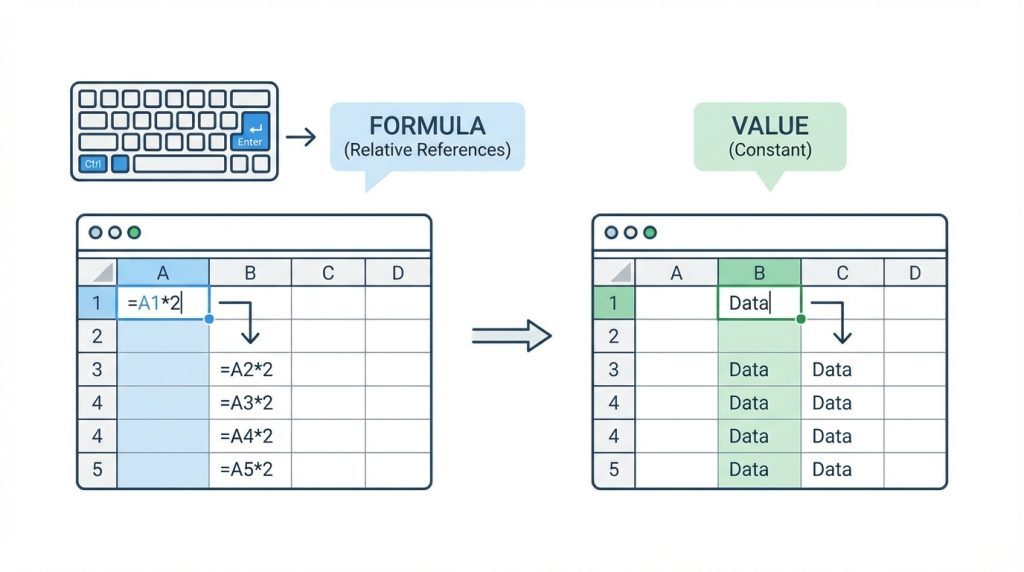
Ne girersen o olur. Formül yazarsan formül, metin yazarsan metin olarak tüm hücrelere uygulanır. Formül girdiğinde her hücre kendi konumuna göre referansları ayarlar.
Bu yöntemler Excel Online’da da çalışır mı?
Çoğu özellik Excel Online’da da mevcut ancak bazı kısayollar veya gelişmiş özellikler sınırlı olabilir. Masaüstü sürümü en kapsamlı deneyimi sunar.
Sonuç: Akıllı Yöntemlerle Zamandan Kazan
Excel’de hızlı veri girişi için kopyala-yapıştır’ın ötesine geçmek, iş verimliliğini önemli ölçüde artırır. Flash Fill ile desen tanıma, Otomatik Doldurma ile seri oluşturma, açılır listelerle standart veri girişi, klavye kısayollarıyla hızlı navigasyon ve Tablo özelliğiyle dinamik veri yönetimi; bu yöntemlerin her biri farklı senaryolarda işine yarayacak.
Bu teknikleri günlük çalışmalarına entegre etmeye bugün başlayabilirsin. Küçük adımlarla başla; örneğin bir hafta boyunca sadece klavye kısayollarına odaklan. Zamanla bu yöntemler refleks haline gelecek ve Excel’de geçirdiğin süre gözle görülür şekilde azalacak.

