

iPhone’unun ana ekranı her açtığında seni karşılayan ilk yer. Peki bu alan gerçekten sana göre mi düzenlenmiş? Çoğu kullanıcı uygulamaları rastgele bırakıyor, sonra aradığı şeyi bulmak için sayfalarca kaydırıyor. Oysa iPhone’da ana ekran düzeni birkaç basit adımla hem görsel olarak hem de işlevsel olarak çok daha kullanışlı hale getirilebilir. Widget’lar ve klasörler bu işin iki temel aracı.
Bu rehberde iPhone ana ekranını nasıl düzenleyeceğini, widget’ları nasıl ekleyip özelleştireceğini ve klasörlerle uygulamalarını nasıl gruplayacağını adım adım göreceksin. Sonunda elinde hem şık hem de pratik bir ana ekran olacak.
Başlamadan Önce: Gerekenler
Ana ekran düzenlemesine başlamadan önce birkaç şeyi kontrol etmekte fayda var. Böylece işlem sırasında takılma yaşamazsın.
Araçlar/İhtiyaçlar:
- iOS 14 veya üzeri yüklü bir iPhone (widget desteği için şart)
- Güncel iOS sürümü (en son widget ve düzenleme özellikleri için)
- Birkaç dakika kesintisiz zaman
Ön koşullar:
- Hangi uygulamaları sık kullandığını kabaca bilmek
- Ana ekranda hangi bilgilere hızlı erişmek istediğine karar vermek (hava durumu, takvim, hatırlatıcılar vb.)
- Mevcut uygulama sayını gözden geçirmek (çok fazla uygulama varsa önce kullanmadıklarını silmek işi kolaylaştırır)
iPhone’da Widget Nedir ve Nasıl Eklenir?
Widget’lar, uygulamaları açmadan bilgi sunan küçük panellerdir. Örneğin Hava Durumu widget’ı ile uygulamayı açmadan güncel sıcaklığı görebilirsin. Takvim widget’ı bugünkü randevularını ana ekranda sergiler. Kısacası widget’lar zamandan tasarruf ettiren bilgi kartları gibi çalışır.
Widget Ekleme Adımları
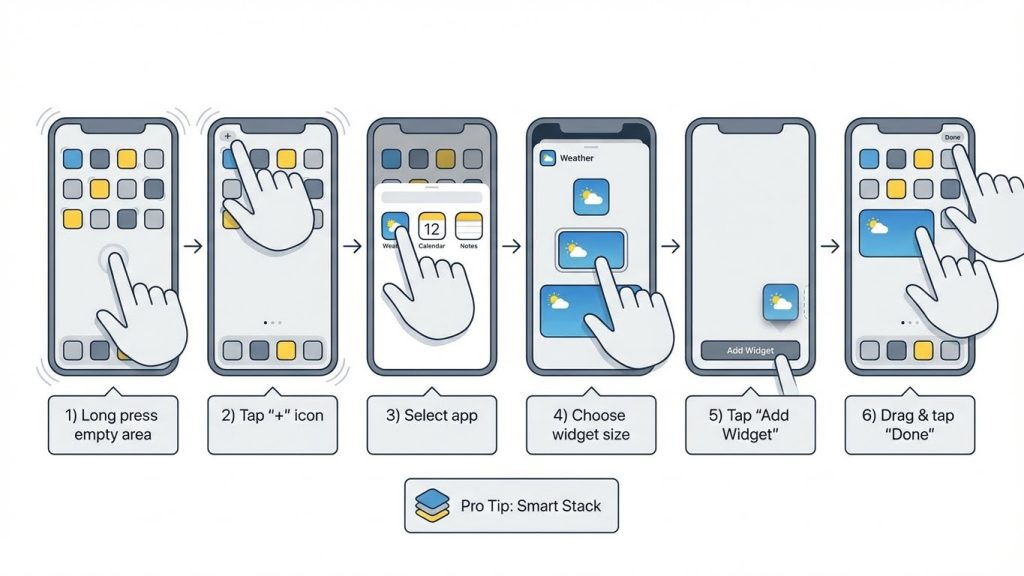
iPhone’a widget eklemek oldukça basit:
- 1) Ana ekranda boş bir alana uzun bas. Uygulamalar titremeye başlayacak.
- 2) Sol üst köşedeki “+” simgesine dokun.
- 3) Açılan widget galerisinden istediğin uygulamayı seç (örneğin Hava Durumu, Takvim, Notlar).
- 4) Widget boyutunu seç: küçük, orta veya büyük. Büyük widget’lar daha fazla bilgi gösterir ama daha çok yer kaplar.
- 5) “Widget Ekle” butonuna dokun.
- 6) Widget’ı istediğin konuma sürükle ve sağ üstteki “Bitti”ye bas.
Pro İpucu: Akıllı Yığın (Smart Stack) özelliğini kullanarak aynı alanda birden fazla widget’ı üst üste koyabilirsin. iPhone, günün saatine ve kullanım alışkanlıklarına göre en uygun widget’ı otomatik olarak üstte gösterir. Sabahları takvim, öğleden sonra müzik gibi.
Widget Boyutu Seçerken Nelere Dikkat Etmeli?
Küçük widget’lar tek bir bilgi parçası sunar ve az yer kaplar. Pil yüzdesi veya hava durumu ikonu için idealdir. Orta boy widget’lar daha fazla detay gösterir; takvimde birkaç etkinlik veya hatırlatıcıda birkaç madde gibi. Büyük widget’lar ise fotoğraf galerisi veya notlar gibi görsel ağırlıklı içerikler için uygundur.
Genel kural: Sık baktığın bilgiler için orta boy, sadece hızlı bir göz atmak istediğin şeyler için küçük boy tercih et.
Klasörlerle Uygulamaları Gruplama
Onlarca uygulaman varsa hepsini ana ekrana yaymak kaos yaratır. Klasörler bu sorunu çözer. Benzer uygulamaları tek bir simge altında toplayarak hem yer kazanırsın hem de aradığını daha hızlı bulursun.
Klasör Oluşturma Adımları
- 1) Ana ekranda boş bir alana uzun bas, uygulamalar titremeye başlasın.
- 2) Bir uygulamayı sürükleyip başka bir uygulamanın üzerine bırak.
- 3) iPhone otomatik olarak bir klasör oluşturacak ve uygulamaların türüne göre bir isim önerecek.
- 4) Klasör adına dokunarak istediğin ismi yazabilirsin (örneğin “Sosyal”, “İş”, “Oyunlar”).
- 5) Klasöre daha fazla uygulama eklemek için diğer uygulamaları da sürükleyip klasörün üzerine bırak.
- 6) İşin bitince “Bitti”ye dokun.
Mini Senaryo: Diyelim ki sosyal medya uygulamalarını sürekli karıştırıyorsun. Instagram, X, TikTok, LinkedIn hepsi farklı sayfalarda. Bunları “Sosyal” adlı bir klasörde toplarsan, tek dokunuşla hepsine ulaşırsın. Üstelik ana ekranında dört uygulama yerine tek bir klasör simgesi görünür.
Klasör Düzenleme İpuçları
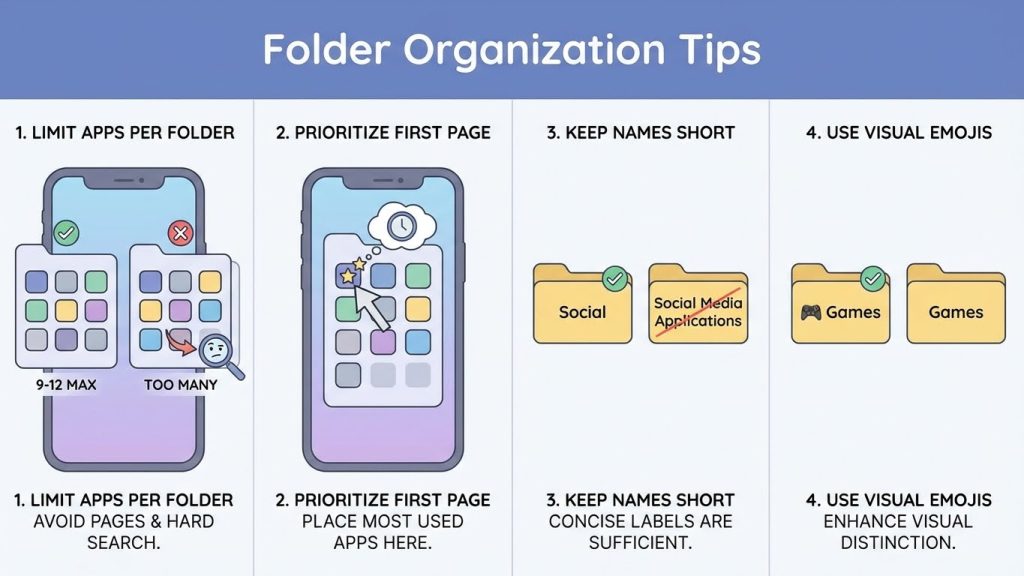
- Klasör başına maksimum 9-12 uygulama koy. Daha fazlası klasör içinde sayfa oluşturur ve arama zorlaşır.
- En sık kullandığın uygulamayı klasörün ilk sayfasına yerleştir.
- Klasör isimlerini kısa tut: “Sosyal Medya Uygulamaları” yerine “Sosyal” yeterli.
- Emoji kullanabilirsin: “🎮 Oyunlar” gibi isimler görsel olarak ayırt etmeyi kolaylaştırır.
Etkili Bir Ana Ekran Düzeni Nasıl Kurulur?
Widget ve klasörleri öğrendin, şimdi bunları bir araya getirme zamanı. İyi bir ana ekran düzeni hem estetik hem de işlevsel olmalı.
Önerilen Düzen Stratejisi
Pratikte en sık görülen etkili düzen şöyle:
- İlk sayfa: En sık kullandığın 4-6 uygulama + 1-2 widget (takvim, hava durumu gibi günlük bilgiler)
- İkinci sayfa: Kategorilere ayrılmış klasörler (İş, Eğlence, Finans, Sağlık vb.)
- Dock: Her zaman erişmen gereken 4 uygulama (Telefon, Mesajlar, Safari, Kamera gibi)
Bu yapı sayesinde ilk sayfada günlük ihtiyaçlarını karşılarsın, ikinci sayfada ise daha az kullandığın ama yine de lazım olan uygulamalara ulaşırsın.
Ana Ekran Sayfalarını Gizleme
iOS 14 ile gelen bir özellik de ana ekran sayfalarını gizleyebilmek. Nadiren kullandığın uygulamaların olduğu sayfaları tamamen gizleyebilirsin:
- 1) Ana ekranda uzun bas.
- 2) Alttaki sayfa noktalarına dokun.
- 3) Gizlemek istediğin sayfanın altındaki onay işaretini kaldır.
- 4) “Bitti”ye bas.
Gizlenen sayfalar silinmez, sadece görünmez olur. İstediğin zaman aynı yöntemle tekrar aktif edebilirsin.
Odak Modlarıyla Farklı Ana Ekran Düzenleri
iPhone’un Odak (Focus) özelliği, farklı durumlar için farklı ana ekran düzenleri ayarlamana izin verir. İş saatlerinde sadece iş uygulamalarını, hafta sonları sadece eğlence uygulamalarını görebilirsin.
- Ayarlar → Odak → İstediğin odak modunu seç (örneğin “İş”)
- “Ana Ekranı Özelleştir” seçeneğine gir
- Bu odak modunda görünmesini istediğin sayfaları seç
Bu özellik özellikle iş-yaşam dengesini korumak isteyenler için faydalı. Mesai bitince iş uygulamaları gözünün önünden kaybolur.
Sıkça Sorulan Sorular
Widget’lar pil tüketimini artırır mı?
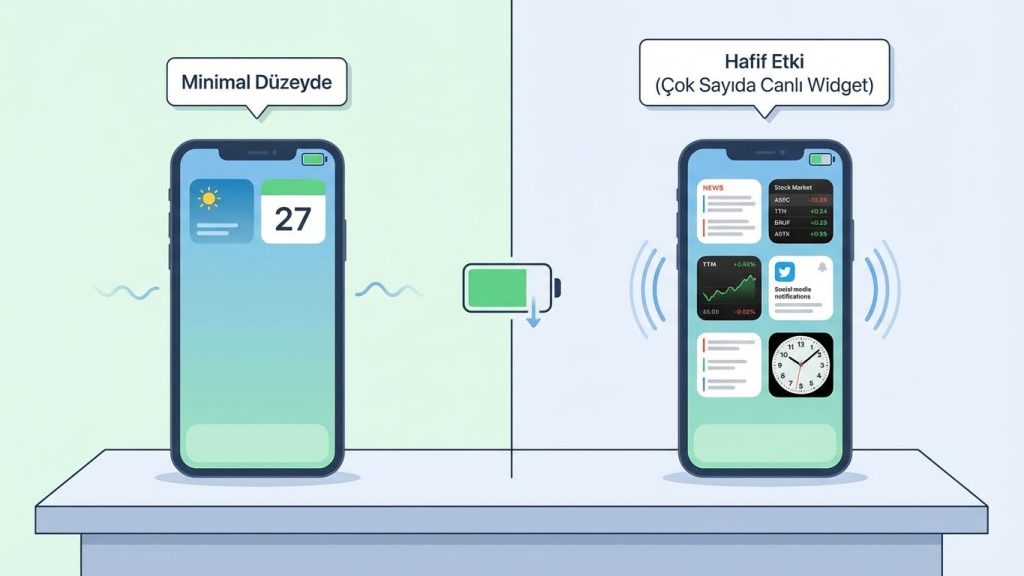
Genelde minimal düzeyde artırır. Hava durumu veya takvim gibi widget’lar arka planda zaten senkronize olan verileri gösterir. Ancak çok sayıda canlı widget (sürekli güncellenen) kullanırsan hafif bir etki görebilirsin. Pratikte çoğu kullanıcı fark etmez.
Klasör içindeki uygulamaların sırasını değiştirebilir miyim?
Evet. Klasörü aç, uzun bas ve uygulamalar titremeye başlasın. Sonra istediğin uygulamayı sürükleyerek yeni konumuna taşı. Klasör içinde birden fazla sayfa varsa sayfalar arası da taşıma yapabilirsin.
Widget’ı silmeden boyutunu değiştirebilir miyim?
Hayır, doğrudan boyut değiştirme yok. Widget’ı silip istediğin boyutta yeniden eklemen gerekiyor. Ama bu işlem sadece birkaç saniye sürer.
Uygulama Kitaplığı nedir, klasörlerden farkı ne?
Uygulama Kitaplığı, iOS’un tüm uygulamalarını otomatik olarak kategorilere ayırdığı bir alan. Ana ekranın en sağında bulunur. Klasörlerden farkı, sen oluşturmazsın ve düzenleyemezsin. Ama ana ekranı minimalist tutmak isteyenler için harika bir yedek erişim noktası.
Widget’lar üçüncü parti uygulamalar için de çalışır mı?
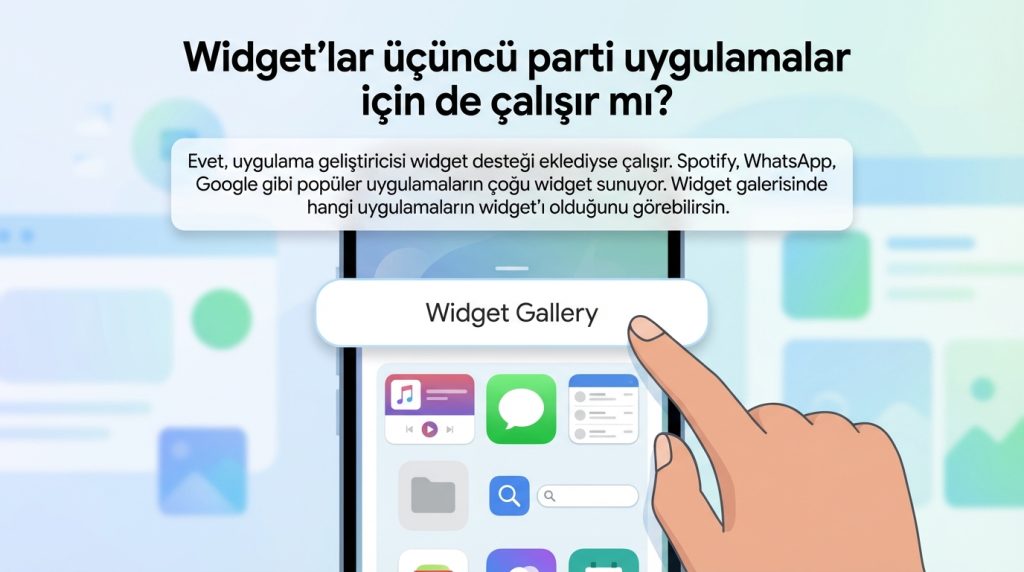
Evet, uygulama geliştiricisi widget desteği eklediyse çalışır. Spotify, WhatsApp, Google gibi popüler uygulamaların çoğu widget sunuyor. Widget galerisinde hangi uygulamaların widget’ı olduğunu görebilirsin.
Sonuç: Düzenli Ana Ekran, Düzenli Zihin
iPhone ana ekran düzeni kişisel bir tercih meselesi ama temel prensipler herkes için geçerli: sık kullanılanları öne çıkar, benzer uygulamaları grupla, gereksiz karmaşadan kaçın. Widget’lar bilgiye hızlı erişim sağlarken, klasörler uygulamalarını mantıklı kategorilerde tutar.
Bugün 10-15 dakikanı ayırıp ana ekranını düzenlersen, bundan sonra her gün kazandığın zamanla bu yatırımı fazlasıyla geri alırsın. Üstelik telefonunu her açtığında seni karşılayan görüntü çok daha ferah olacak. Hemen dene, farkı göreceksin.

