


E-posta kutunuz rengarenk kategorilerle dolu ama istediğiniz mesajları bulmak hâlâ saatlerinizi mi alıyor? Outlook for Mac’te kategoriye göre sırala ve filtrele özelliklerini doğru kullanarak bu kaosa son verebilirsiniz. Kategori sistemi, özellikle yoğun iş akışlarında e-postaları proje bazlı, müşteri bazlı veya öncelik bazlı gruplamak için biçilmiş kaftan. Ancak kategorileri atamak yetmez; asıl verimlilik, bu kategorileri sıralama ve filtreleme araçlarıyla birleştirdiğinizde ortaya çıkar.
Kilit Çıkarım: Mac için Outlook’ta kategori filtreleme, Windows sürümüne kıyasla biraz farklı çalışır. Bu rehberde hem klasik hem de yeni Outlook arayüzü için adımları bulacaksınız.
Başlamadan Önce
Kategori sıralama ve filtreleme işlemlerine geçmeden önce birkaç ön koşulu tamamlamanız gerekiyor. Eksik bir adım, sonraki aşamalarda kafa karışıklığına yol açabilir.
Gerekenler
- macOS 10.14 (Mojave) veya üzeri işletim sistemi
- Microsoft 365 aboneliği veya Outlook 2019/2021 lisansı
- Outlook uygulamasının güncel sürümü (App Store’dan kontrol edin)
Ön Koşullar
- En az bir e-postaya kategori atanmış olmalı
- Outlook hesabınızın senkronizasyonu tamamlanmış olmalı
- Yeni Outlook arayüzünü mü yoksa klasik arayüzü mü kullandığınızı bilmelisiniz (Outlook > Yeni Outlook seçeneğinden kontrol edebilirsiniz)
Süre: Tüm adımları tamamlamak yaklaşık 5-10 dakika sürer.
Outlook for Mac’te Kategori Oluşturma ve Atama
Henüz kategori sisteminizi kurmadıysanız, önce bu adımı tamamlayın. Zaten kategorileriniz varsa bir sonraki bölüme geçebilirsiniz.
Yeni Kategori Oluşturma
- Outlook’u aç ve herhangi bir e-postayı seç.
- Üst menüden İleti > Kategorilere Ayır > Kategorileri Düzenle yolunu izle.
- Açılan pencerede “+” butonuna tıkla.
- Kategorine bir isim ver (örneğin: “Acil Projeler”, “Müşteri A”, “Fatura”).
- Renk paletinden ayırt edici bir renk seç ve Kaydet‘e bas.
E-postalara Kategori Atama
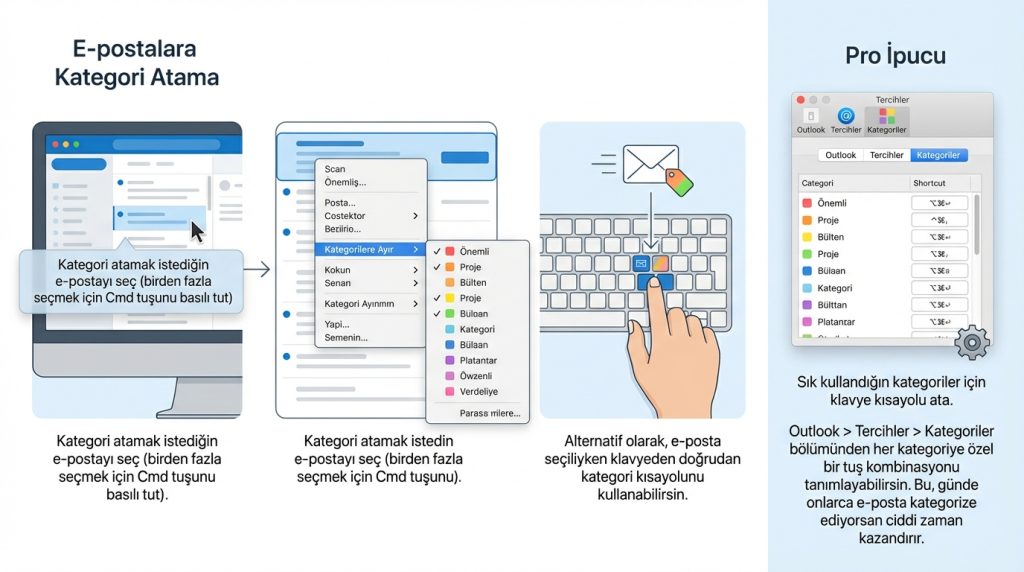
- Kategori atamak istediğin e-postayı seç (birden fazla seçmek için Cmd tuşunu basılı tut).
- Sağ tıkla ve Kategorilere Ayır menüsünden istediğin kategoriyi işaretle.
- Alternatif olarak, e-posta seçiliyken klavyeden doğrudan kategori kısayolunu kullanabilirsin.
Pro İpucu: Sık kullandığın kategoriler için klavye kısayolu ata. Outlook > Tercihler > Kategoriler bölümünden her kategoriye özel bir tuş kombinasyonu tanımlayabilirsin. Bu, günde onlarca e-posta kategorize ediyorsan ciddi zaman kazandırır.
Kategoriye Göre Sıralama Nasıl Yapılır?
Sıralama, tüm e-postalarınızı kategori adına göre alfabetik veya renk sırasına dizer. Böylece aynı kategorideki mesajlar alt alta görünür.
Klasik Outlook Arayüzünde
- Gelen Kutusu veya istediğin klasörü aç.
- E-posta listesinin üst kısmındaki sütun başlıklarına bak.
- Kategoriler sütun başlığına tıkla. İlk tıklama A-Z sıralar, ikinci tıklama Z-A sıralar.
- Kategoriler sütunu görünmüyorsa, sütun başlığına sağ tıkla ve Kategoriler seçeneğini etkinleştir.
Yeni Outlook Arayüzünde
- E-posta listesinin üzerindeki Filtrele simgesine tıkla.
- Açılan menüden Sıralama Ölçütü seçeneğini bul.
- Kategoriler seçeneğini işaretle.
- Artan veya azalan sıralama tercihini belirle.
Risk Seviyesi: Düşük. Sıralama işlemi e-postalarınızı silmez veya değiştirmez; sadece görüntüleme düzenini etkiler.
Kategoriye Göre Filtreleme Adımları
Filtreleme, sıralamadan farklı olarak sadece seçtiğiniz kategorideki e-postaları gösterir, diğerlerini gizler. Belirli bir projeye odaklanmanız gerektiğinde idealdir.
Temel Filtreleme
- Filtrelemek istediğin klasörü aç.
- Arama çubuğunun yanındaki Filtrele butonuna tıkla (huni simgesi).
- Açılan panelde Kategoriler bölümünü genişlet.
- Görmek istediğin kategoriyi veya kategorileri işaretle.
- Liste anında filtrelenir. Filtreyi kaldırmak için aynı yerden işareti kaldır veya “Tümünü Temizle” seçeneğini kullan.
Gelişmiş Arama ile Filtreleme
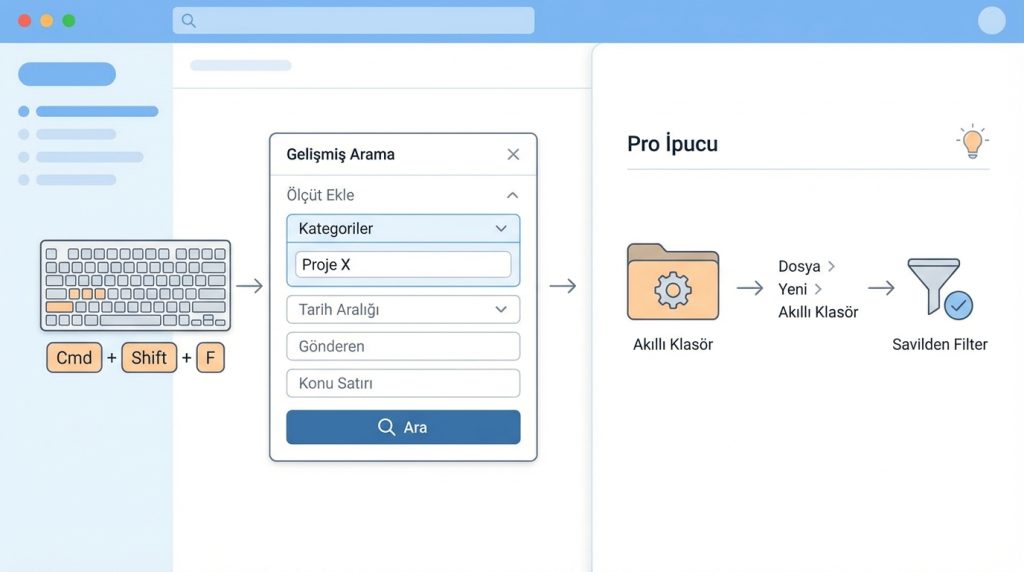
- Cmd + Shift + F tuşlarına basarak gelişmiş arama penceresini aç.
- “Ölçüt Ekle” butonuna tıkla.
- Açılan listeden Kategoriler seçeneğini bul.
- Aradığın kategori adını yaz veya listeden seç.
- Ek kriterler ekleyebilirsin: tarih aralığı, gönderen, konu satırı gibi.
- Ara butonuna bas.
Pro İpucu: Sık kullandığın filtreleri Akıllı Klasör olarak kaydet. Dosya > Yeni > Akıllı Klasör yolunu izle ve kategori kriterini tanımla. Böylece her seferinde manuel filtreleme yapmana gerek kalmaz.
Mini Senaryo: Şu Durumda Ne Yaparsın?
Diyelim ki “Proje X” kategorisindeki tüm e-postaları bulmak istiyorsun ama bazıları Gelen Kutusu’nda, bazıları Gönderilmiş Öğeler’de. Bu durumda:
- Gelişmiş aramayı aç (Cmd + Shift + F).
- Arama kapsamını “Tüm Posta Kutuları” olarak ayarla.
- Kategori kriteri olarak “Proje X” seç.
- Tüm klasörlerdeki ilgili e-postalar tek listede görünür.
Yaygın Sorunlar ve Çözümleri
| Sorun | Muhtemel Neden | Çözüm |
|---|---|---|
| Kategoriler sütunu görünmüyor | Sütun gizlenmiş | Sütun başlığına sağ tıkla, Kategoriler’i etkinleştir |
| Filtre çalışmıyor | Senkronizasyon tamamlanmamış | Outlook’u yeniden başlat, bağlantıyı kontrol et |
| Kategoriler cihazlar arası senkronize olmuyor | IMAP/POP hesap türü | Exchange veya Microsoft 365 hesabı kullan |
| Renk ataması kaybolmuş | Farklı cihazda farklı renk tanımı | Tüm cihazlarda aynı kategori-renk eşleşmesini tanımla |
Sıkça Sorulan Sorular
Outlook for Mac’te bir e-postaya birden fazla kategori atayabilir miyim?
Evet, tek bir e-postaya istediğiniz kadar kategori atayabilirsiniz. Sağ tıklayıp Kategorilere Ayır menüsünden birden fazla seçenek işaretlemeniz yeterli. Filtreleme yaparken bu e-posta, atanmış kategorilerden herhangi biri seçildiğinde görünür.
Windows’ta oluşturduğum kategoriler Mac’te görünür mü?
Exchange veya Microsoft 365 hesabı kullanıyorsanız kategori atamaları senkronize olur. Ancak renk tanımlamaları cihaza özeldir; Windows’ta mavi olan kategori Mac’te farklı renkte görünebilir. Her cihazda renkleri manuel olarak eşleştirmeniz gerekir.
Akıllı Klasör ile normal filtreleme arasındaki fark nedir?
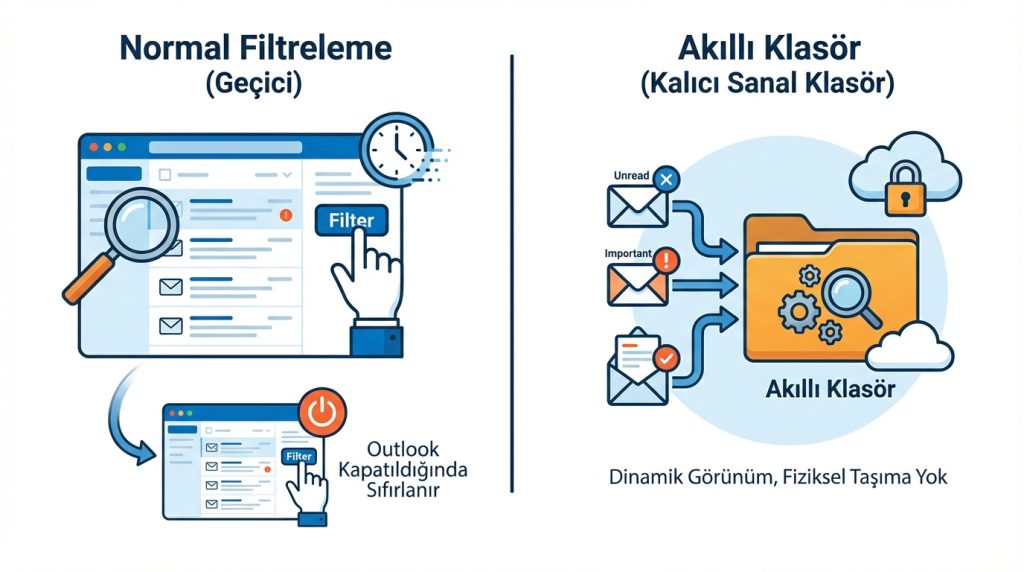
Normal filtreleme geçicidir; Outlook’u kapattığınızda sıfırlanır. Akıllı Klasör ise kalıcı bir sanal klasördür. Belirlediğiniz kriterlere uyan e-postalar otomatik olarak bu klasörde listelenir. E-postalar fiziksel olarak taşınmaz, sadece dinamik bir görünüm oluşturulur.
Kategori bazlı filtreleme performansı etkiler mi?
Binlerce e-postası olan büyük posta kutularında karmaşık filtreler ilk çalıştırmada birkaç saniye sürebilir. Ancak Outlook sonuçları önbelleğe aldığı için tekrarlayan aramalarda bu gecikme yaşanmaz.
Sonuç
Mac için Outlook’ta kategoriye göre sıralama ve filtreleme, e-posta yönetimini bir üst seviyeye taşıyan güçlü araçlardır. Özetlemek gerekirse:
- Sıralama için sütun başlığına tıklamak veya Filtrele menüsünden Sıralama Ölçütü seçmek yeterli.
- Filtreleme için huni simgesini kullanın veya gelişmiş arama ile çoklu kriter belirleyin.
- Tekrarlayan filtreler için Akıllı Klasör oluşturun.
- Kategorilerin cihazlar arası senkronizasyonu için Exchange veya Microsoft 365 hesabı tercih edin.
Bu özellikleri günlük iş akışınıza entegre ettiğinizde, aradığınız e-postayı bulmak için harcadığınız süre dakikalardan saniyelere düşer. Şimdi Outlook’u açın ve en az üç farklı kategori oluşturarak başlayın; farkı hemen göreceksiniz.

