

Dışarıdayken dizüstü bilgisayarında acil bir iş çıktıama etrafta Wi-Fi yok mu? Ya da tabletle video izlemek istiyorsunama mobil verin sadece telefonda mı? İşte tam bu anlarda iPhone’daki kişisel erişim noktası (hotspot) özelliği hayat kurtarıcıoluyor. Bu rehberde iPhone’da hotspot nasıl açılır, diğer cihazlar nasıl bağlanır ve bağlantı sorunlarında ne yapılır adım adım öğreneceksin.
Kişisel erişim noktası sayesinde iPhone’unun mobil verisini Wi-Fi, Bluetooth veya USB üzerinden diğer cihazlarla paylaşabilirsin. Özellikle seyahatte, toplantılarda ya da evin internetinin kesildiği anlarda bu özellik gerçekten işe yarıyor. Gelin, tüm detaylara birlikte bakalım.
Başlamadan Önce: Gerekenler
Kişisel erişim noktasını kullanmaya başlamadan önce birkaç şeyin hazır olduğundan emin olman gerekiyor. Eksik bir adım, bağlantı sorunlarına yol açabilir.
Araçlar ve İhtiyaçlar
- Güncel iOS sürümü yüklü bir iPhone (iOS 15 ve üzeri önerilir)
- Aktif bir mobil veri paketi olan SIM kart
- Bağlanacak cihaz: dizüstü bilgisayar, tablet veya başka bir telefon
- USB bağlantısı için orijinal Lightning veya USB-C kablosu
Ön Koşullar
- Operatörünün hotspot özelliğini desteklemesi gerekiyor (bazı tarifeler bu özelliği kısıtlayabiliyor)
- Mobil verinin açık olması şart
- iPhone’da yeterli şarj olması önerilir; hotspot pil tüketimini artırır
- Bağlanacak cihazda Wi-Fi veya Bluetooth’un aktif olması gerekiyor
Kilit Çıkarım: Operatörün hotspot desteği vermiyorsa, ayarlarda bu seçenek görünmeyebilir. Bu durumda müşteri hizmetleriyle iletişime geçmek en hızlı çözüm.
iPhone’da Kişisel Erişim Noktası Nasıl Açılır?
Hotspot özelliğini aktif etmek oldukça basit. İki farklı yöntemle bu işlemi yapabilirsin: Ayarlaruygulaması veya Denetim Merkezi üzerinden.
Ayarlar Üzerinden Hotspot Açma
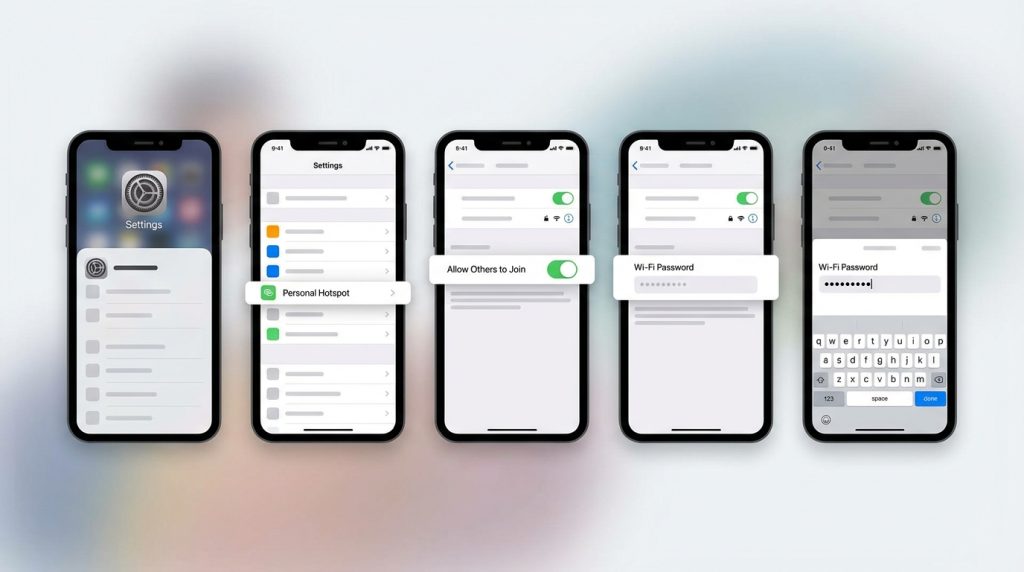
Bu yöntem en kapsamlı kontrolü sağlıyor. Şifre değiştirmek veya bağlantı türünü seçmek istiyorsan bu yolu tercih et.
1) iPhone’undaAyarlar uygulamasını aç.
2) Kişisel Erişim Noktası seçeneğine dokun. Eğer bu seçeneği göremiyorsan, önce “Mobil Veri” bölümüne gir ve oradan erişmeyi dene.
3) Başkalarının Katılmasına İzin Ver anahtarını aç (yeşil konuma getir).
4) Ekranda görünen Wi-Fi şifresini not al. Bu şifreyi bağlanacak cihazda kullanacaksın.
5) İstersen şifreye dokunarak kendi belirlediğin bir şifre oluşturabilirsin. En az 8 karakter olması gerekiyor.
Denetim Merkezi Üzerinden Hızlı Erişim
Zaten bir kez ayarladıysan, sonraki kullanımlarda Denetim Merkezi daha pratik.
1) Ekranın sağ üst köşesinden aşağı kaydır (Face ID’li modeller) veya alt kenardan yukarı kaydır (Home tuşlu modeller).
2) Sol üstteki bağlantı kutucuğuna basılı tut (Wi-Fi, Bluetooth ve Uçak Modu simgelerinin olduğu alan).
3) Genişleyen menüde Kişisel Erişim Noktası simgesine dokun.
4) Simge yeşile döndüğünde hotspot aktif demektir.
Pro İpucu: Denetim Merkezi’nden açtığında mevcut şifre kullanılır. Şifreyi değiştirmek için Ayarlar’a gitmen gerekiyor.
Diğer Cihazları iPhone Hotspot’a Bağlama Yöntemleri
iPhone’un kişisel erişim noktasına üç farklı şekilde bağlanabilirsin: Wi-Fi, Bluetooth ve USB. Her birinin avantajları farklı.
Wi-Fi ile Bağlanma
En yaygın ve en hızlı yöntem bu. Birden fazla cihaz aynı anda bağlanabilir.
1) Bağlanacak cihazda Wi-Fi ayarlarını aç.
2) Kullanılabilir ağlar listesinde iPhone’unun adını bul (genellikle “iPhone” veya senin belirlediğin cihaz adı).
3) Ağa dokun ve iPhone’daki Wi-Fi şifresini gir.
4) Bağlantı kurulduğunda iPhone’un durum çubuğu mavi veya yeşil renkte “1Bağlantı” gibi bir bildirim gösterir.
Mini Senaryo: Diyelim ki bir kafede dizüstü bilgisayarınla çalışıyorsunama kafenin Wi-Fi’ı çok yavaş. iPhone’dan hotspot açıp bilgisayarını bağladığında, mobil verin üzerinden çok daha stabil bir bağlantıelde edebilirsin.
Bluetooth ile Bağlanma
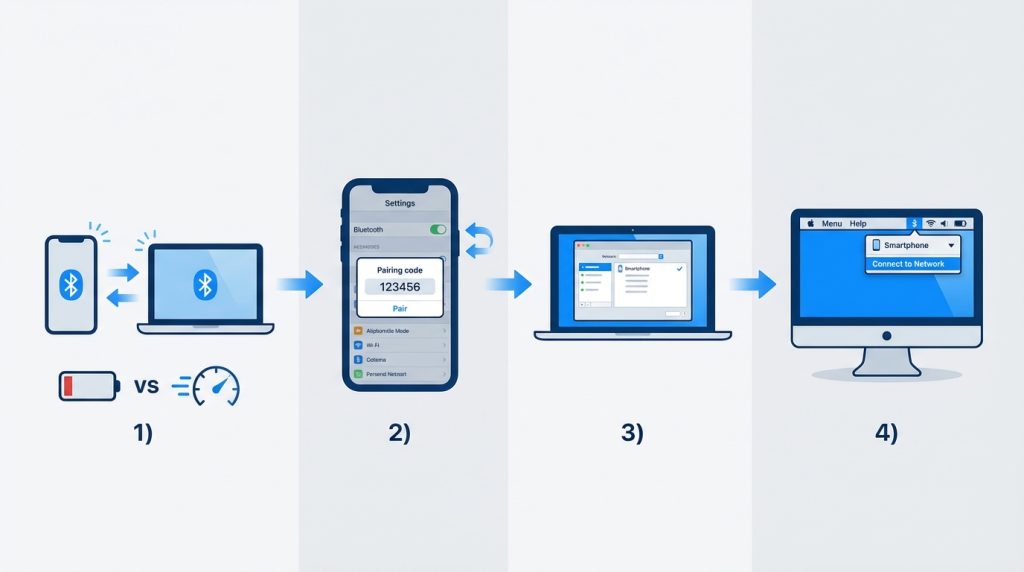
Bluetooth bağlantısı daha az pil tüketir ama hız olarak Wi-Fi’ın gerisinde kalır. Hafif işler için ideal.
1) iPhone ve bağlanacak cihazda Bluetooth’u aç.
2) İki cihazı eşleştir: iPhone’da Ayarlar > Bluetooth bölümünden diğer cihazı seç ve eşleştirme kodunu onayla.
3) Eşleştirme tamamlandıktan sonra diğer cihazdaağ ayarlarından iPhone üzerinden internet bağlantısını seç.
4) Mac kullanıyorsan, menü çubuğundaki Bluetooth simgesinden iPhone’u seçip “Ağa Bağlan” diyebilirsin.
USB ile Bağlanma
En stabil ve en hızlı yöntem USB bağlantısı. Aynı zamanda iPhone’u şarj daeder, yani pil endişen olmaz.
1) iPhone’u Lightning veya USB-C kablosuyla bilgisayara bağla.
2) iPhone’da “Bu Bilgisayara Güvenilsin mi?” sorusu çıkarsaGüven seçeneğine dokun.
3) Bilgisayar otomatik olarak iPhone’u birağ adaptörü olarak algılar ve internete bağlanır.
4) Windows kullanıyorsan iTunes’un yüklü olması gerekebilir. Mac’teek yazılım gerekmez.
Kilit Çıkarım: USB bağlantısı tek cihaz için çalışır ama hız ve stabilite açısından en iyi seçenek. Uzun süreli kullanımda pil tasarrufu da sağlar.
Kişisel Erişim Noktası Sorun Giderme
Hotspot bazen beklendiği gibi çalışmayabilir. İşte en sık karşılaşılan sorunlar ve çözümleri.
Hızlı Teşhis
- Belirti: Hotspot seçeneği ayarlarda görünmüyor →Muhtemel Neden: Operatör kısıtlaması → İlk Deneme: Operatörle iletişime geç veya APN ayarlarını kontrol et
- Belirti: Cihaz bağlanıyorama internet yok → Muhtemel Neden: Mobil veri kapalı veya sinyal zayıf → İlk Deneme: Mobil veriyi kapat-aç yap, farklı bir konuma geç
- Belirti: Hotspot sürekli kapanıyor → Muhtemel Neden: Enerji tasarrufu ayarları → İlk Deneme: Düşük Güç Modu’nu kapat
Yaygın Hatalar ve Çözümleri
- Wi-Fi şifresinin yanlış girilmesi: Büyük-küçük harfduyarlılığına dikkat et
- Çok fazla cihaz bağlı olması: iPhone en fazla 5 cihazı destekler, bazı operatörlerdaha azına izin verir
- Eski iOS sürümü: Yazılım güncellemelerini kontrol et
- VPN aktifken bağlantı sorunu: VPN’i geçici olarak kapat ve tekrar dene
- Aile Paylaşımı çakışması: Aile Paylaşımı kullanıyorsan, hotspot ayarları farklı görünebilir
Şu Durumda Ne Yaparsın?
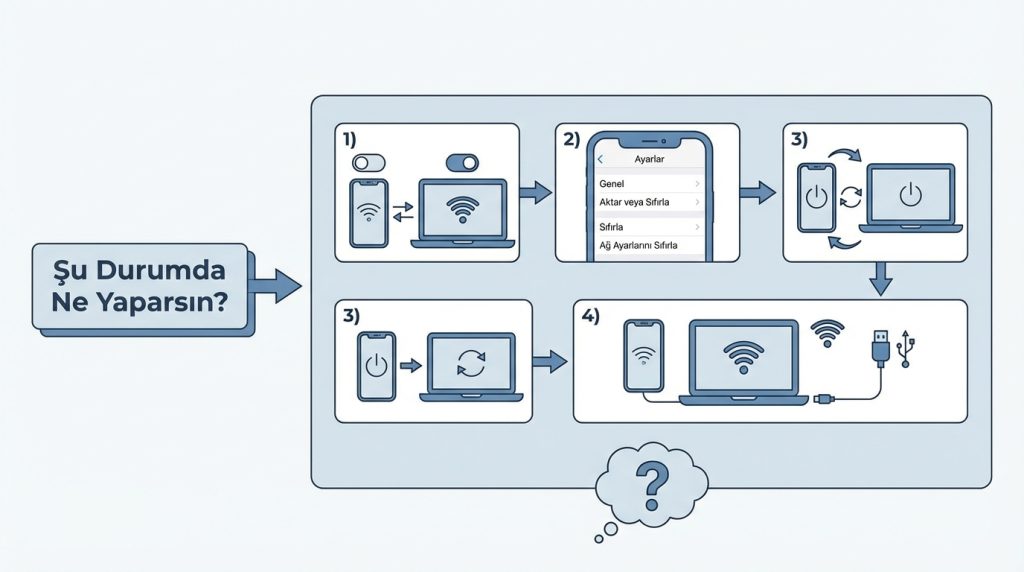
Diyelim ki tüm adımlarıdoğru yaptınama bilgisayarın hâlâ iPhone’a bağlanamıyor. Bu durumda şu sırayla dene:
1) Heriki cihazda da Wi-Fi’ı kapat ve tekrar aç.
2) iPhone’da Ayarlar > Genel > Aktar veya Sıfırla > Sıfırla > Ağ Ayarlarını Sıfırla seçeneğini kullan. Bu işlem kayıtlı Wi-Fi şifrelerini silerama çoğu bağlantı sorununu çözer.
3) Her iki cihazı da yeniden başlat.
4) Hâlâ sorun varsa, farklı bir bağlantı yöntemi dene (Wi-Fi yerine USB gibi).
Ne Zaman Profesyonel Destek Almalısın?
- Operatör kaynaklı kısıtlamalar olduğunda (tarife değişikliği gerekebilir)
- SIM kart arızası şüphesi varsa
- Donanımsal bir sorun olduğunu düşünüyorsan (Wi-Fi modülü bozukluğu gibi)
- Ağ ayarlarını sıfırlamak sorunu çözmüyorsa
Hotspot Kullanırken Dikkat Edilmesi Gerekenler
Kişisel erişim noktası pratik bir özellik ama bazı noktalara dikkat etmezsen beklenmedik durumlarla karşılaşabilirsin.
Veri Kullanımı
Hotspot üzerinden kullanılan tüm veri, mobil paketinden düşer. Özellikle video izleme veya büyük dosya indirme işlemleri kotanı hızla tüketebilir. Bağlı cihazlarda otomatik güncellemeleri kapatmak iyi bir önlem.
Pil Tüketimi
Hotspot aktifken iPhone normalden çok daha hızlı şarj kaybeder. Uzun süreli kullanımlarda powerbank veya şarj cihazı yanında bulundurmak mantıklı. USB bağlantısı kullanıyorsan, bilgisayar iPhone’u şarj edeceği için bu sorun ortadan kalkar.
Güvenlik İpuçları
- Kolay tahmin edilebilir şifreler kullanma (12345678, password gibi)
- Şifreni düzenli aralıklarla değiştir
- Kullanmadığın zamanlarda hotspot’u kapat
- Bağlı cihaz sayısını takip et; tanımadığın bir cihaz görürsen şifreni hemen değiştir
Sıkça Sorulan Sorular
iPhone hotspot’a kaç cihaz bağlanabilir?
Apple resmi olarak 5 cihaza kadar eş zamanlı bağlantıya izin veriyor. Ancak bazı operatörler bu sayıyı kendi tarifelerine göre sınırlayabilir. Bağlı cihaz sayısı arttıkça hız performansı da düşebilir.
Hotspot açıkken iPhone’u normal şekilde kullanabilir miyim?
Evet, hotspot arka planda çalışır. Arama yapabilir, mesaj gönderebilir ve uygulama kullanabilirsin. Ancak yoğun veri kullanımı bağlı cihazların hızını etkileyebilir.
Neden hotspot seçeneği ayarlarımda görünmüyor?
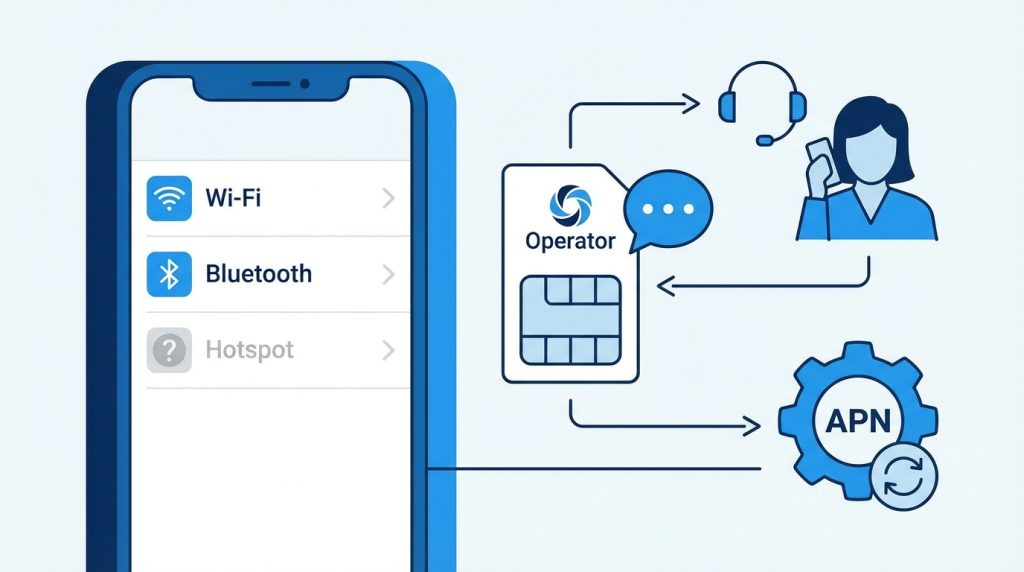
Bu genellikle operatör kaynaklı bir durum. Bazı ön ödemeli veya düşük tarifeli hatlar hotspot özelliğini desteklemiyor. Operatörünün müşteri hizmetlerini arayarak tarifeni kontrol edebilirsin. Bazen APN ayarlarının güncellenmesi de sorunu çözebiliyor.
Hotspot kullanımı ekstraücrete tabi mi?
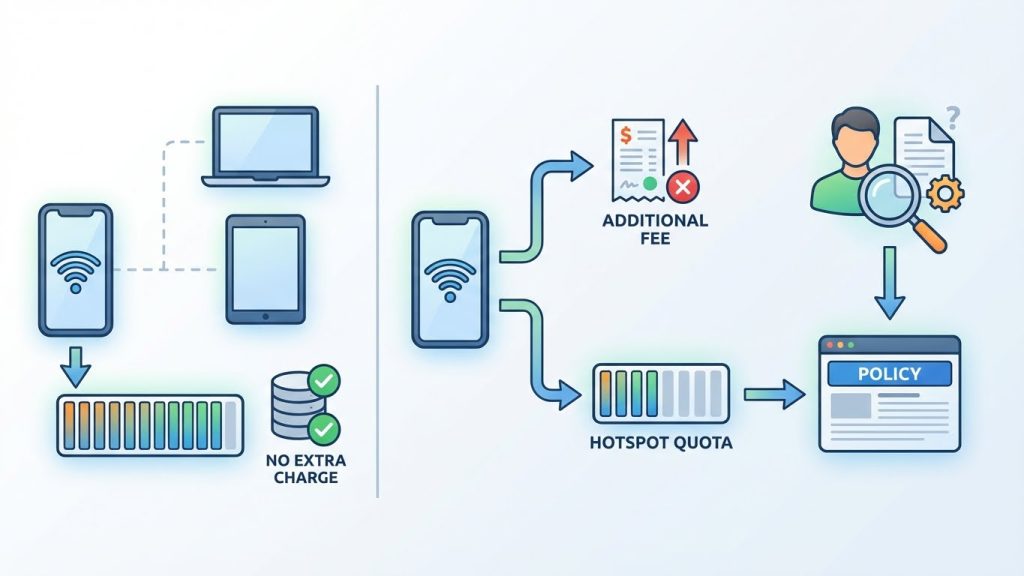
Çoğu operatörde hotspot kullanımı mevcut mobil veri paketinden düşer ve ekstra ücret alınmaz. Ancak bazı tarifeler bu özellik içinek ücret talep edebilir veya ayrı bir hotspot kotası tanımlayabilir. Sürpriz faturalarla karşılaşmamak için operatörünün politikasını kontrol etmeni öneririm.
Hotspot bağlantısı ne kadar hızlı?
Hız, bulunduğun konumdaki mobil şebeke kalitesine bağlı. 4G veya 5G kapsama alanındaysan oldukça iyi hızlarelde edebilirsin. Ancak hotspot üzerinden bağlanan cihazın hızı,doğrudan telefonda kullandığın hızdan biraz düşük olabilir. Wi-Fi bağlantısı genellikle Bluetooth’tan daha hızlı performans sunar.
Sonuç
iPhone’daki kişisel erişim noktası özelliği, mobil veri bağlantını diğer cihazlarla paylaşmanın en pratik yollarından biri. İster Wi-Fi, ister Bluetooth, ister USB üzerinden bağlan; birkaç adımda dizüstü bilgisayarını, tabletini veya başka bir telefonu internete kavuşturabilirsin. Özellikle seyahatte veya acil durumlarda bu özellik gerçekten fark yaratıyor.
Yukarıdaki adımları takip ederek hotspot’u kolayca aktif edebilir, bağlantı sorunlarını çözebilir ve güvenli bir şekilde kullanabilirsin. Veri kullanımına ve pil tüketimine dikkat etmeyi unutma. Artık nerede olursan ol, internet bağlantısı cebinde.

