

Her gün gelen kutuna düşen onlarca e-postanın arasında bir tanesi seni ciddi bir güvenlik açığına sürükleyebilir. Phishing (oltalama) saldırıları, özellikle iş e-postalarını hedef aldığında maddi kayıplardan veri sızıntılarına kadar pek çok soruna yol açabiliyor. Outlook for Mac kullanıyorsan, şüpheli e-postaları tanımak ve doğru reflekslerle hareket etmek artık bir zorunluluk.
Bu yazıda Outlook for Mac’te phishing e-postalarını nasıl tespit edeceğini, hangi işaretlere dikkat etmen gerektiğini ve şüphelendiğinde ne yapman gerektiğini adım adım bulacaksın. Sonunda ise pratik bir kontrol listesiyle karşılaşacaksın; böylece her şüpheli e-postada hızlıca gözden geçirebilirsin.
Hızlı Teşhis: Şüpheli E-posta Belirtileri
Bir e-postanın phishing olup olmadığını anlamak için ilk bakışta kontrol edebileceğin birkaç kritik nokta var. Aşağıdaki tablo mantığıyla ilerle:
- Belirti: Gönderen adresi tanıdık görünüyor ama ufak farklılıklar var (örneğin “[email protected]”) → Muhtemel Neden: Sahte domain → İlk Deneme: Gönderen adresinin üzerine tıklamadan fareyle bekle, tam adresi gör.
- Belirti: E-posta acil işlem yapmanı istiyor (“Hesabınız 24 saat içinde kapatılacak!”) → Muhtemel Neden: Panik yaratma taktiği → İlk Deneme: Resmi siteye doğrudan git, e-postadaki linke tıklama.
- Belirti: Ekte beklemediğin bir dosya var → Muhtemel Neden: Zararlı yazılım → İlk Deneme: Eki açma, gönderenle farklı bir kanaldan iletişime geç.
- Belirti: Dil bilgisi hataları ve garip cümle yapıları → Muhtemel Neden: Otomatik çeviri veya acemi saldırgan → İlk Deneme: Şirketin resmi iletişim tarzıyla karşılaştır.
Başlamadan Önce: Gerekenler
Phishing e-postalarını etkili şekilde tespit edebilmek için birkaç ön hazırlık işine yarayacak. Outlook for Mac’in güncel sürümünü kullandığından emin ol; eski sürümlerde bazı güvenlik özellikleri eksik kalabiliyor.
Araçlar ve İhtiyaçlar
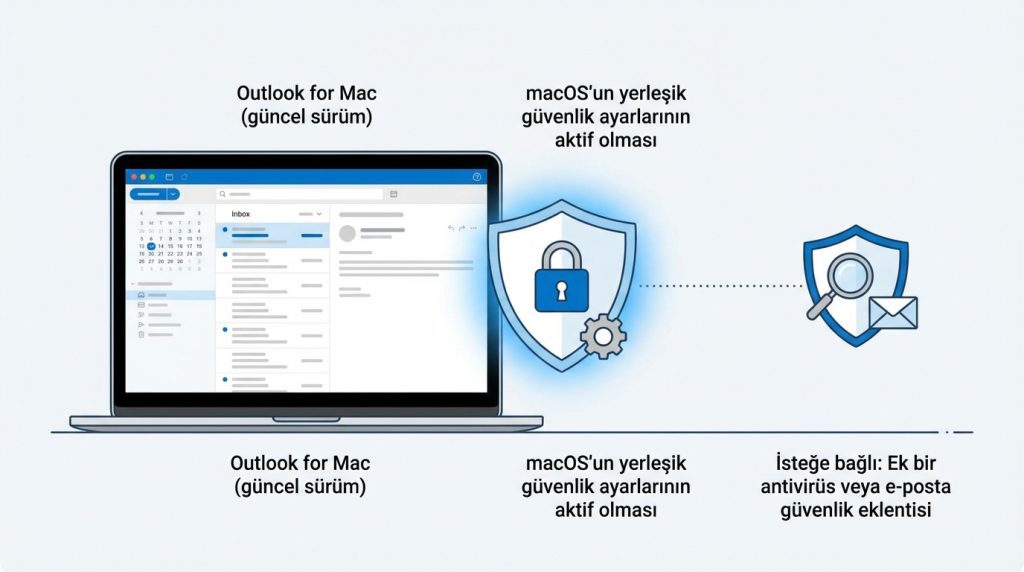
- Outlook for Mac (güncel sürüm)
- macOS’un yerleşik güvenlik ayarlarının aktif olması
- İsteğe bağlı: Ek bir antivirüs veya e-posta güvenlik eklentisi
Ön Koşullar
- Microsoft 365 veya Exchange hesabının doğru yapılandırılmış olması
- Outlook’un “Önemsiz E-posta” filtresinin açık olması
- İki faktörlü kimlik doğrulamanın (2FA) hesabında aktif olması
Outlook for Mac’te Phishing E-postalarını Tanımanın Yolları
Phishing saldırıları giderek sofistike hale geliyor. Artık sadece kötü yazılmış e-postalarla karşılaşmıyorsun; profesyonel görünümlü, kurumsal logoları kullanan ve neredeyse gerçeğinden ayırt edilemez mesajlar da mevcut. İşte Outlook for Mac’te dikkat etmen gereken temel noktalar:
1) Gönderen Adresini Detaylı İncele
E-postanın “Kimden” kısmında görünen isim yanıltıcı olabilir. Outlook for Mac’te gönderenin adının üzerine tıkladığında veya fareyle beklediğinde tam e-posta adresini görebilirsin. Örneğin “Apple Destek” yazan bir e-postanın aslında “apple[email protected]” gibi bir adresten geldiğini fark edebilirsin.
Pro İpucu: Meşru şirketler genellikle kendi domain’lerini kullanır. Bankandan gelen bir e-posta “@gmail.com” ile bitmez.
2) Bağlantıları Tıklamadan Kontrol Et
E-postadaki herhangi bir linkin üzerine fareyle gel ve birkaç saniye bekle. Outlook for Mac, bağlantının gerçek URL’sini küçük bir önizleme kutusunda gösterecek. Eğer görünen metin “www.bankaniz.com” yazıyorken gerçek adres “www.bankaniz-giris.suspicious-site.com” gibiyse, bu klasik bir phishing taktiği.
3) Aciliyet ve Tehdit İçeren Dile Dikkat Et
Phishing e-postaları genelde panik yaratmaya çalışır. “Hesabınız askıya alındı”, “Son 24 saat”, “Hemen işlem yapın yoksa…” gibi ifadeler kırmızı bayrak. Gerçek kurumlar nadiren bu kadar agresif bir dil kullanır ve genellikle birden fazla kanaldan (SMS, uygulama bildirimi) seni bilgilendirir.
Mini Senaryo: Diyelim ki bir e-posta aldın ve “Microsoft hesabınıza şüpheli giriş tespit edildi, 2 saat içinde şifrenizi değiştirmezseniz hesabınız silinecek” diyor. Ne yaparsın? E-postadaki linke tıklamak yerine tarayıcını aç, doğrudan account.microsoft.com adresine git ve hesap etkinliğini oradan kontrol et.
4) Ekleri Sorgulamadan Açma
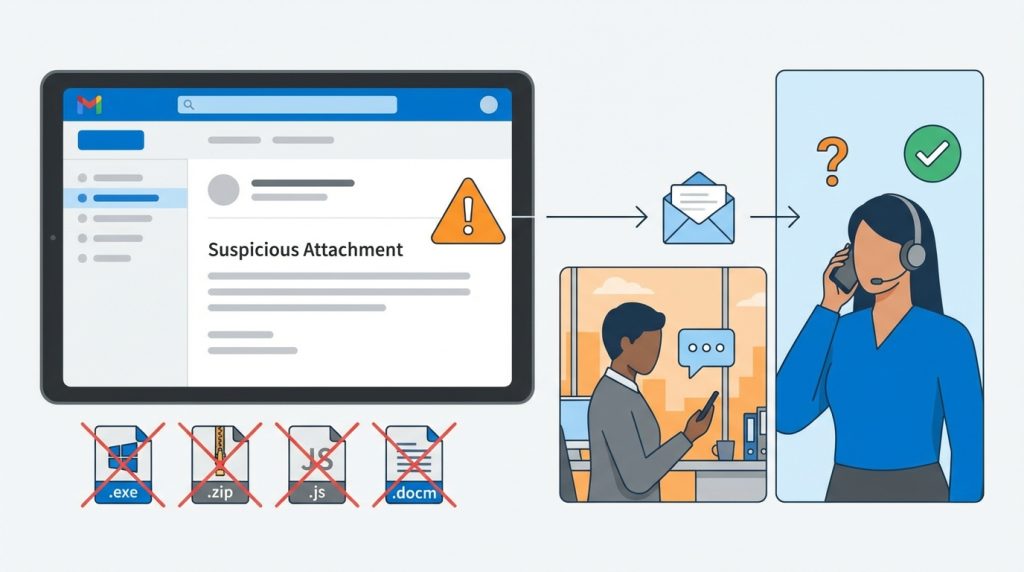
Beklemediğin bir ek içeren e-postalar her zaman şüpheyle karşılanmalı. Özellikle .exe, .zip, .js veya makro içeren Office dosyaları (.docm, .xlsm) tehlikeli olabilir. Outlook for Mac, bazı dosya türlerini otomatik olarak engeller ama bu yeterli değil.
Eğer bir iş arkadaşından beklemediğin bir dosya geldiyse, e-postaya cevap vermek yerine o kişiyi telefonla veya farklı bir mesajlaşma uygulamasından ara ve dosyayı gerçekten gönderip göndermediğini doğrula.
Outlook for Mac’te Şüpheli E-posta Bildirme
Bir phishing e-postası tespit ettiğinde sadece silmek yeterli değil. Bildirmek, hem kendi organizasyonunu hem de diğer kullanıcıları korumaya yardımcı olur.
Outlook for Mac’te şüpheli bir e-postayı bildirmek için şu adımları izle:
- 1) E-postayı seç ama açma (önizleme panelinde görüntülemen yeterli).
- 2) Üst menüden “İleti” (Message) sekmesine tıkla.
- 3) “Önemsiz” (Junk) seçeneğine git.
- 4) “Kimlik Avı Olarak Bildir” (Report as Phishing) seçeneğini tıkla.
- 5) Onay kutusunda “Bildir” butonuna bas.
Bu işlem e-postayı Microsoft’a iletir ve benzer saldırıların filtrelenmesine katkı sağlar. Kurumsal bir hesap kullanıyorsan, IT departmanına da ayrıca haber vermek iyi bir pratik.
Yaygın Hatalar ve Yanlış Bilinenler
Phishing konusunda bazı yaygın yanılgılar, kullanıcıları yanlış bir güven duygusuna sürükleyebiliyor. İşte sık karşılaşılan hatalar:
Yaygın Hatalar
- “Spam filtresine düşmedi, demek ki güvenli” düşüncesi – Gelişmiş phishing e-postaları filtreleri atlayabilir.
- Sadece bağlantıya tıklamamanın yeterli olduğunu sanmak – Bazı e-postalar açıldığında bile izleme pikselleri çalıştırabilir.
- Tanıdık birinden gelen her e-postaya güvenmek – Hesaplar ele geçirilebilir; arkadaşının hesabından phishing gelebilir.
- Mobil cihazda URL kontrolü yapmamak – Küçük ekranda tam adresi görmek zor, bu yüzden saldırganlar mobili hedef alıyor.
Yanlış Bilinenler
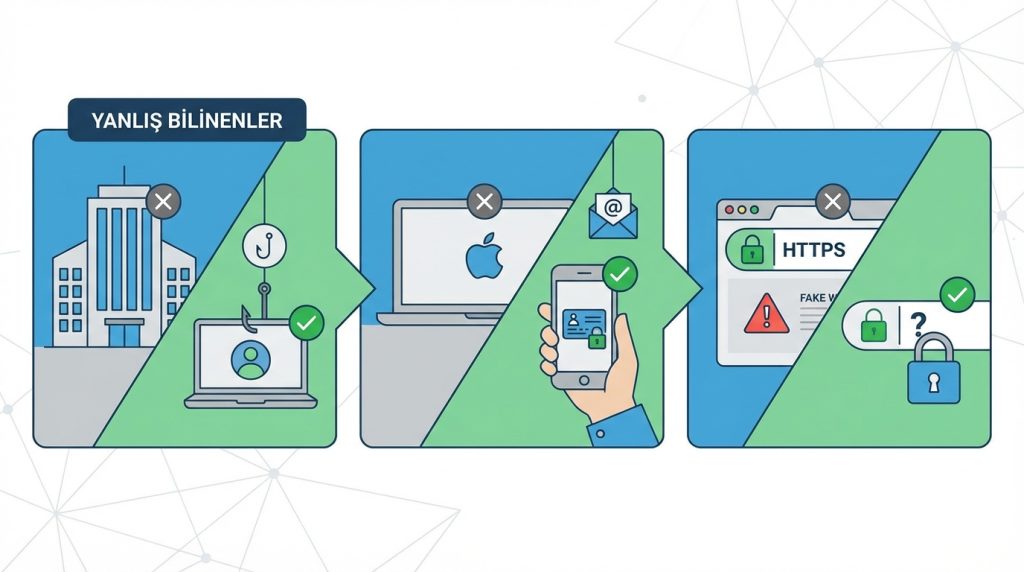
- “Phishing sadece büyük şirketleri hedef alır” – Yanlış. Bireysel kullanıcılar da sıkça hedef oluyor; hatta küçük hesaplar daha az korumalı olduğu için tercih edilebiliyor.
- “Mac kullanıyorum, virüs bulaşmaz” – Yanlış. macOS daha güvenli olsa da phishing, işletim sisteminden bağımsız çalışır. Kimlik bilgilerini çaldıklarında Mac kullanman bir şey ifade etmez.
- “HTTPS olan siteler güvenlidir” – Kısmen yanlış. HTTPS sadece bağlantının şifreli olduğunu gösterir; sahte bir site de HTTPS kullanabilir.
Ne Zaman Profesyonel Destek Almalısın?
- Phishing linkine tıkladıysan ve bilgilerini girdiysen
- Şüpheli bir eki açtıysan ve bilgisayarında garip davranışlar başladıysa
- Hesabından haberin olmadan e-postalar gönderiliyorsa
- Kurumsal bir hesap kullanıyorsan ve veri sızıntısı şüphesi varsa
Bu durumlarda IT departmanına veya bir siber güvenlik uzmanına başvurmak en doğrusu.
Phishing Kontrol Listesi: Hızlı Referans
Her şüpheli e-postada aşağıdaki listeyi gözden geçir:
- Gönderen adresi gerçekten o şirkete mi ait?
- E-postada aciliyet yaratan veya tehdit içeren bir dil var mı?
- Bağlantıların gerçek URL’si görünenden farklı mı?
- Beklemediğin bir ek var mı?
- Yazım ve dil bilgisi hataları göze çarpıyor mu?
- Kişisel veya finansal bilgi isteniyor mu?
- E-posta genel bir selamlama mı kullanıyor (“Sayın Müşterimiz” gibi)?
- Gönderenle farklı bir kanaldan doğrulama yaptın mı?
Bu listedeki maddelerden birkaçı bile “evet” ise, e-postayı açmadan veya herhangi bir işlem yapmadan önce iki kez düşün.
Sıkça Sorulan Sorular
Outlook for Mac’te phishing filtresi otomatik olarak açık mı?
Evet, Outlook for Mac’te temel spam ve phishing filtreleri varsayılan olarak aktif. Ancak bu filtreler her zaman yüzde yüz etkili değil. Kendi dikkatini de elden bırakmamalısın.
Phishing e-postasına yanlışlıkla tıkladım, ne yapmalıyım?
Önce sakin ol. Eğer sadece linke tıkladıysan ama bilgi girmediysen, tarayıcı geçmişini temizle ve bir antivirüs taraması yap. Bilgi girdiysen, ilgili hesabın şifresini hemen değiştir ve mümkünse iki faktörlü doğrulamayı aktifleştir.
Outlook for Mac’te belirli göndericileri engelleyebilir miyim?
Evet. E-postayı seçtikten sonra üst menüden “İleti” > “Önemsiz” > “Göndereni Engelle” yolunu izleyebilirsin. Bu, o adresten gelen e-postaların otomatik olarak önemsiz klasörüne düşmesini sağlar.
Kurumsal hesapta phishing bildirimi IT’ye otomatik gidiyor mu?
Bu, organizasyonunun yapılandırmasına bağlı. Bazı kurumsal Microsoft 365 kurulumlarında phishing bildirimleri otomatik olarak güvenlik ekibine iletilir. Emin değilsen IT departmanına sor.
Mobil Outlook uygulamasında da aynı kontroller geçerli mi?
Temel prensipler aynı, ancak mobil cihazlarda URL önizlemesi yapmak daha zor. Bu yüzden mobilde şüpheli e-postalarla ilgili işlemleri mümkünse bilgisayardan yapmak daha güvenli.
Sonuç
Outlook for Mac’te phishing e-postalarını tanımak, birkaç basit alışkanlık geliştirmekle mümkün. Gönderen adresini kontrol etmek, linklerin üzerine gelmek, aciliyet içeren mesajlara şüpheyle yaklaşmak ve beklenmedik ekleri açmamak seni pek çok saldırıdan koruyacak temel refleksler.
Yukarıdaki kontrol listesini bir yere kaydet veya yazdır; şüpheli bir e-postayla karşılaştığında hızlıca gözden geçirebilirsin. Unutma, siber güvenlikte en zayıf halka genellikle insan faktörü. Biraz dikkat ve doğru alışkanlıklarla bu zayıflığı güce dönüştürebilirsin.

