


Paylaşılan posta kutusunda düzeni sağlamak, özellikle birden fazla kişinin aynı gelen kutusuna eriştiği ortamlarda ciddi bir baş ağrısınadönüşebilir. Hangi e-posta kimin sorumluluğunda, hangisi işlem gördü, hangisi beklemede? Outlook’ta paylaşılan posta kutusu kuralları ve kategoriler tam da bu karmaşayı çözmek için var. Bu rehberde, paylaşılan posta kutunda nasıl etkili kurallar oluşturacağını, kategorileri nasıl kullanacağını ve ekip olarak e-posta yönetimini nasıl kolaylaştıracağını adım adım göreceğiz.
Yazının sonunda hem klasik Outlook hem de yeni Outlook arayüzündeki farklılıkları, sık karşılaşılan sorunları ve pratik ipuçlarını öğrenmiş olacaksın. Hazırsan başlayalım.
Başlamadan Önce: Gerekenler
Paylaşılan posta kutusunda kural ve kategori yönetimine geçmeden önce birkaç ön koşulu kontrol etmen gerekiyor. Eksik bir izin veya yanlış yapılandırma, sonradan saatler harcamana neden olabilir.
Araçlar ve İhtiyaçlar
- Microsoft365 veya Exchange Online hesabı
- Outlook masaüstü uygulaması (klasik veya yeni sürüm) ya da Outlook on the Web erişimi
- Paylaşılan posta kutusuna “Tam Erişim” veya en azından “Farklı Gönder” izni
Ön Koşullar
- Paylaşılan posta kutusunun Outlook profiline eklenmiş olması
- Kural oluşturabilmek için posta kutusunda yeterli izne sahip olmak (genelde Tam Erişim yeterli)
- Kategorilerin paylaşılan posta kutusunda değil, kişisel hesapta tanımlı olduğunu bilmek (bu önemli bir detay)
Kilit Çıkarım: Kategoriler varsayılan olarak kullanıcıya özeldir; paylaşılan posta kutusunda herkesin aynı kategoriyi görmesi içinek yapılandırma gerekir.
Paylaşılan Posta Kutusunda Kural Oluşturma Adımları
Kurallar, gelen e-postaları otomatik olarak belirli klasörlere taşımak, kategorilendirmek veya işaretlemek için kullanılır. Paylaşılan posta kutusunda kural oluştururken dikkat etmen gereken birkaç farklılık var.
Klasik Outlook’ta Kural Oluşturma
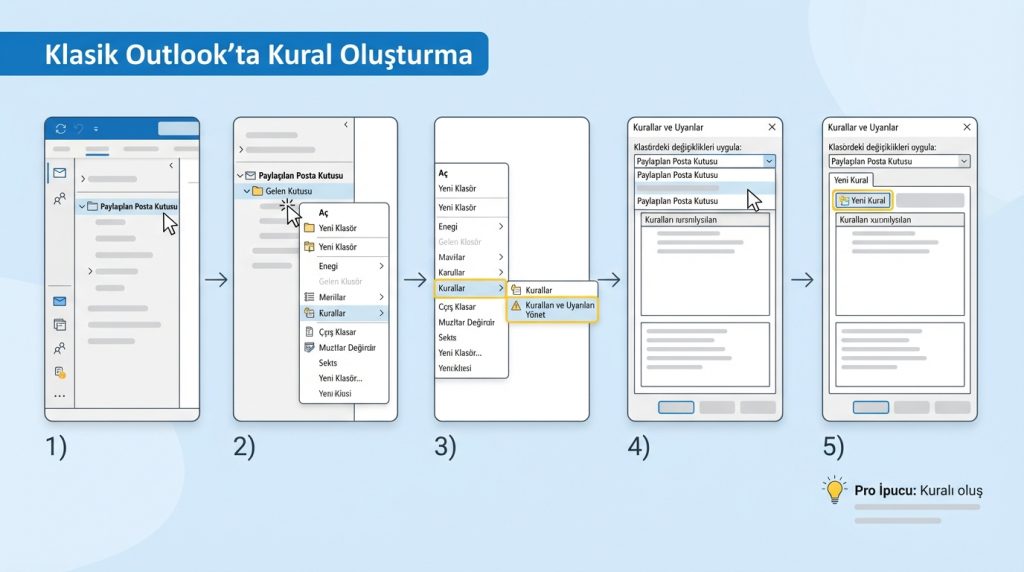
Klasik Outlook masaüstü uygulamasında paylaşılan posta kutusu için kural oluşturmak nispeten kolay. İşte adımlar:
- 1) Outlook’u aç ve sol panelde paylaşılan posta kutusunu bul.
- 2) Paylaşılan posta kutusunun Gelen Kutusu klasörüne sağ tıkla.
- 3) “Kurallar” → “Kuralları veUyarıları Yönet” seçeneğine tıkla.
- 4) Açılan pencerede, üst kısımdaki “Klasördeki değişiklikleri uygula” açılır menüsünden paylaşılan posta kutusunu seç.
- 5) “Yeni Kural” butonuna tıkla ve kuralınıoluştur.
Pro İpucu: Kuralı oluştururken “bu bilgisayarda çalıştır” seçeneğini işaretleme. Bu seçenek kuralın yalnızca senin bilgisayarında çalışmasına neden olur ve diğer ekip üyeleri için geçerli olmaz. Sunucu tarafında çalışan kurallar tercih edilmeli.
Yeni Outlook ve Outlook on the Web’de Kural Oluşturma
Yeni Outlook arayüzü ve web sürümünde işler biraz farklı. Microsoft’un güncel dokümantasyonuna göre, paylaşılan posta kutusu kuralları bu platformlarda kısıtlı destek sunuyor.
- 1) Outlook on the Web’e giriş yap (outlook.office.com).
- 2) Sağ üst köşedeki profil simgesine tıkla ve “Başka bir posta kutusunu aç” seçeneğini kullan.
- 3) Paylaşılan posta kutusunun adresini gir.
- 4) Ayarlar → Posta → Kurallar bölümüne git.
- 5) Yeni kural ekle ve koşullarını belirle.
Kullanıcı geri bildirimlerine bakıldığında, yeni Outlook’ta kural oluştururken bazı sınırlamalar yaşanabiliyor. Örneğin, tek seferde yalnızca bir kategori atayabilme gibi kısıtlamalar rapor ediliyor. Bu tür durumlarda klasik Outlook veya web sürümü daha stabil bir deneyim sunabilir.
Şu Durumda Ne Yaparsın?
Diyelim ki müşteri destek ekibindesin ve paylaşılan posta kutusuna gelen tüm “fatura” konulu e-postaların otomatik olarak “Muhasebe” klasörüne taşınmasını istiyorsun. Kural oluştururken koşul olarak “konu satırında fatura geçiyorsa” seçeneğini belirle, eylem olarak da “Muhasebe klasörüne taşı” komutunu ekle. Bu sayede ekip üyeleri fatura ile ilgili e-postaları tek bir yerde bulabilir.
Kategorileri Paylaşılan Posta Kutusunda Kullanma
Kategoriler, e-postaları renk kodlarıyla işaretleyerek görsel bir düzen sağlar. Ancak paylaşılan posta kutularında kategorilerin çalışma mantığı biraz farklı.
Kategorilerin Temel Mantığı
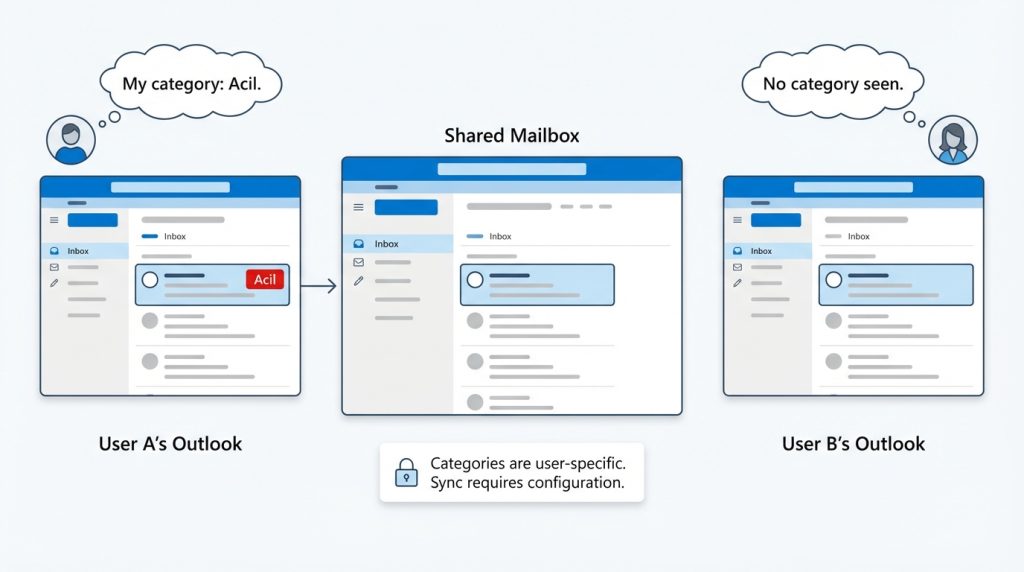
Outlook’ta kategoriler varsayılan olarak kullanıcının kendi posta kutusuna bağlıdır. Yani sen bir e-postaya “Acil” kategorisi atadığında, bu kategori yalnızca senin Outlook’unda görünür. Aynı paylaşılan posta kutusuna erişen başka bir ekip üyesi bu kategoriyi görmeyebilir.
Kısa Tanım: Kategoriler, e-postalara atanan ve kullanıcı bazında saklanan renk etiketleridir. Paylaşılan posta kutularında senkronizasyon için ek yapılandırma gerekir.
Kategorileri Ekip Genelinde Senkronize Etme
Tüm ekip üyelerinin aynı kategorileri görmesi için birkaç yöntem var:
- Yöntem 1: Tüm ekip üyelerinin aynı kategori listesini manuel olarak oluşturması. Her kullanıcı aynı renk veisimleri kullanırsa, kategoriler tutarlı görünür.
- Yöntem 2: PowerShell veya Exchange yönetim merkezi üzerinden kategori listesini dışa aktarıp diğer kullanıcılara içe aktarmak.
- Yöntem 3: Outlookeklentileri veya üçüncü taraf araçlar kullanarak kategori senkronizasyonu sağlamak.
Pratikte en sık görülen yöntem, ekip içinde bir kategori standardı belirleyip herkesin aynı isimleri kullanmasını sağlamak. Örneğin: “Beklemede – Sarı”, “Tamamlandı – Yeşil”, “Acil – Kırmızı” gibi.
Kurallarla Otomatik Kategori Atama
Kurallar aracılığıyla gelen e-postalara otomatik kategori atayabilirsin. Örneğin, belirli bir göndericiden gelen tüm e-postalara “VIP Müşteri” kategorisi atanabilir. Ancak burada bir uyarı var: Sunucu tarafı kuralları kategorileri her zaman düzgün uygulamayabilir. Bu durumda istemci tarafı kuralları (yani “yalnızca bu bilgisayarda çalıştır” seçeneği)daha güvenilir olabilir,ama bu sefer de kural yalnızca senin bilgisayarında çalışır.
Kilit Çıkarım: Kategori atama kuralları için en stabil çözüm, Outlook masaüstü uygulamasını açık tutmak ve istemci tarafı kuralları kullanmak. Ancak bu,7/24 çalışan bir bilgisayar gerektirir.
Yaygın Sorunlar ve Çözümleri
Paylaşılan posta kutularında kural ve kategori yönetimi her zaman pürüzsüz çalışmaz. İşte sık karşılaşılan sorunlar ve çözüm önerileri.
Hızlı Teşhis Tablosu
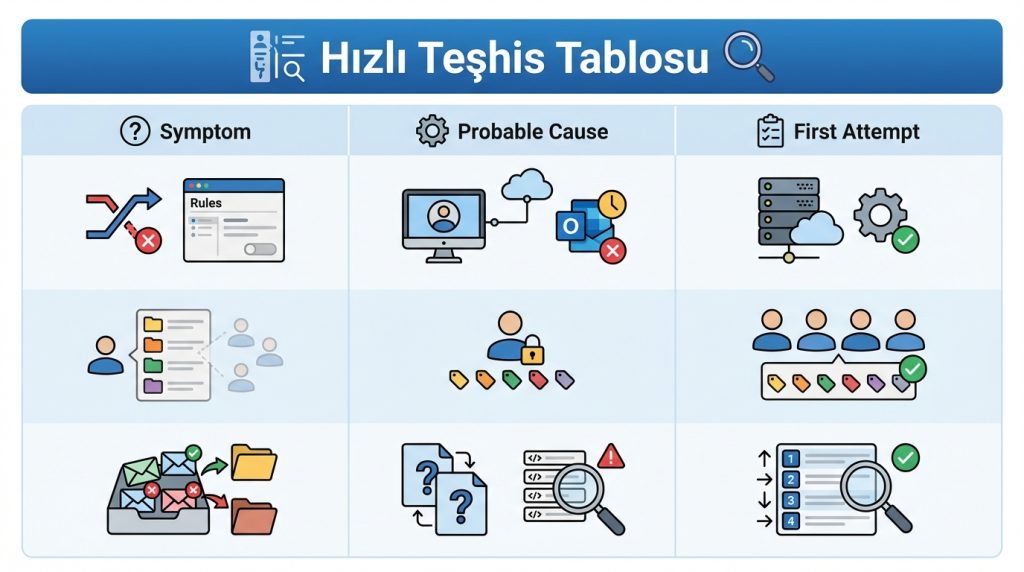
- Belirti: Kurallar çalışmıyor →Muhtemel Neden: Kural istemci tarafında tanımlı ve Outlook kapalı → İlk Deneme: Kuralı sunucu tarafı olarak yeniden oluştur.
- Belirti: Kategoriler diğer kullanıcılarda görünmüyor → Muhtemel Neden: Kategoriler kullanıcıya özel → İlk Deneme: Tüm kullanıcılarda aynı kategori listesini oluştur.
- Belirti: Kural yalnızca bazı e-postalarda çalışıyor → Muhtemel Neden: Kural koşulları çok dar veya çakışan kurallar var → İlk Deneme: Kural önceliklerini ve koşullarını gözden geçir.
Yanlış Bilinenler
- Yanlış: “Paylaşılan posta kutusundaoluşturulan kurallar tüm kullanıcılar için otomatik geçerli olur.” → Doğrusu: Kuralın nerede ve nasıl oluşturulduğuna bağlı. Sunucu tarafı kuralları genelde herkes için çalışır,ama istemci tarafı kuralları yalnızca o bilgisayarda geçerlidir.
- Yanlış: “Kategoriler Exchange sunucusunda saklanır ve herkes görür.” → Doğrusu: Kategoriler varsayılan olarak kullanıcının kendi profilinde saklanır. Paylaşılan görünürlük için ek yapılandırma şart.
- Yanlış: “Yeni Outlook, klasik Outlook ile aynı kural özelliklerini sunuyor.” → Doğrusu: Microsoft’un özellik karşılaştırma tablosuna göre, yeni Outlook’ta bazı kural özellikleri “kısmen destekleniyor” durumunda.
Ne Zaman Profesyonel Destek?
- Kurallar hiç çalışmıyorsa ve temel sorun giderme adımları işe yaramadıysa
- Exchange veya Microsoft365 yönetim merkezinde yapılandırma değişikliği gerekiyorsa
- PowerShell komutlarıyla toplu kategori veya kural yönetimi yapılacaksa
- Güvenlik politikaları nedeniyle izin sorunları yaşanıyorsa
Pratik İpuçları ve En İyi Uygulamalar
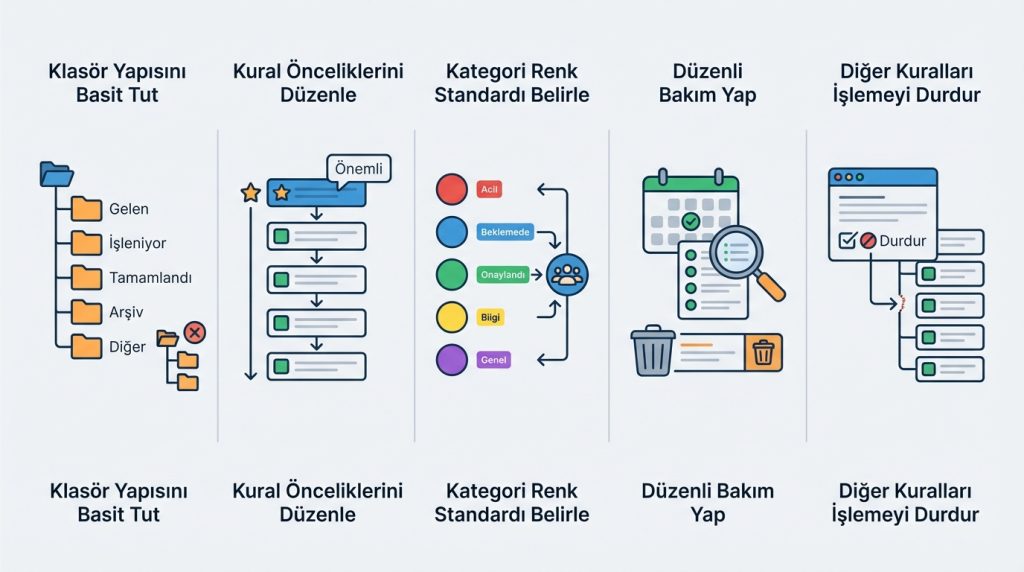
Paylaşılan posta kutusunu verimli kullanmak için birkaç pratik öneri:
- Klasör yapısını basit tut: Çok fazla alt klasör karmaşaya yol açar.5-7 ana klasör genelde yeterli.
- Kural önceliklerini düzenle: Kurallar yukarıdan aşağıya sırayla çalışır. En önemli kuralları üste taşı.
- Kategori renk standardı belirle: Ekip genelinde aynı renklerin aynı anlama gelmesini sağla.
- Düzenli bakım yap: Ayda bir kuralları gözden geçir, artık gerekli olmayanları sil.
- “Diğer kuralları işlemeyi durdur” seçeneğini kullan: Bir e-postanın birden fazla kurala takılmasını önlemek için bu seçeneği değerlendir.
Örnek senaryo: Satış ekibindesin ve paylaşılan posta kutusuna gelen teklifleri takip ediyorsunuz. “Teklif” kelimesi geçen e-postalar için bir kural oluştur ve bu e-postaları “Teklifler” klasörüne taşı. Aynı zamanda “Acil” kategorisi ata. Böylece hem klasör düzeni sağlanır hem de görsel olarak hızlı tanımlama yapılabilir.
Sıkça Sorulan Sorular
Paylaşılan posta kutusunda oluşturduğum kurallar diğer kullanıcılar için de geçerli mi?
Sunucu tarafı kuralları (Exchange sunucusunda çalışan kurallar) genelde tüm kullanıcılar için geçerlidir. Ancak “yalnızca bu bilgisayarda çalıştır” seçeneği işaretliyse, kural yalnızca senin cihazında çalışır. Kuralın nerede çalıştığını kontrol etmek için “Kuralları ve Uyarıları Yönet” penceresinde kuralın yanındaki simgeye bak.
Kategorileri tüm ekip üyelerinin görmesini nasıl sağlarım?
Outlook’ta kategoriler varsayılan olarak kullanıcıya özeldir. Tüm ekibin aynı kategorileri görmesi için herkesin aynı kategori listesini manuel olarak oluşturması gerekir. Alternatif olarak, IT yöneticisi PowerShell ile kategori listesini dışa aktarıp tüm kullanıcılaradağıtabilir.
Yeni Outlook’ta paylaşılan posta kutusu kuralları neden düzgün çalışmıyor?
Microsoft’un özellik karşılaştırma tablosuna göre, yeni Outlook’ta kural yönetimi “kısmen destekleniyor” durumunda. Bazı gelişmiş kural özellikleri henüz tam olarak aktarılmamış. Sorun yaşıyorsan, klasik Outlook veya Outlook on the Web üzerinden kural oluşturmayı dene.
Kurallarım neden bazen çalışıyor bazen çalışmıyor?
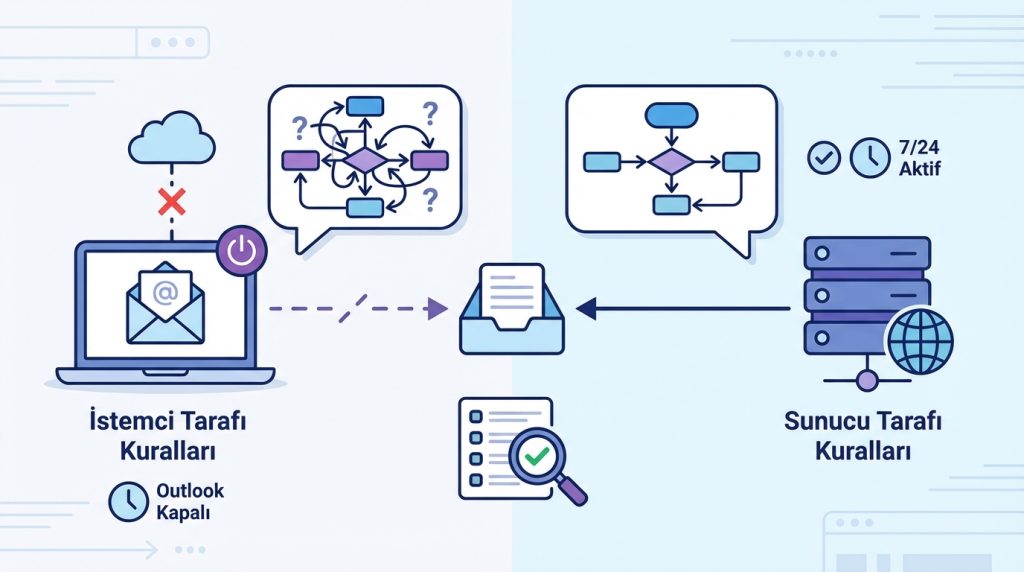
Bu genelde istemci tarafı kurallarında yaşanır. Outlookuygulaması kapalıyken bu kurallar çalışmaz. Ayrıca, kural koşullarının çok spesifik olması veya çakışan kuralların bulunması da tutarsızlığa yol açabilir. Kuralları sunucu tarafındaoluşturmak ve koşulları gözden geçirmek sorunu çözebilir.
Paylaşılan posta kutusunda Quick Steps kullanabilir miyim?
Evet, Quick Steps paylaşılan posta kutularında kullanılabilir. Ancak Quick Steps de kullanıcıya özeldir, yani oluşturduğun Quick Step yalnızca senin Outlook’unda görünür. Ekip genelinde aynı Quick Steps’lerin kullanılması için herkesin aynı adımları manuel olarak oluşturması gerekir.
Sonuç
Outlook’ta paylaşılan posta kutusu kuralları ve kategoriler, doğru yapılandırıldığında ekip verimliliğini ciddi ölçüde artırabilir. Kurallarla gelen e-postaları otomatik olarak sınıflandırabilir, kategorilerle görsel bir düzenoluşturabilirsin. Ancak bu özelliklerin kullanıcıya özel çalışma mantığını ve platform farklılıklarını göz önünde bulundurmak önemli.
Bu rehberdeki adımları takip ederek paylaşılan posta kutunuzdadaha düzenli bir e-posta yönetimi kurabilirsin. Ekip içinde bir kategori ve klasör standardı belirlemek, uzun vadede herkesin işini kolaylaştıracaktır. Sorularını veya karşılaştığın sorunları yorumlarda paylaşabilirsin.

