

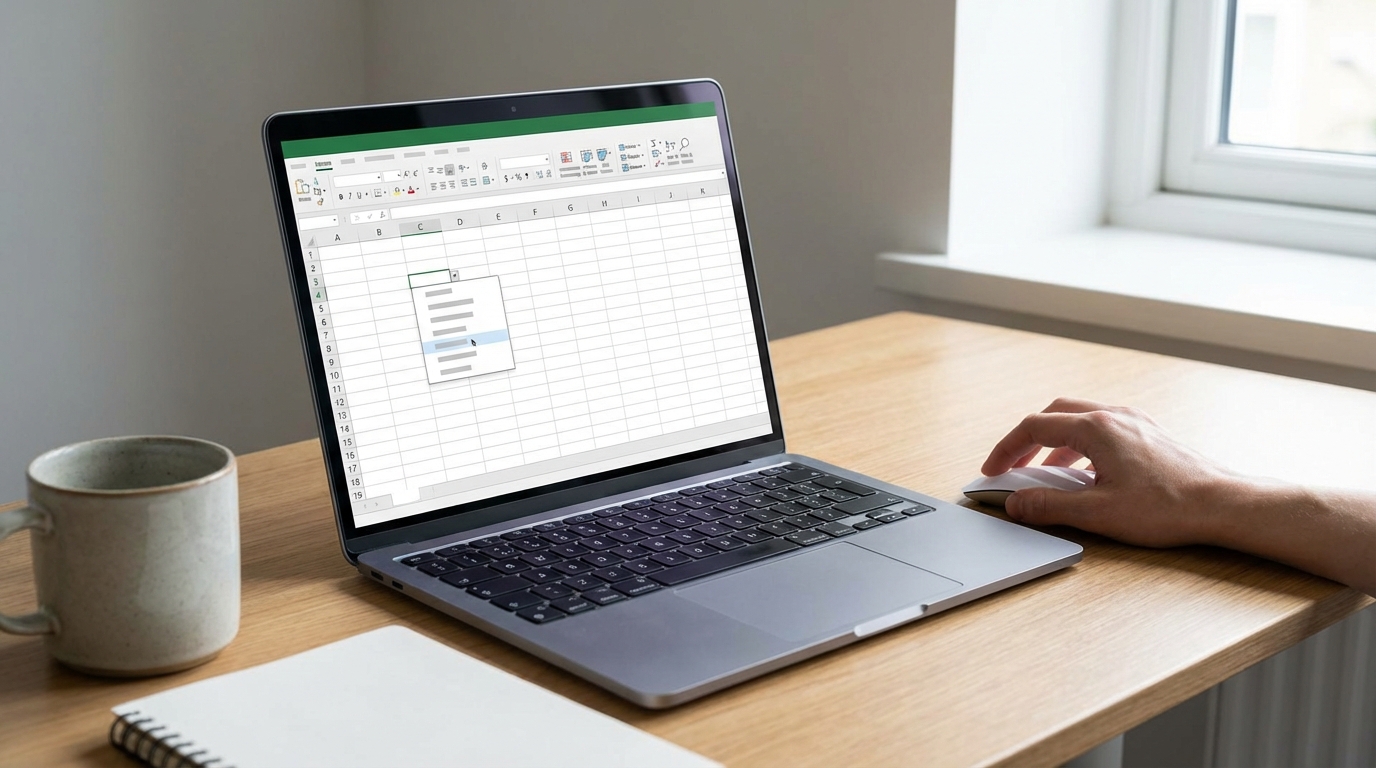
Bir hücreye sürekli aynı değerleri elle yazmak hem zaman kaybı hem de hata riski demek. Excel’de açılır liste (dropdown) yapma işlemi tam da bu sorunu ortadan kaldırıyor. Veri Doğrulama özelliğiyle oluşturacağınız açılır menüler sayesinde kullanıcılar önceden belirlediğiniz seçenekler arasından tek tıkla seçim yapabiliyor. Sonuç? Daha temiz veri, daha az yazım hatası ve çok daha hızlı veri girişi.
Kilit Çıkarım: Excel’deki Veri Doğrulama (Data Validation) aracı, hücrelere açılır liste eklemek için en pratik ve esnek yöntemdir. Hem statik listeler hem de dinamik aralıklar desteklenir.
Başlamadan Önce
Dropdown liste oluşturmaya geçmeden önce birkaç hazırlık yapmanız işinizi kolaylaştıracak. Aşağıdaki gereksinimleri kontrol edin.
Gerekenler
- Microsoft Excel 2010 veya üzeri (Microsoft 365 dahil)
- Listede göstermek istediğiniz değerler (ürün adları, şehirler, kategoriler vb.)
- Temel Excel bilgisi (hücre seçimi, formül çubuğu kullanımı)
Ön Koşullar
- Liste değerlerinizi ayrı bir sütuna veya satıra yazın (örneğin A1:A10 aralığı)
- Değerlerin bulunduğu aralıkta boş hücre bırakmayın
- Mümkünse liste verilerini ayrı bir çalışma sayfasında tutun; böylece ana tablonuz daha düzenli kalır
Pro İpucu: Liste verilerinizi “Tablo” formatına çevirin (Ctrl+T). Tabloya yeni satır eklediğinizde dropdown otomatik güncellenir—manuel aralık düzenlemeye gerek kalmaz.
Temel Yöntem: Veri Doğrulama ile Açılır Liste Oluşturma
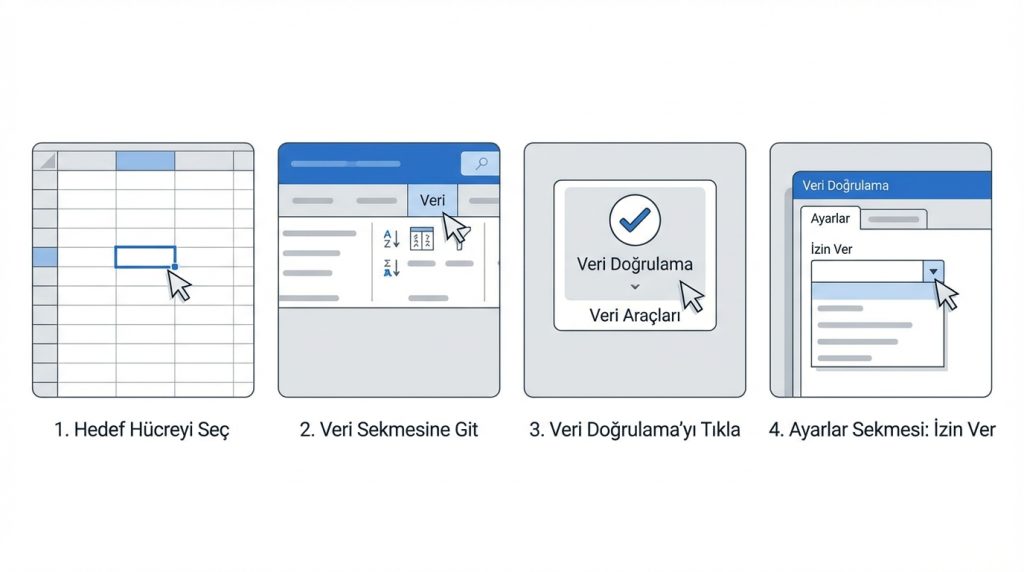
Excel’de dropdown menü eklemenin en yaygın ve güvenilir yolu Veri Doğrulama özelliğini kullanmaktır. Aşağıdaki adımları sırayla uygula:
- Hedef hücreyi seç: Açılır listenin görünmesini istediğin hücreye veya hücre aralığına tıkla. Birden fazla hücre seçersen hepsine aynı anda dropdown eklenecek.
- Veri sekmesine git: Üst menüden “Veri” (Data) sekmesini aç.
- Veri Doğrulama’yı tıkla: “Veri Araçları” grubunda yer alan “Veri Doğrulama” (Data Validation) butonuna bas.
- Ayarlar sekmesinde “İzin Ver” alanını düzenle: Açılan pencerede “Ayarlar” (Settings) sekmesinde “İzin Ver” (Allow) açılır menüsünden “Liste” (List) seçeneğini seç.
- Kaynak belirle: “Kaynak” (Source) kutusuna liste değerlerinin bulunduğu aralığı gir. Örneğin:
=A1:A10veya doğrudan değerleri noktalı virgülle ayırarak yaz:Evet;Hayır;Beklemede - Tamam’a bas: Pencereyi kapat. Artık seçtiğin hücrede küçük bir ok simgesi görünecek; tıkladığında liste açılacak.
Süre: İlk dropdown’ı oluşturmak yaklaşık 1-2 dakika sürer. Aynı listeyi başka hücrelere kopyalamak saniyeler alır.
Dinamik Açılır Liste: OFFSET veya Tablo Kullanımı
Statik aralıklar küçük projeler için yeterli olsa da liste sürekli büyüyorsa dinamik bir yapı kurmak mantıklı. İki popüler yöntem var:
Yöntem 1: Excel Tablosu ile Otomatik Güncelleme
Liste verilerinizi seçip Ctrl+T ile tabloya çevirin. Tabloya “UrunListesi” gibi bir ad verin. Veri Doğrulama kaynağına şu formülü yazın:
=INDIRECT("UrunListesi[SütunAdı]")
Tabloya yeni satır eklediğinizde dropdown anında güncellenir.
Yöntem 2: OFFSET Formülü
Daha eski Excel sürümlerinde veya tablo kullanmak istemiyorsanız OFFSET işe yarar:
=OFFSET(Sayfa1!$A$1,0,0,COUNTA(Sayfa1!$A:$A),1)
Bu formül, A sütunundaki dolu hücre sayısına göre aralığı otomatik genişletir.
Risk Seviyesi: OFFSET formülü volatil (uçucu) bir fonksiyondur; büyük dosyalarda performansı düşürebilir. Mümkünse Tablo yöntemini tercih edin.
Bağımlı (Cascading) Açılır Listeler
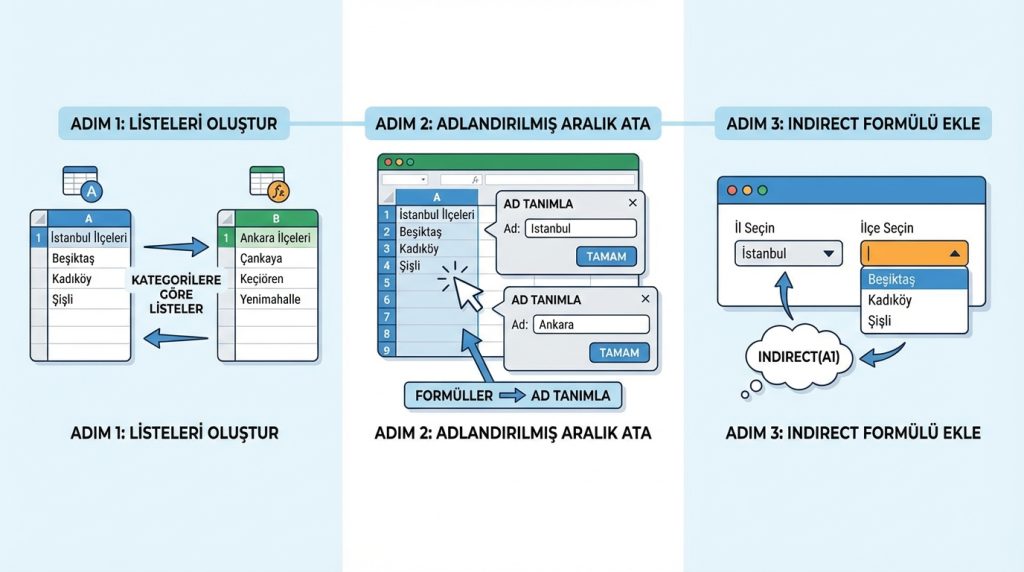
Bir dropdown’daki seçime göre ikinci dropdown’ın içeriğini değiştirmek istiyorsanız bağımlı liste yapısı kurmalısınız. Örneğin: İlk listede “İl” seçildiğinde ikinci listede o ile ait “İlçeler” görünsün.
- Her kategori için ayrı liste oluştur: Örneğin İstanbul ilçeleri A sütununda, Ankara ilçeleri B sütununda olsun.
- Her listeye “Adlandırılmış Aralık” ata: A sütununu seç → Formüller → Ad Tanımla → Ad olarak “Istanbul” yaz. Aynısını diğer iller için tekrarla.
- İkinci dropdown’a INDIRECT formülü ekle: Veri Doğrulama kaynağına
=INDIRECT(B2)yaz. Burada B2, il seçiminin yapıldığı hücredir.
Pro İpucu: Adlandırılmış aralık isimleri boşluk veya özel karakter içeremez. “New York” yerine “NewYork” veya “New_York” kullanın.
Açılır Liste Özelleştirme Seçenekleri
Veri Doğrulama penceresinde iki ek sekme bulunur: Giriş İletisi ve Hata Uyarısı. Bunları kullanarak kullanıcı deneyimini iyileştirebilirsiniz.
| Özellik | Ne İşe Yarar? | Nasıl Ayarlanır? |
|---|---|---|
| Giriş İletisi | Hücre seçildiğinde bilgilendirici bir mesaj gösterir | “Giriş İletisi” sekmesinde başlık ve mesaj yazın |
| Hata Uyarısı | Listede olmayan değer girildiğinde uyarı verir | “Hata Uyarısı” sekmesinde stil (Durdur/Uyarı/Bilgi) seçin |
| Hücre İçi Dropdown | Ok simgesinin görünüp görünmeyeceğini belirler | “Ayarlar” sekmesinde “Hücre içi açılır” kutusunu işaretleyin |
Mini Senaryo: Diyelim ki bir sipariş formunda “Ödeme Yöntemi” sütunu var. Kullanıcı listede olmayan bir değer girerse ne olur? Hata Uyarısı’nı “Durdur” olarak ayarladıysanız Excel girişi reddeder. “Uyarı” seçtiyseniz kullanıcıya onay sorar ama yine de girişe izin verir.
Sıkça Sorulan Sorular
Açılır listeyi nasıl silerim?
Dropdown’ı kaldırmak için hücreyi seçin → Veri → Veri Doğrulama → “Tümünü Temizle” butonuna basın. Hücre içeriği silinmez, sadece doğrulama kuralı kalkar.
Dropdown listesine yeni değer ekleyince neden görünmüyor?
Kaynak aralığınız statikse (örneğin A1:A5) yeni değer A6’ya düşer ve liste dışında kalır. Aralığı güncelleyin veya Tablo yapısına geçin.
Birden fazla seçim yapılabilir mi?
Excel’in yerleşik Veri Doğrulama özelliği tek seçime izin verir. Çoklu seçim için VBA makrosu veya üçüncü parti eklenti gerekir.
Dropdown’daki değerleri alfabetik sıralamak şart mı?
Teknik olarak şart değil, ancak uzun listelerde kullanıcıların aradığını bulması zorlaşır. Kaynak verilerinizi A-Z sıralayın; dropdown otomatik olarak o sırayı yansıtır.
Açılır liste başka bir çalışma sayfasındaki verileri çekebilir mi?
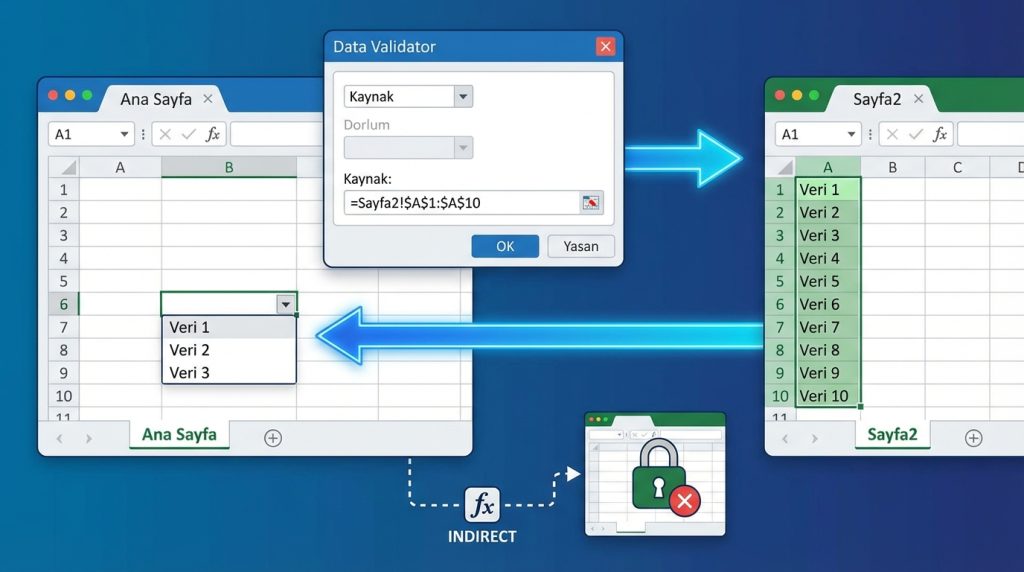
Evet. Kaynak kutusuna =Sayfa2!$A$1:$A$10 şeklinde sayfa referansı ekleyin. Farklı çalışma kitabından veri çekmek için INDIRECT ve dosya yolu kombinasyonu gerekir; ancak bu yöntem dosya kapalıyken çalışmaz.
Özetle
Excel’de açılır liste oluşturmak, veri girişini standartlaştırmanın ve hata oranını düşürmenin en etkili yollarından biri. Temel adımları özetleyelim:
- Veri Doğrulama aracını kullanarak dakikalar içinde dropdown ekleyebilirsiniz
- Statik aralıklar küçük projeler için yeterli; büyüyen listeler için Tablo yapısı veya OFFSET formülü tercih edin
- Bağımlı listeler için INDIRECT fonksiyonu ve Adlandırılmış Aralıklar kombinasyonu işe yarar
- Giriş İletisi ve Hata Uyarısı seçenekleriyle kullanıcı deneyimini iyileştirin
Artık formlarınızı, raporlarınızı ve veri tablolarınızı profesyonel dropdown menülerle donatabilirsiniz. Bir sonraki adım olarak koşullu biçimlendirmeyle dropdown seçimlerine göre hücre renklerini otomatik değiştirmeyi deneyebilirsiniz.

