


Word’de Başlık Stilleri: Hızlı Bir Bakış
Kısa Tanım: Word’de başlık stilleri, belgenizdeki metinleri hiyerarşik olarak düzenlemenizi sağlayan önceden tanımlanmış biçimlendirme şablonlarıdır. Başlık 1, Başlık 2, Başlık 3 gibi kademeli yapılar sayesinde hem görsel tutarlılıkeldeeder hem de Word’ün otomatik içindekiler, gezinme paneli ve erişilebilirlik gibi güçlü özelliklerinden yararlanırsınız.
Diyelim ki 40 sayfalık bir rapor hazırlıyorsunuz. Her bölümün başlığını tek tek elle büyütüp kalınlaştırmak, sonra birinde yazı tipini değiştirip diğerlerini unutmak… Tanıdık geldi mi? İşte Word’de başlık stilleri nedir ve neden önemlidir sorusunun cevabı tam olarak bu kaosun çözümüdür.
Başlık Stilleri Ne İşe Yarar?
Başlık stillerini bir “akıllı etiketleme sistemi” olarak düşünebilirsiniz. Word’e “Bu metin ana başlık, şu metin alt başlık”dediğinizde, yazılım belgenizin iskeletini anlar. Bu anlayış, size birkaç kritik avantaj sunar:
- Otomatik İçindekiler: Tek tıkla profesyonel bir içindekiler tablosu oluşturursunuz.
- Gezinme Paneli: Sol taraftaki panelden tüm başlıklara anında atlayabilirsiniz.
- Toplu Biçimlendirme: Stil tanımını değiştirdiğinizde tüm başlıklar otomatik güncellenir.
- Erişilebilirlik: Ekran okuyucular, başlık hiyerarşisini kullanarak görme engelli kullanıcılara belgede gezinme imkânı sunar.
- PDF Uyumu: Dışa aktarılan PDF’lerdeyer imleri otomatik olarak oluşur.
Kilit Çıkarım: Manuel biçimlendirme sadece görünümü değiştirir; stiluygulamakise belgenin yapısını tanımlar.
Başlık Hiyerarşisi Nasıl Çalışır?
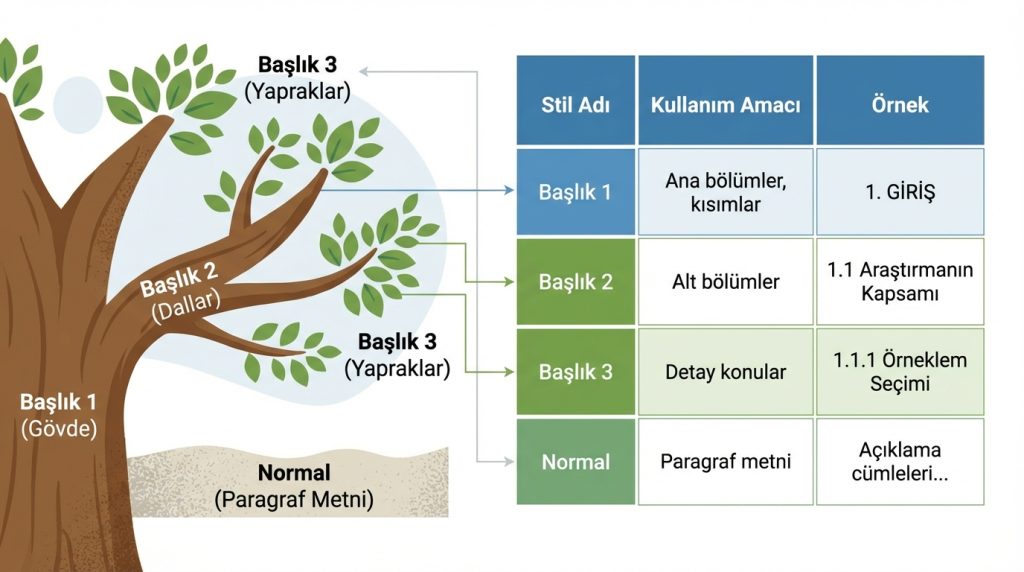
Word’de varsayılan olarak Başlık 1’den Başlık 9’a kadar dokuz seviye bulunur. Pratikte çoğu belge için üç veya dört seviye yeterlidir:
| Stil Adı | Kullanım Amacı | Örnek |
|---|---|---|
| Başlık 1 | Ana bölümler, kısımlar | 1. GİRİŞ |
| Başlık 2 | Alt bölümler | 1.1 Araştırmanın Kapsamı |
| Başlık 3 | Detay konular | 1.1.1 Örneklem Seçimi |
| Normal | Paragraf metni | Açıklama cümleleri… |
Bu hiyerarşi, belgenizi birağaç yapısınadönüştürür. Başlık 1’ler gövdeyi, Başlık 2’ler dalları, Başlık 3’lerise yaprakları temsil eder. Word bu yapıyı tanıdığında, içindekiler tablosu gibi özellikleri milisaniyeler içinde üretebilir.
Nerede Kullanılır?
Başlık stillerinin vazgeçilmez olduğu senaryolar şunlardır:
Akademik Çalışmalar
Tezler, makaleler ve raporlarda bölüm numaralandırması zorunludur. Çok düzeyli liste özelliğiyle birleştirildiğinde, “2.3.1” gibi otomatik numaralandırma elde edilir. Stil değişikliği yapıldığında tüm numaralar kendiliğinden güncellenir.
Kurumsal Dokümanlar
Şirket politikaları, teknik kılavuzlar ve sözleşmelerde tutarlılık kritiktir. Kurumsal şablonlarda stillerin önceden tanımlanması, farklı departmanların aynı görünümde belge üretmesini garantiler.
Uzun Formatlı İçerikler
E-kitaplar, kullanım kılavuzları veya 20sayfayı aşan her türlü dokümanda gezinme paneli adeta hayat kurtarır. Okuyucu istediği bölüme saniyeler içinde ulaşır.
Basit Örnek: 80 sayfalık bir kullanıcı kılavuzunda “Sorun Giderme” bölümüne gitmek istiyorsunuz. Gezinme paneli açıksa tek tıkla oradasınız; yoksa Ctrl+F ile arama yapıp sayfalarca kaydırmanız gerekir.
Başlık Stili Nasıl Uygulanır?
- Başlık olmasını istediğin metni seç veya imleci o satıra getir.
- Giriş sekmesindeki Stiller galerisine bak.
- Uygun başlık seviyesine (Başlık 1, Başlık 2vb.) tıkla.
- Görünümü değiştirmek istersen, stile sağ tıklayıp Değiştir seçeneğini kullan.
Pro İpucu: Klavye kısayolları işi hızlandırır.Ctrl + Alt + 1 Başlık 1, Ctrl + Alt + 2 Başlık 2, Ctrl + Alt + 3 ise Başlık 3 uygular. Bu kısayolları kas hafızana yerleştirdiğinde, biçimlendirme süren yarı yarıya düşer.
Stilleri Özelleştirme: Kurumsal Kimliğinizi Yansıtın
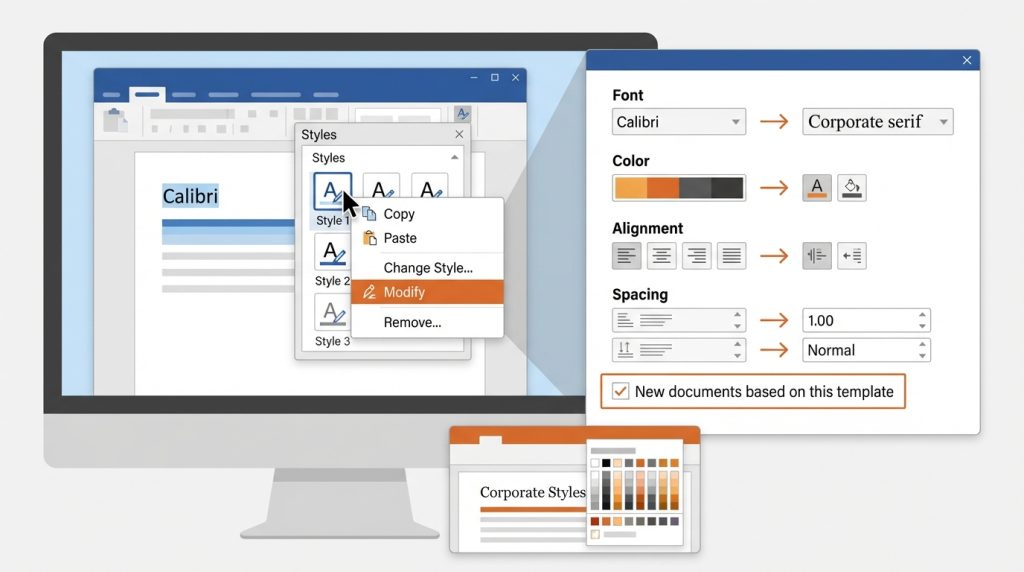
Word’ün varsayılan stilleri mavi tonlarında ve Calibri yazı tipindedir. Bunları değiştirmek son derece kolaydır:
- Stiller galerisinde istediğin stile sağ tıkla.
- Değiştir seçeneğini seç.
- Yazı tipi, boyut, renk, hizalama gibi özellikleri ayarla.
- “Bu şablonu temel alan yeni belgeler” seçeneğini işaretleyerek kalıcı hale getir.
Bu yöntemle şirketinizin kurumsal fontunu, renk paletini ve satır aralıklarını bir kez tanımlarsınız. Sonraki tüm belgeler bu ayarları otomatik olarak devralır.
Doğru Bilinen Yanlışlar
- “Sadece büyük belgeler için gerekli”: Yanlış. Tek sayfalık bir özgeçmişte bile “Ad Soyad” için Başlık 1, “Deneyim” için Başlık 2 kullanmak, belgenin erişilebilirliğini artırır ve PDF’e aktarımda temiz bir yapı sağlar.
- “Elle biçimlendirmek daha hızlı”: Kısa vadede öyle görünebilir; ancak 10 başlıktan sonra tutarsızlıklar başlar. Bir başlık 14 punto, diğeri15 punto olur. Stiller bu riski sıfırlar.
- “Normal metni büyütmek aynı kapıya çıkar”: Kesinlikle hayır. Word, “Normal” stiliyle yazılmış büyük punto metni başlık olarak algılamaz. Gezinme panelinde görünmez, içindekiler tablosunaeklenmez.
Sıkça Sorulan Sorular
Başlık stilleriniuyguladığımda sayfa numarası mı değişir?
Hayır, başlık stilleri sayfa numaralandırmasını etkilemez. Ancak “Bölüm Sonlarından Önce Sayfa Sonu” gibi gelişmiş ayarlar yapılandırılabilir; bu durumda her ana bölüm yeni sayfada başlar.
İçindekiler tablosu otomatik güncellenmiyor, ne yapmalıyım?
İçindekiler tablosuna sağ tıklayıp Alanı Güncelleştir seçeneğini kullanın. “Yalnızca sayfa numaralarını güncelleştir” veya “Tablonun tamamını güncelleştir” seçeneklerinden durumauygun olanı seçin.
Eski bir belgede stilleri sonradan uygulayabilir miyim?
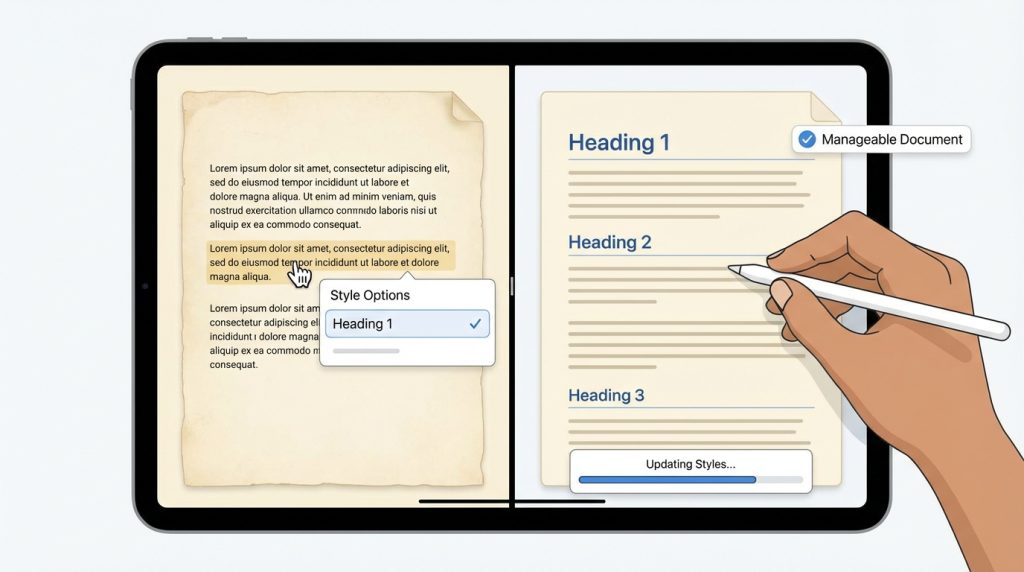
Evet, kesinlikle. Her başlık metnini tek tek seçipuygun stiliatamanız yeterlidir. Uzun belgelerde bu işlem zaman alır; ancak bir kez yapıldığında belgenin yönetilebilirliği dramatik şekilde artar.
Stil değişikliği yaptığımda eski belgelerim etkilenir mi?
Hayır, stil değişiklikleri yalnızca oanda açık olan belgeyi etkiler. Eğer “Bu şablonu temel alan yeni belgeler” seçeneğini işaretlerseniz, ileride oluşturulacak yeni belgeler güncellenmiş stilleri kullanır; ancak mevcut dosyalar aynı kalır.
Özetle
Word’de başlık stilleri, belge biçimlendirmenin ötesinde bir yapısal araçtır. Doğru kullanıldığında şunlarıelde edersiniz:
- Otomatik içindekiler ve gezinme paneli desteği
- Tüm başlıklarda tek tıkla toplu güncelleme
- Ekran okuyucularlauyumlu, erişilebilir belgeler
- PDF dışa aktarımındayer imi hiyerarşisi
- Uzun belgelerde çarpıcı zaman tasarrufu
Manuel biçimlendirme alışkanlığını bırakıp stillere geçiş yapmak başta yavaş gelebilir. Ancak birkaç belge sonra kas hafızasıoluşur ve Word’ün gerçek gücünü keşfedersiniz. Bir dahaki raporunuzda Ctrl + Alt + 1 kısayoluyla başlayın; farkı kısa sürede göreceksiniz.

