

Outlook’ta Silinen Öğeler Klasörü Neden Önemli?
E-postalarınızı silerken hiç düşündünüz mü: “Bu mesajlar gerçekten gitti mi, yoksa hâlâ bir yerlerde yer mi kaplıyor?” İşte tam da bu noktadaOutlook’ta silinen öğeler yönetimi devreye giriyor. Silinen Öğeler klasörü, masaüstünüzdeki çöp kutusu gibi çalışır; sildiğiniz her şey önce buraya düşer ve siz kalıcı olarak temizleyene kadar orada bekler.
Peki bu klasörü ne sıklıkla boşaltmalısınız? Hemen her şeyi silmek mi, yoksa “belki lazım olur” diye bekletmek mi doğru? Bu rehberde, silinen öğelerinizi nasıl verimli yöneteceğinizi, ne zaman boşaltmanız gerektiğini ve yanlışlıkla silinen e-postaları nasıl kurtaracağınızı adım adım ele alıyoruz.
Başlamadan Önce
Silinen öğeler klasörünüzü yönetmeye başlamadan önce birkaç şeyi netleştirmek gerekiyor.
Ön Koşullar
- Outlook masaüstü uygulaması veya Outlook Web (OWA) erişimi
- E-posta hesabınızın aktif ve senkronize olması
- Yönetici tarafından kısıtlanmış kurumsal hesaplarda bazı ayarlar değiştirilemeyebilir
Bilmeniz Gerekenler
- Silinen Öğeler ≠ Kalıcı Silme: Bu klasördeki e-postalar hâlâ kurtarılabilir.
- Kota Etkisi: Silinen öğeler de posta kutusu kotanızdanyer kaplar.
- Kurumsal Politikalar: Microsoft365 iş hesaplarında otomatik silme süreleri IT departmanı tarafından belirlenmiş olabilir.
Silinen Öğeler Klasörü Ne Kadar Yer Kaplıyor?
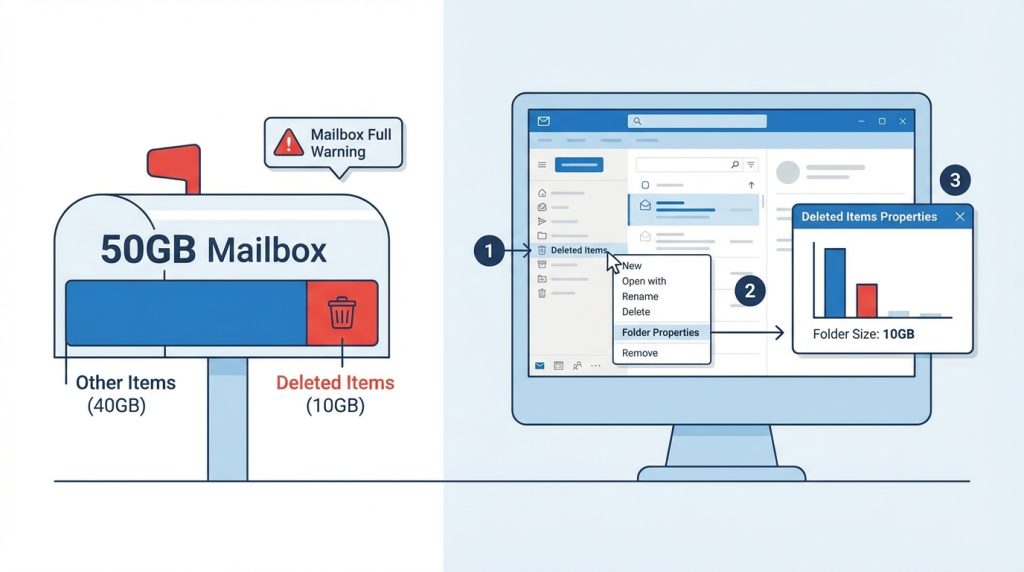
Çoğu kullanıcı, silinen öğeler klasörünün posta kutusu boyutuna etkisini hafife alır. Pratikte en sık görülen sorunlardan biri, “Posta kutunuz dolu” uyarısı aldığınızda asıl suçlunun bu klasör olmasıdır.
Kilit Çıkarım: Outlook’ta silinen öğeler klasörü, toplam posta kutusu kotanızın bir parçasıdır. 50GB’lık bir hesapta 10GB’ı silinen öğeler kaplayabilir.
Klasörün boyutunu kontrol etmek için:
- Sol panelde Silinen Öğeler klasörüne sağ tıkla.
- Klasör Özellikleri veya Properties seçeneğini aç.
- Klasör Boyutu butonuna tıklayarak toplam kullanımı gör.
Pro İpucu: Outlook Web’de (outlook.office.com) sağ üst köşedeki ayarlar simgesinden “Posta Kutusu Kullanımı” bölümünü kontrol edebilirsin. Bu, hangi klasörün ne kadar yer kapladığını görsel olarak gösterir.
Ne Zaman Boşaltmalısınız?
Silinen öğeler klasörünü boşaltma zamanlaması, kullanım alışkanlıklarınıza ve ihtiyaçlarınıza göre değişir. İşte farklı senaryolar için öneriler:
| Kullanıcı Profili | Önerilen Boşaltma Sıklığı | Neden? |
|---|---|---|
| Günlük yoğun e-posta trafiği | Haftalık | Kota hızladolar, performans düşer |
| Orta düzey kullanıcı | Ayda bir | Denge: Kurtarma şansı + Alan tasarrufu |
| Nadir e-posta kullanan | 3ayda bir | Acil kota sorunu yaşama ihtimali düşük |
| Kurumsal hesap | IT politikasına göre (genelde 30gün otomatik) | Uyumluluk ve güvenlik gereksinimleri |
Şu Durumda Hemen Boşaltın
- “Posta kutunuz dolu” uyarısı aldıysanız
- Outlook yavaşladıysa veya senkronizasyon sorunları yaşıyorsanız
- Hassas veya gizli bilgiler içeren e-postaları kalıcı olarak silmeniz gerekiyorsa
- Hesabınızı başka birine devredecekseniz
Şu Durumda Bekleyin
- Önemli bir proje ortasındaysanız ve yanlışlıkla silme riski yüksekse
- Yasal veya denetim süreçleri nedeniyle e-posta saklama zorunluluğunuz varsa
- Henüz yedekleme yapmadıysanız
Silinen Öğeleri Manuel Olarak Boşaltma
Outlook’ta silinen öğeler klasörünü temizlemek oldukça basittir. Ancak dikkatli olun: Bu işlem geri alınamaz (bir istisna hariç, aşağıda açıklıyoruz).
- Silinen Öğeler klasörüne git.
- Klasöre sağ tıkla.
- “Klasörü Boşalt” veya “Empty Folder” seçeneğini tıkla.
- Onay penceresindeEvet de.
Süre: Birkaç saniye ile birkaç dakika arasında (klasör boyutuna bağlı).
Risk Seviyesi: Orta – Yanlışlıkla önemli bir şey silebilirsiniz.
Otomatik Boşaltma Ayarı Nasıl Yapılır?
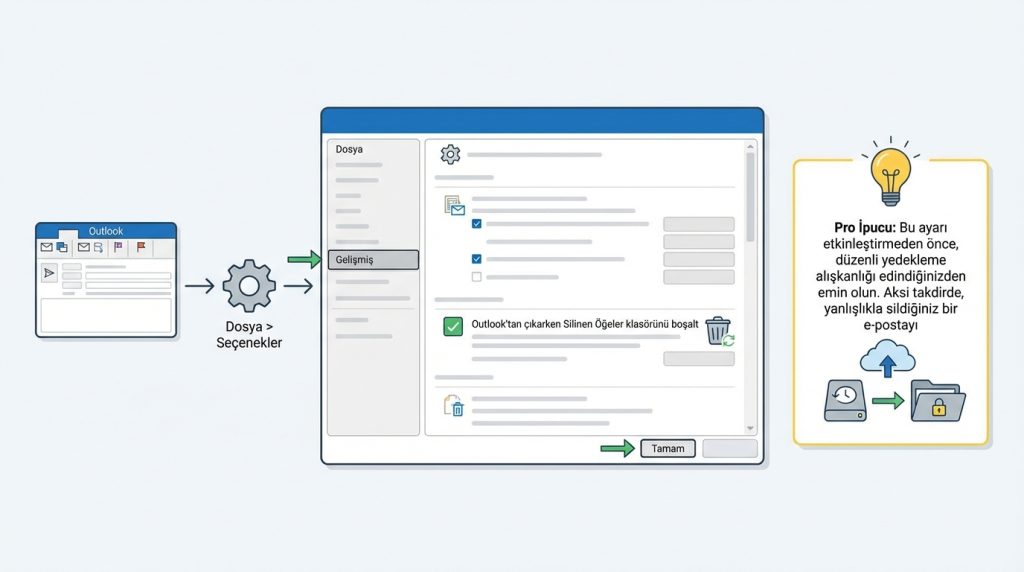
Her Outlook’u kapattığınızda silinen öğelerin otomatik temizlenmesini istiyorsanız, bu ayarı etkinleştirebilirsiniz. Ancak bu seçenek herkes için uygun değildir.
- Outlook’u aç veDosya > Seçenekler yolunu izle.
- Sol menüden Gelişmiş sekmesine geç.
- “Outlook’tan çıkarken Silinen Öğeler klasörünü boşalt” kutucuğunu işaretle.
- Tamam butonuna tıkla.
Pro İpucu: Bu ayarı etkinleştirmeden önce, düzenli yedekleme alışkanlığı edindiğinizden emin olun. Aksi takdirde, yanlışlıkla sildiğiniz bir e-postayı kurtarma şansınız ciddi şekilde azalır.
Kimler İçin Uygun?
- Disiplinli kullanıcılar
- Kota sorunu yaşayanlar
- Paylaşımlı bilgisayar kullananlar (gizlilik için)
Kimler İçin Uygun Değil?
- Sık sık “az önce sildiğim e-posta lazım oldu” diyenler
- Yedekleme alışkanlığı olmayanlar
- Yasal saklama yükümlülüğü olan kurumsal kullanıcılar
Yanlışlıkla Silinen E-postayı Kurtarma
Silinen Öğeler klasörünü boşalttıktan sonra bile umut bitmez. Microsoft 365 ve Exchange hesaplarında“Kurtarılabilir Öğeler” adlı gizli bir klasör bulunur. Bu klasör, kalıcı silinen öğeleri belirli bir süre (genelde 14-30 gün) saklar.
- Silinen Öğeler klasörüne git.
- Üst menüde “Sunucudan silinen öğeleri kurtar” veya “Recover items recently removed from this folder” bağlantısını bul.
- Kurtarmak istediğin öğeleri seç.
- Seçili Öğeleri Kurtar butonuna tıkla.
Kilit Çıkarım: Bu özellik yalnızca Microsoft 365, Exchange ve Outlook.com hesaplarında çalışır. POP3/IMAP hesaplarında silinen öğeler sunucudan kurtarılamaz.
Doğru Bilinen Yanlışlar
- “Silinen Öğeler klasörü yer kaplamaz”: Yanlış. Bu klasördeki tüm e-postalar kotanızdan düşer.
- “Boşalttıktan sonra hiçbir şey kurtarılamaz”: Kısmen yanlış. Exchange/Microsoft 365 hesaplarında “Kurtarılabilir Öğeler” klasörü devreye girer.
- “Otomatik boşaltma en güvenli yöntemdir”: Duruma bağlı. Yedekleme alışkanlığınız yoksa riskli olabilir.
Sıkça Sorulan Sorular

Silinen Öğeler klasörü ne kadar süre saklanır?
Varsayılan olarak süresiz saklanır (siz silene kadar). Ancak kurumsal hesaplarda IT yöneticileri 30, 60veya 90 günlük otomatik silme politikaları uygulayabilir.
Outlook Web’de de aynı işlemler geçerli mi?
Evet, Outlook Web (OWA) üzerinden de silinen öğeleri boşaltabilir ve kurtarılabilir öğelere erişebilirsiniz. Arayüz biraz farklı olsa da mantık aynıdır.
Arşivleme mi yoksa silme mi tercih etmeliyim?
Eskiama potansiyel olarak gerekebilecek e-postalar için arşivlemedaha güvenlidir. Silme yalnızca kesinlikle ihtiyaç duymayacağınız öğeler için uygun.
Özetle
Outlook’ta silinen öğeler yönetimi, posta kutusu performansınızı ve depolama alanınızı doğrudan etkiler. İşte akılda tutmanız gereken temel noktalar:
- Düzenli temizlik yapın: Kullanım yoğunluğunuza göre haftalık veya aylık boşaltma rutinioluşturun.
- Otomatik boşaltmayı dikkatli kullanın: Sadece yedekleme alışkanlığınız varsa etkinleştirin.
- Kurtarma seçeneklerini bilin: Microsoft 365 hesaplarında kalıcı silme sonrası bile kurtarma mümkün olabilir.
- Kota takibi yapın: “Posta kutunuz dolu” uyarısı almadan önce harekete geçin.
E-posta yönetimi, küçük ama etkili alışkanlıklarla büyük fark yaratır. Silinen öğeler klasörünüzü düzenli kontrol etmek, hem Outlook performansınızı artırır hem de kritik anlarda önemli bir mesajı kaybetme riskini azaltır.

