

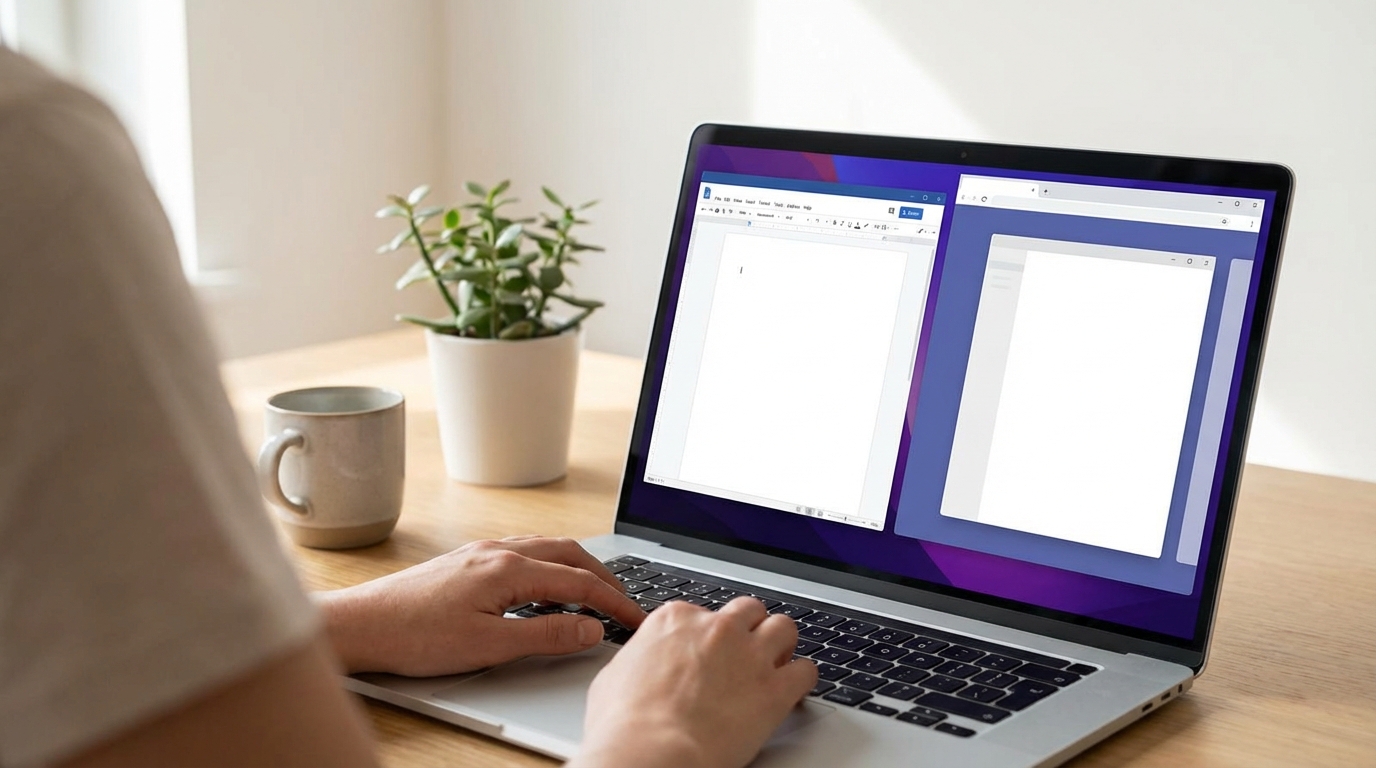
Önünüzde on beş farklı sekme açık, bildirimler durmadan çalıyor ve teslim tarihi yarın. Tanıdık geldi mi? Bilgisayarda odak için tam ekran ve bölünmüş ekran kullanımı, dikkat dağınıklığına karşı en basit ama en etkili silahlardan biri. Üstelik ekstra bir yazılım indirmenize bile gerek yok; işletim sisteminiz bu özellikleri zaten sunuyor. Tek yapmanız gerekendoğru senaryodadoğru modu seçmek.
Kilit Çıkarım: Derin odak gerektiren işlerde tam ekran, referans materyalle çalışırken bölünmüş ekran tercih edilmeli.
Başlamadan Önce
Bu teknikleriuygulamaya geçmeden önce birkaç hazırlık adımı işinizi kolaylaştıracak.
Gerekenler
- Windows 10/11 veya macOS Monterey ve üzeri işletim sistemi
- En az 1920×1080 çözünürlüklü ekran (bölünmüş ekran için ideal)
- Güncel tarayıcı veya uygulama (eski sürümlerde kısayollar farklılık gösterebilir)
Ön Koşullar
- Bildirimleri kapatın veya “Rahatsız Etmeyin” modunu aktifleştirin
- Çalışacağınız dosyaları önceden açın; arama yapmak akışı bozar
- Telefonu görüş alanınızındışına çıkarın
Pro İpucu: Windows’taWin + D tuşlarıyla masaüstüne anındadönebilirsin. Panik anında faydalı bir kısayol.
Tam Ekran Modu: Tek Noktaya Lazer Odak
Tam ekran modu, dikkat ekonominizi korumanın en radikal yoludur. Ekrandaki tüm görsel gürültüyü ortadan kaldırır: görev çubuğu, sekmeler, bildirim simgeleri… Hepsi kaybolur. Geriye sadece üzerinde çalıştığınız içerik kalır.
Windows’ta Tam Ekran Nasıl Açılır?
- Odaklanmak istediğinuygulamayı aç.
- F11 tuşuna bas. Çoğu tarayıcı ve uygulama bu kısayolu destekler.
- Çıkmak için tekrar F11 tuşuna bas veya fareyi ekranın üst kısmına götür.
Microsoft Word veya Excel gibi Office uygulamalarındaiseGörünüm > Odak Modu (Focus Mode) seçeneği benzer bir deneyim sunar. Şerit menüsü bile gizlenir.
macOS’ta Tam Ekran Nasıl Açılır?
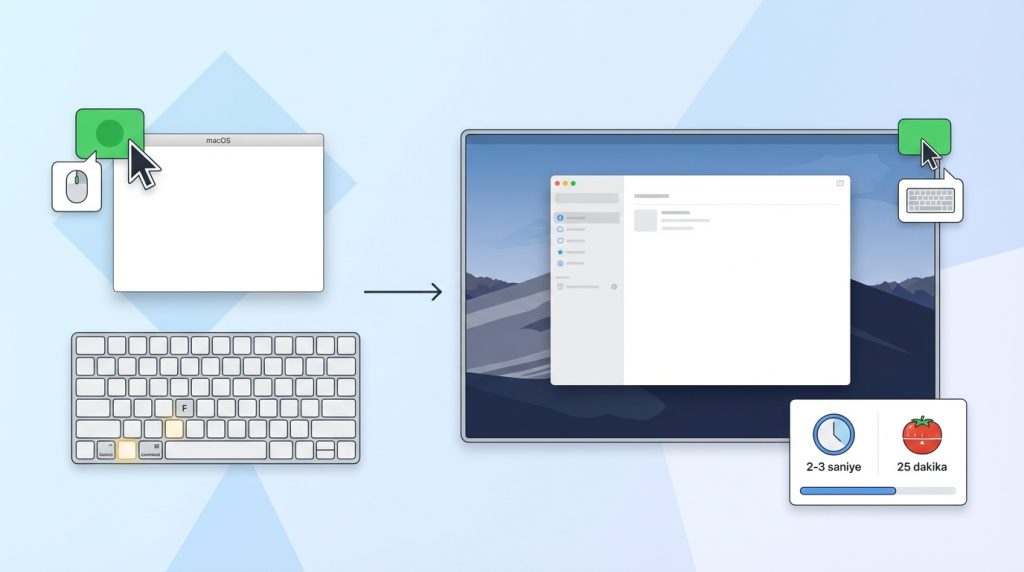
- Uygulamanın sol üst köşesindeki yeşil butona tıkla.
- Alternatif olarak Control + Command + F kısayolunu kullan.
- Çıkmak için aynı kısayolu tekrarla veya fareyi ekranın üstüne getirip yeşil butona bas.
Süre Tahmini: Tam ekran moduna geçiş 2-3 saniye. Ancak gerçek fayda, en az 25dakikalık kesintisiz çalışmadan sonra ortaya çıkar. Pomodoro tekniğiyle birleştirmek mantıklı.
Tam Ekran İçin İdeal Senaryolar
- Uzun metin yazımı veya düzenleme
- Video izleme veya kurs takibi
- Kod yazarken derin düşünme gerektiren bölümler
- Sunum hazırlığı veya tasarım çalışması
Bölünmüş Ekran: İki Pencere, Tek Akış
Bazen odak, tek bir pencereye kilitlenmek değil; iki kaynağı aynı anda görmek demektir. Bir PDF’den not alırken, bir videodan transkript çıkarırken veya iki belgeyi karşılaştırırken bölünmüş ekran devreye girer.
Windows’ta Bölünmüş Ekran Kurulumu (Snap Assist)
- İlk pencereyiWin + Sol Ok tuşlarıyla ekranın sol yarısına yapıştır.
- Ekranın sağ tarafında açık diğer pencereler otomatik olarak listelenecek. İkincisini seç.
- Alternatif olarak pencereyi fare ile ekranın kenarına sürükle; otomatik olarak yarıya oturacaktır.
- Dört pencere istiyorsanWin + Ok Tuşları kombinasyonuyla köşelere yerleştir.
Pro İpucu: Windows11’de Win + Z kısayolu Snap Layouts menüsünü açar. Buradan hazır düzen şablonları seçebilirsin; üçlü veya dörtlü bölünmeler bile mümkün.
macOS’ta Bölünmüş Ekran Kurulumu (Split View)
- İlk uygulamada yeşil butona basılı tut (tıklama değil, basılı tutma).
- Açılan menüden “Tile Window to Left of Screen” veya sağ seçeneğini seç.
- Ekranın diğer yarısında ikinci uygulamayı seç.
- Çıkmak için Esc tuşuna bas veya yeşil butona tekrar tıkla.
Risk Seviyesi: Düşük. Bölünmüş ekran sistem kaynaklarını belirgin şekilde tüketmez. Ancak 8GB altı RAM’e sahip bilgisayarlarda çok sayıda sekme açıkken performans düşebilir.
Bölünmüş Ekran İçin İdeal Senaryolar
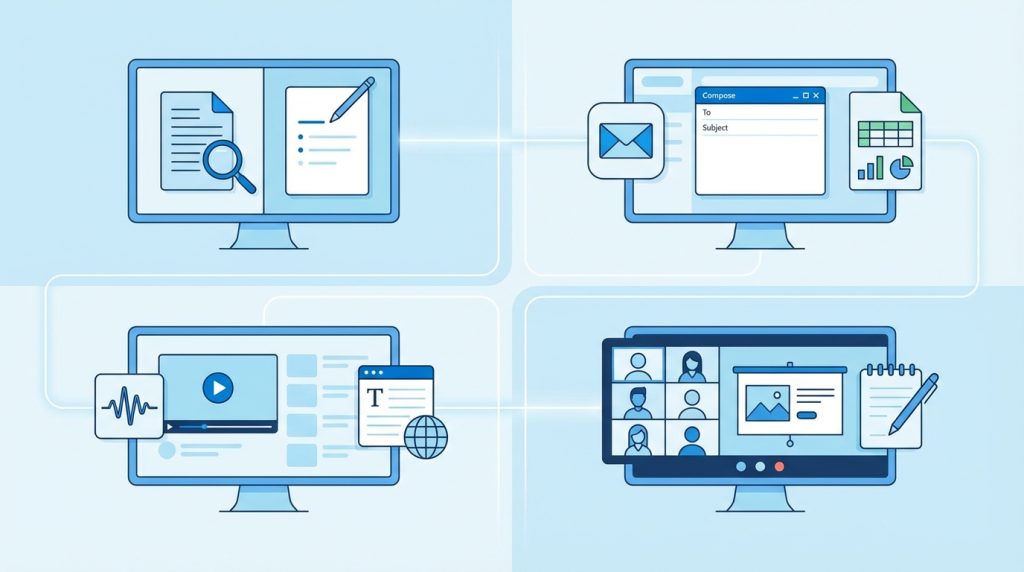
- Kaynak materyalden not alma
- E-posta yanıtlarken referans belgeye bakma
- Çeviri veya transkripsiyon işleri
- Online toplantıda sunum takibi + not defteri
Hangi Durumda Hangisini Tercih Etmeli?
İşte pratikte en sık karşılaşılan senaryolar için bir karşılaştırma:
| Senaryo | Önerilen Mod | Gerekçe |
|---|---|---|
| Uzun makale veya rapor yazımı | Tam Ekran | Dikkat dağıtıcı sıfır; akış korunur |
| Video kursundan not alma | Bölünmüş Ekran | Video + notuygulaması yan yana |
| Kod yazarken dokümantasyon okuma | Bölünmüş Ekran | IDE + tarayıcı birlikte çalışır |
| Film veya dizi izleme | Tam Ekran | Sinematik deneyim şart |
| İki belgeyi karşılaştırma | Bölünmüş Ekran | Farkları görmek için zorunlu |
| Meditasyon veya odak müziği dinleme | Tam Ekran (uygulamada) | Görsel minimalizm rahatlık sağlar |
Mini Senaryo: Diyelim ki bir müşteri sunumu hazırlıyorsun ve eski sunumdan bölümler aktaracaksın. İlk aşamada bölünmüş ekranlaeski ve yeni dosyayı yan yana aç. Aktarım bitince tam ekrana geç ve son düzenlemeyi dikkat dağılmadan tamamla.
Yaygın Hatalar ve Kaçınılması Gerekenler
- Sürekli mod değiştirmek: Her beş dakikada bir tam ekrandan çıkıp girmek, odak kazanımını sıfırlar. Bir modu en az 20-25 dakika kullanın.
- Bölünmüş ekranda sosyal medya açmak: Sol tarafta iş, sağ tarafta Twitter? Bu odak değil, dikkat bölünmesidir.
- Çok küçük ekranda bölme: 13inç altı ekranlarda bölünmüş görünüm metin okunurluğunu ciddi şekilde düşürür. Tam ekranı tercih edin.
- Bildirimleri kapatmamak: Tam ekran modunda bile sistem bildirimleri görünebilir. “Odak Yardımı” (Windows) veya “Do Not Disturb” (macOS) mutlaka aktif olmalı.
Sıkça Sorulan Sorular
Bölünmüş ekran modunda pencere boyutlarını değiştirebilir miyim?
Evet. Windows ve macOS’taiki pencere arasındaki ayırıcı çizgiyi fare ile sürükleyerek oranı değiştirebilirsiniz. Örneğin sol pencereyi %70, sağ pencereyi %30 yapabilirsiniz.
Tam ekran modunda görev çubuğuna nasıl ulaşırım?
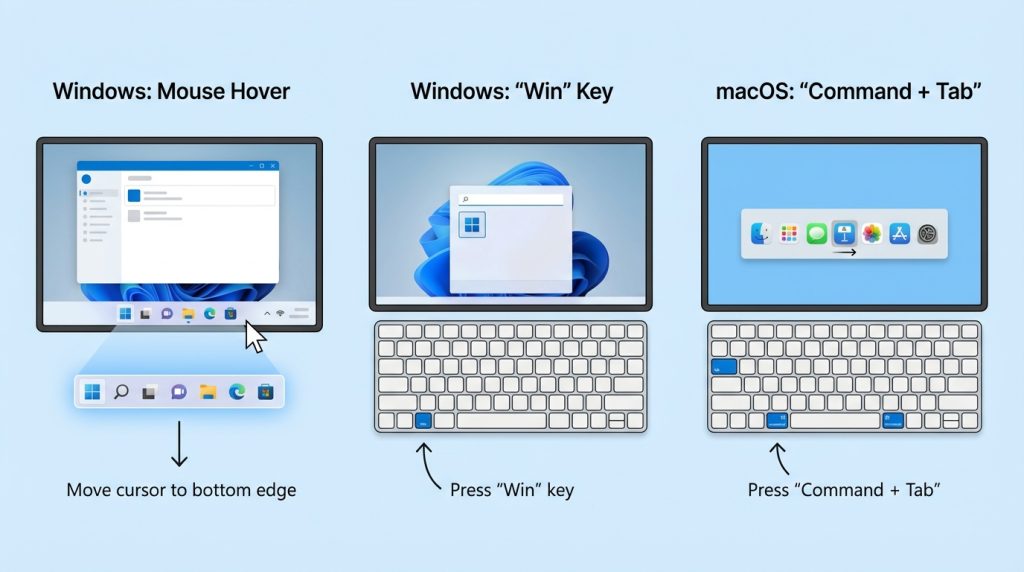
Fareyi ekranın alt kenarına götürün; görev çubuğu geçici olarak görünür. Ya da Win tuşuna basarak Başlat menüsünü açabilirsiniz. macOS’ta Command + Tab uygulama değiştirici olarak çalışır.
İkiden fazla pencereyi aynı anda bölebilir miyim?
Windows11’de evet; Snap Layouts iledört pencereye kadar düzenleme yapılabilir. macOS’ta üçüncü taraf uygulamalar (Magnet, Rectangle) gerekir.
Oyunlarda tam ekran modu performansı etkiler mi?
Evet, olumlu yönde. Tam ekran modu (Fullscreen), pencereli moda kıyasla genellikle daha düşük gecikme (input lag) ve daha yüksek FPS sağlar. Ancak Alt+Tab ile çıkışdaha yavaş olabilir.
Sonuç
Bilgisayarda odaklanmak için pahalı uygulamalara veya karmaşık sistemlere ihtiyacınız yok. Tam ekran modu, derin işlere dalmanız gereken anlarda zihinsel sessizlik yaratır. Bölünmüş ekranise referans gerektiren çalışmalarda sekme atlama kaosunu ortadan kaldırır.
Temel kural basit: Tek kaynakla çalışıyorsan tam ekran,iki kaynakla çalışıyorsan bölünmüş ekran. Bugün bir Pomodoro seansında bu iki modudeneyin; farkı ilk 25 dakikada hissedeceksiniz.
Kilit Çıkarım: Odak, irade meselesi olduğu kadar çevre tasarımı meselesidir. Ekranınızı iş için optimize etmek, dikkatinizi korumak için atacağınız en kolay adımdır.

