

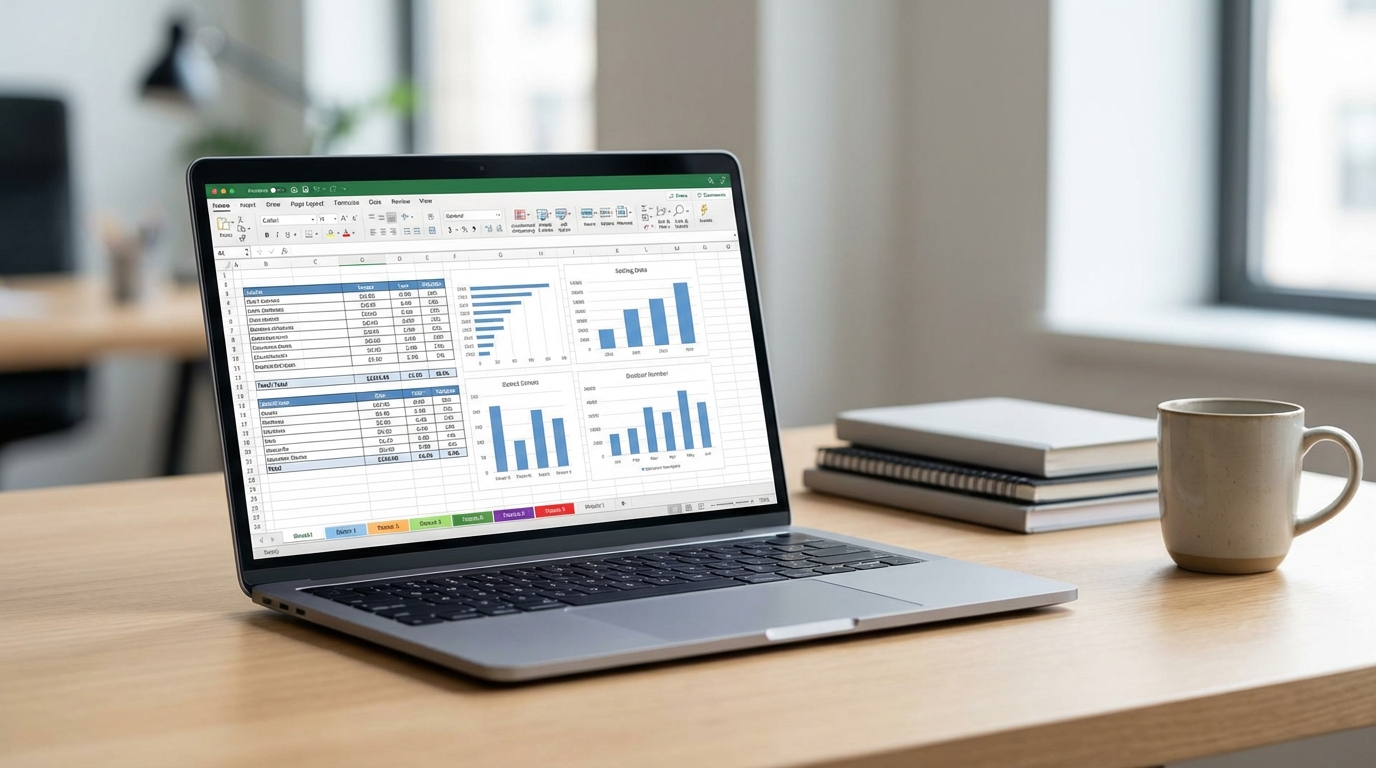
Excel dosyalarını açtığında karşına dağınık sayfalar, tutarsız tablo formatları ve anlaşılmaz raporlar mı çıkıyor? Yalnız değilsin. Profesyonel iş hayatında Excel dosya düzeni, verimliliği doğrudan etkileyen kritik bir beceri. Düzgün organize edilmemiş bir Excel dosyası hem sana hem de dosyayı kullanan diğer kişilere ciddi zaman kaybettirir.
Bu yazıda Excel’de profesyonel dosya düzeni oluşturmanın temel prensiplerini öğreneceksin. Sayfa yapılandırmasından tablo standartlarına, rapor formatlamasından isimlendirme kurallarına kadar tüm detayları ele alacağız. Yazının sonunda dosyalarını daha okunabilir, sürdürülebilir ve profesyonel hale getirecek pratik bilgilere sahip olacaksın.
Başlamadan Önce: Gerekenler
Excel’de profesyonel dosya düzeni oluşturmaya başlamadan önce bazı hazırlıklar yapman gerekiyor. Bu adımları atlamak, ileride tutarsızlıklara yol açabilir.
Araçlar ve İhtiyaçlar
- Microsoft Excel 2016 veya üzeri (Office 365 önerilir)
- Temel Excel bilgisi (hücre formatlaması, formül yazımı)
- Şirketinin varsa kurumsal renk kodları ve logo dosyası
- Mevcut dosyalarının yedekleri
Ön Koşullar
- Dosyanın amacını net olarak belirle (raporlama, veri girişi, analiz vb.)
- Hedef kitlenin kim olduğunu düşün (yöneticiler, teknik ekip, müşteriler)
- Dosyanın ne sıklıkla güncelleneceğini planla
- Birden fazla kişi kullanacaksa erişim ve düzenleme yetkilerini belirle
Excel Sayfa Düzeni ve Yapılandırma Standartları
Profesyonel bir Excel dosyasının temeli, mantıklı bir sayfa yapısıyla başlar. Sayfaların rastgele sıralanması yerine belirli bir hiyerarşi izlemesi, dosyanın kullanılabilirliğini artırır.
Sayfa Sıralaması Nasıl Olmalı?
Genelde en etkili yaklaşım şu sıralamayı takip etmek:
- Özet/Dashboard sayfası: Dosyanın ilk sayfası her zaman genel bir bakış sunmalı
- Veri giriş sayfaları: Ham verilerin girildiği veya içe aktarıldığı sayfalar
- Hesaplama sayfaları: Formüllerin ve ara işlemlerin yapıldığı bölümler
- Rapor sayfaları: Sonuçların sunulduğu, yazdırılmaya hazır sayfalar
- Referans/Ayarlar sayfası: Açılır listeler, sabit değerler ve parametreler
Sayfa İsimlendirme Kuralları
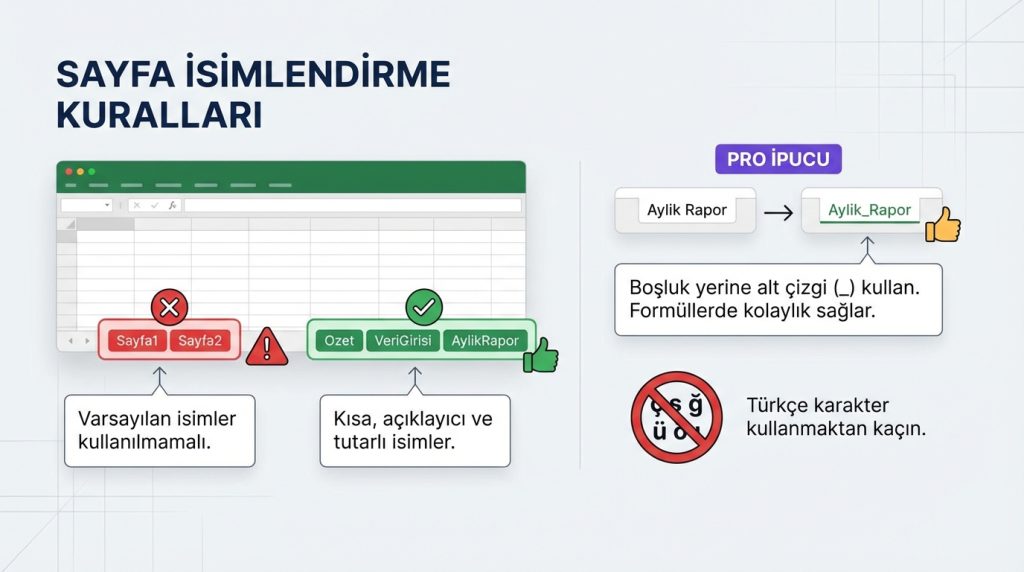
Sayfa isimleri kısa, açıklayıcı ve tutarlı olmalı. “Sayfa1”, “Sayfa2” gibi varsayılan isimler kesinlikle kullanılmamalı. Bunun yerine “Ozet”, “VeriGirisi”, “AylikRapor” gibi anlamlı isimler tercih et. Türkçe karakter kullanmaktan kaçın çünkü bazı sistemlerde sorun çıkarabilir.
Pro İpucu: Sayfa isimlerinde boşluk yerine alt çizgi (_) kullan. Formüllerde sayfa referansı verirken işini kolaylaştırır.
Renk Kodlaması
Sayfa sekmelerine renk atamak, dosya içinde gezinmeyi kolaylaştırır. Örneğin:
- Yeşil: Veri giriş sayfaları
- Mavi: Hesaplama ve analiz sayfaları
- Turuncu: Rapor ve çıktı sayfaları
- Gri: Referans ve ayar sayfaları
Şu durumda ne yaparsın? Diyelim ki 15 sayfalık bir dosyan var ve sürekli sayfalar arasında kayboluyorsun. İlk adım olarak tüm sayfalara anlamlı isimler ver, sonra kategorilerine göre renk kodla. Bu basit düzenleme bile gezinme süresini yarıya indirebilir.
Excel Tablo Standartları ve Formatlaması
Tablolar Excel’in kalbidir. Düzgün yapılandırılmış bir tablo, hem görsel olarak profesyonel görünür hem de formüllerle çalışmayı kolaylaştırır.
Tablo Oluşturma Temelleri
Excel’de veri girişi yaparken mutlaka “Tablo Olarak Biçimlendir” özelliğini kullan. Bu özellik:
- Otomatik filtreleme ekler
- Yeni satır eklendiğinde formülleri otomatik genişletir
- Yapılandırılmış referanslarla formül yazmayı kolaylaştırır
- Alternatif satır renklendirmesi sağlar
Tablo oluştururken Ctrl+T kısayolunu kullanabilirsin. Tabloya anlamlı bir isim vermek de önemli. “Tablo1” yerine “tblSatislar” veya “tblMusteriler” gibi isimler tercih et.
Başlık Satırı Standartları
Her tablonun ilk satırı başlık satırı olmalı. Başlıklar için şu kurallara dikkat et:
- Kısa ve açıklayıcı isimler kullan (maksimum 2-3 kelime)
- Boşluk yerine alt çizgi tercih et
- Başlık satırını kalın (bold) yap ve arka plan rengi ver
- Başlıkları dondur ki aşağı kaydırırken görünür kalsın
Veri Tutarlılığı
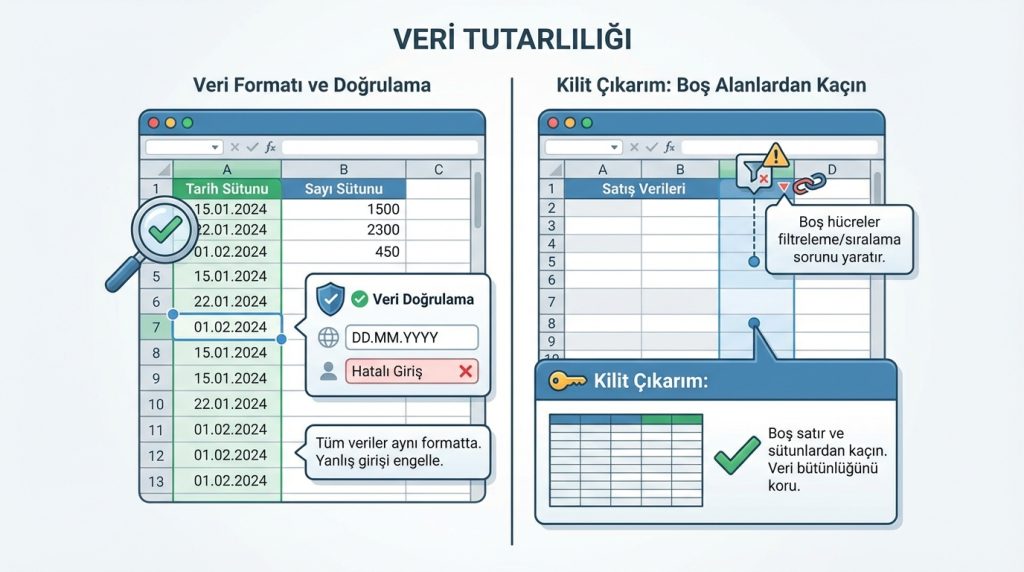
Bir sütundaki tüm veriler aynı formatta olmalı. Tarih sütununda metin, sayı sütununda tarih olmamalı. Veri doğrulama özelliğini kullanarak yanlış veri girişini engelleyebilirsin.
Kilit Çıkarım: Boş satır ve sütunlardan kaçın. Tablonun ortasındaki boş hücreler, filtreleme ve sıralama işlemlerinde sorun yaratır.
Excel Rapor Standartları ve Sunum Formatı
Raporlar genellikle karar vericilere sunulur. Bu yüzden hem içerik hem de görsel açıdan kusursuz olmalı.
Rapor Sayfası Düzeni
Profesyonel bir rapor sayfası şu öğeleri içermeli:
- Başlık bölümü: Rapor adı, tarih aralığı, hazırlayan kişi
- Özet metrikleri: En önemli 3-5 rakam üstte görünür olmalı
- Detay tabloları: Destekleyici veriler alt bölümlerde
- Grafikler: Verileri görselleştiren 1-2 grafik
- Notlar bölümü: Açıklamalar ve dipnotlar için alan
Yazdırma Ayarları
Rapor sayfalarının yazdırma ayarlarını önceden yapılandır:
- Sayfa yönünü belirle (dikey veya yatay)
- Kenar boşluklarını ayarla
- Üst bilgi ve alt bilgi ekle (sayfa numarası, tarih, dosya adı)
- Yazdırma alanını tanımla
- Başlık satırlarını her sayfada tekrarla
Pratikte en sık görülen hata, yazdırma önizlemesine bakmadan dosyayı göndermek. Bir raporu paylaşmadan önce mutlaka Ctrl+P ile önizleme yap.
Görsel Tutarlılık
Tüm raporlarda aynı yazı tipi, renk paleti ve format kullanılmalı. Kurumsal bir şablonun varsa onu temel al. Yoksa şu standartları uygulayabilirsin:
- Yazı tipi: Calibri veya Arial, 10-11 punto
- Başlıklar: 12-14 punto, kalın
- Sayılar: Sağa hizalı, binlik ayracı ile
- Tarihler: Tutarlı format (GG.AA.YYYY)
- Para birimleri: Sembol ve ondalık tutarlılığı
Formül ve Hesaplama Düzeni
Karmaşık Excel dosyalarında formüller hızla kontrolden çıkabilir. Düzenli bir formül yapısı, hem hata ayıklamayı hem de dosyanın bakımını kolaylaştırır.
Formül Organizasyonu
Formüllerini organize etmek için şu yaklaşımları uygula:
- Sabit değerleri hücrelere yaz ve formüllerde referans ver
- Karmaşık formülleri ara adımlara böl
- İsimlendirilmiş aralıklar kullan (örn: “VergiOrani” isimli hücre)
- Formül içeren hücreleri farklı arka plan rengiyle işaretle
Hata Kontrolü
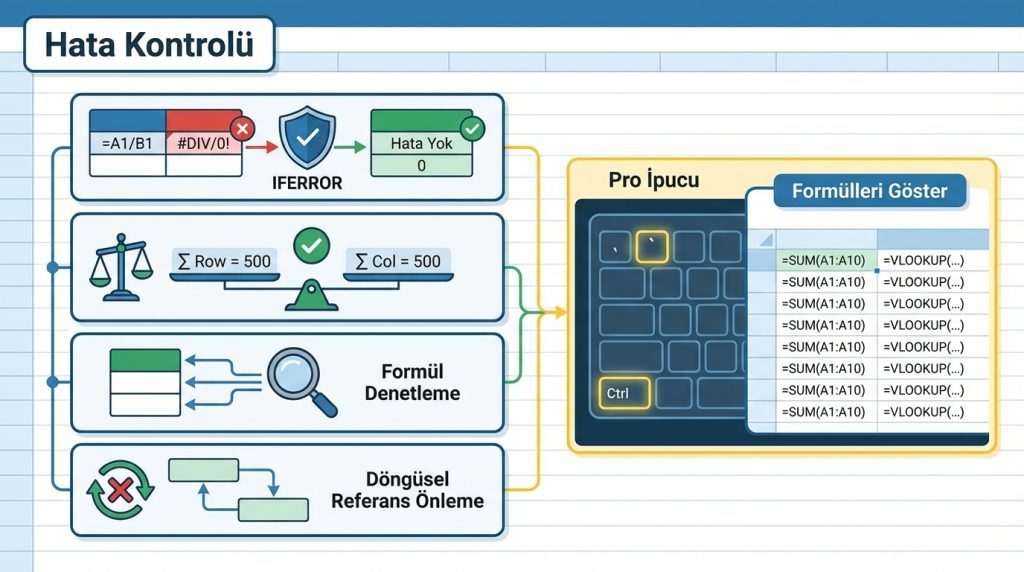
Formül hatalarını önlemek için:
- IFERROR fonksiyonuyla hata mesajlarını yönet
- Kontrol toplamları ekle (satır toplamı = sütun toplamı mı?)
- Formül denetleme araçlarını kullan
- Döngüsel referanslardan kaçın
Pro İpucu: Formüller sekmesindeki “Formülleri Göster” özelliği (Ctrl+`) ile tüm formülleri aynı anda görebilir ve kontrol edebilirsin.
Dosya Yönetimi ve Versiyon Kontrolü
Profesyonel dosya düzeni sadece Excel içindeki yapıyla sınırlı değil. Dosyanın kendisinin nasıl yönetildiği de önemli.
Dosya İsimlendirme
Dosya isimlerinde şu formatı kullanabilirsin:
- ProjeAdi_DosyaTuru_Tarih.xlsx
- Örnek: SatisRaporu_Aylik_202401.xlsx
- Versiyon numarası gerekiyorsa: DosyaAdi_v2.xlsx
Yedekleme ve Koruma
Önemli dosyalar için:
- Düzenli yedek al veya bulut depolama kullan
- Kritik sayfaları veya hücreleri kilitle
- Dosya düzeyinde parola koruması ekle (gerekirse)
- Değişiklik geçmişini takip et
Sıkça Sorulan Sorular
Excel’de kaç sayfa olmalı?
Kesin bir sayı yok ama genel kural olarak 10-15 sayfayı geçmemeye çalış. Daha fazla sayfa gerekiyorsa, dosyayı mantıksal parçalara bölmeyi düşün. Çok fazla sayfa hem performansı düşürür hem de kullanımı zorlaştırır.
Tablo formatı mı yoksa normal aralık mı kullanmalıyım?
Veri analizi yapacaksan kesinlikle tablo formatını tercih et. Tablolar otomatik genişleme, yapılandırılmış referanslar ve kolay filtreleme gibi avantajlar sunar. Sadece basit hesaplamalar için normal aralıklar yeterli olabilir.
Hangi yazı tipi en profesyonel görünür?
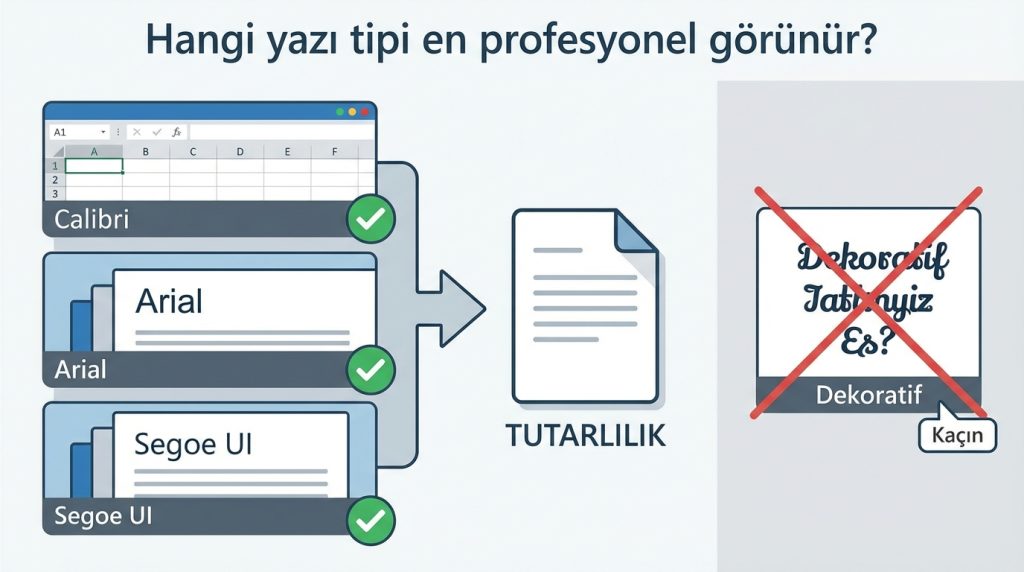
Calibri, Excel’in varsayılan yazı tipi olarak iyi bir seçim. Arial ve Segoe UI de okunabilirlik açısından başarılı. Dekoratif yazı tiplerinden kaçın. Önemli olan tutarlılık; dosya boyunca aynı yazı tipini kullan.
Formüllerimi nasıl koruyabilirim?
Sayfa koruması özelliğini kullanarak formül içeren hücreleri kilitleyebilirsin. Önce tüm hücrelerin kilidini aç, sonra sadece formül hücrelerini kilitle ve sayfayı koru. Bu şekilde kullanıcılar veri girebilir ama formülleri değiştiremez.
Büyük dosyalarda performans nasıl artırılır?
Gereksiz formatlama ve koşullu biçimlendirmeleri kaldır. Volatile fonksiyonları (NOW, TODAY, INDIRECT) minimize et. Kullanılmayan satır ve sütunları sil. Mümkünse XLSB formatında kaydet; dosya boyutunu önemli ölçüde küçültür.
Sonuç: Profesyonel Excel Dosya Düzenine Geçiş
Excel’de profesyonel dosya düzeni oluşturmak, başlangıçta ekstra zaman gerektirir ama uzun vadede kendini fazlasıyla amorti eder. Tutarlı sayfa yapısı, standart tablo formatları ve düzenli rapor şablonları hem senin hem de dosyayı kullanan herkesin işini kolaylaştırır.
Bu yazıda ele aldığımız sayfa düzeni, tablo standartları ve rapor formatlaması prensiplerini mevcut dosyalarına uygulamaya başlayabilirsin. Her şeyi bir anda değiştirmeye çalışma; önce en sık kullandığın dosyalardan başla ve yavaş yavaş tüm çalışmalarına bu standartları yay. Birkaç hafta içinde farkı göreceksin.

