


Excel’de verileri her seferinde manuel olarak sıralamak mı zorundasın? Özellikle sürekli güncellenen tablolarda bu işlem hem zaman kaybettiriyor hem de hata riskini artırıyor. İşte tam bu noktada SIRALA (SORT) fonksiyonu devreye giriyor. Bu fonksiyon sayesinde verilerini otomatik olarak sıralayabilir, kaynak veri değiştiğinde sonuçların anında güncellenmesini sağlayabilirsin.
Bu rehberde Excel’de SIRALA fonksiyonunun temel kullanımını, söz dizimini ve pratik örneklerini adım adım öğreneceksin. Hem A’dan Z’ye alfabetik sıralama hem de sayısal değerlere göre sıralama işlemlerini kolayca yapabilir hale geleceksin.
Başlamadan Önce: Gerekenler
SIRALA fonksiyonunu kullanmaya başlamadan önce birkaç ön koşulu kontrol etmen gerekiyor. Bu fonksiyon dinamik dizi formüllerinden biri olduğu için her Excel sürümünde bulunmuyor.
Araçlar ve İhtiyaçlar:
- Microsoft 365 (Office 365) aboneliği veya Excel 2021 ve üzeri sürüm
- Sıralamak istediğin verilerin bulunduğu bir tablo veya liste
- Sonuçların görüntüleneceği boş hücre alanı
Ön Koşullar:
- Temel Excel bilgisi (hücre referansları, formül yazma)
- Verilerinin düzenli bir tablo formatında olması
- Sıralama sonuçlarının yazılacağı alanda yeterli boş hücre bulunması
SIRALA (SORT) Fonksiyonu Nedir?
SIRALA fonksiyonu, Excel’deki dinamik dizi fonksiyonlarından biridir. Kısaca, bir aralıktaki veya dizideki verileri belirttiğin kriterlere göre otomatik olarak sıralar ve sonucu yeni bir alana yayar. Klasik sıralama özelliğinden en büyük farkı şu: kaynak veriler değiştiğinde sıralanmış liste de otomatik olarak güncellenir.
Pratikte en sık görülen kullanım senaryoları şunlar:
- Satış listelerini en yüksekten en düşüğe sıralama
- Müşteri isimlerini alfabetik olarak düzenleme
- Tarih verilerini kronolojik sıraya koyma
- Stok miktarlarını azalan şekilde listeleme
SIRALA Fonksiyonunun Söz Dizimi
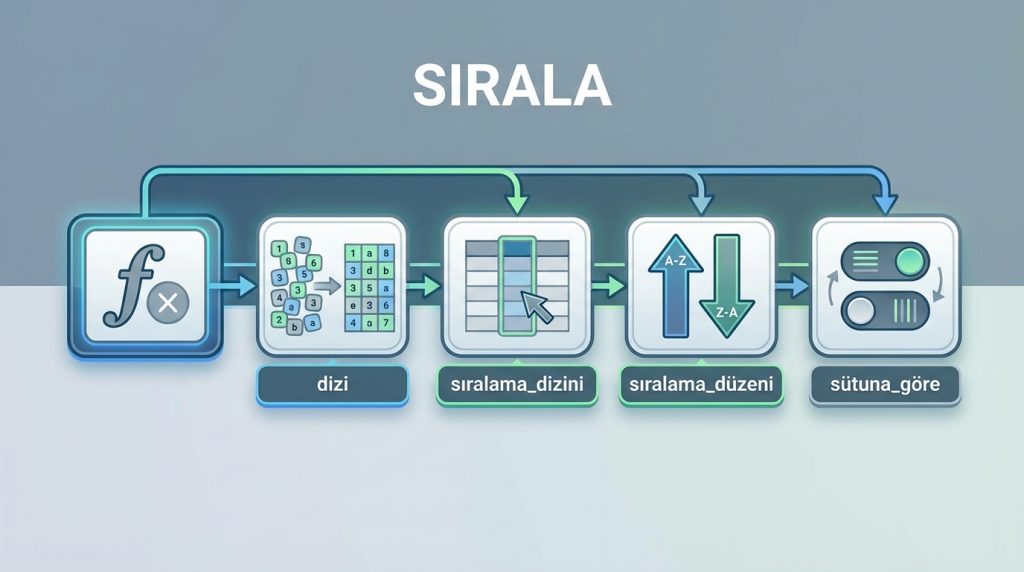
Fonksiyonun temel yapısı şu şekilde:
=SIRALA(dizi; [sıralama_dizini]; [sıralama_düzeni]; [sütuna_göre])
Parametrelerin anlamları:
- dizi: Sıralamak istediğin veri aralığı (zorunlu)
- sıralama_dizini: Hangi sütuna veya satıra göre sıralama yapılacağı (varsayılan: 1)
- sıralama_düzeni: 1 = artan (A-Z), -1 = azalan (Z-A) (varsayılan: 1)
- sütuna_göre: YANLIŞ = satırlara göre, DOĞRU = sütunlara göre (varsayılan: YANLIŞ)
Excel’de SIRALA Fonksiyonu Nasıl Kullanılır?
Şimdi adım adım SIRALA fonksiyonunu nasıl kullanacağını görelim. Diyelim ki A2:C10 aralığında ürün adı, kategori ve fiyat bilgilerini içeren bir listen var.
1) Sıralanmış verilerin görüneceği boş bir hücreye tıkla. Örneğin E2 hücresi olsun.
2) Formül çubuğuna =SIRALA(A2:C10) yaz. Bu en basit kullanım şekli; verilerini ilk sütuna göre A’dan Z’ye sıralar.
3) Enter tuşuna bas. Sonuçlar otomatik olarak E2 hücresinden başlayarak aşağı doğru yayılacak.
4) Farklı bir sütuna göre sıralamak istersen, örneğin fiyata göre, formülü şu şekilde değiştir: =SIRALA(A2:C10;3) — burada 3, üçüncü sütunu (fiyat) temsil ediyor.
5) Azalan sıralama için -1 parametresini ekle: =SIRALA(A2:C10;3;-1) — bu formül fiyatları en yüksekten en düşüğe sıralar.
Tek Sütun Sıralama Örneği
Sadece tek bir sütundaki verileri sıralamak istiyorsan işlem daha da basit. Örneğin A2:A20 aralığındaki isimleri alfabetik sıralamak için:
=SIRALA(A2:A20)
Bu formül isimleri A’dan Z’ye sıralar. Z’den A’ya sıralamak için:
=SIRALA(A2:A20;;-1)
Dikkat edersen ikinci parametre boş bırakıldı çünkü tek sütun olduğunda sıralama dizini belirtmeye gerek yok.
Mini Senaryo: Şu Durumda Ne Yaparsın?
Diyelim ki aylık satış raporunu hazırlıyorsun ve satış temsilcilerini performanslarına göre sıralamak istiyorsun. A sütununda isimler, B sütununda satış rakamları var. En başarılı temsilciyi en üstte görmek için:
=SIRALA(A2:B15;2;-1)
Bu formül ikinci sütuna (satış rakamları) göre azalan sıralama yapar. Kaynak verilere yeni satış eklendiğinde sıralama otomatik güncellenir.
SIRALA Fonksiyonunda Sık Yapılan Hatalar
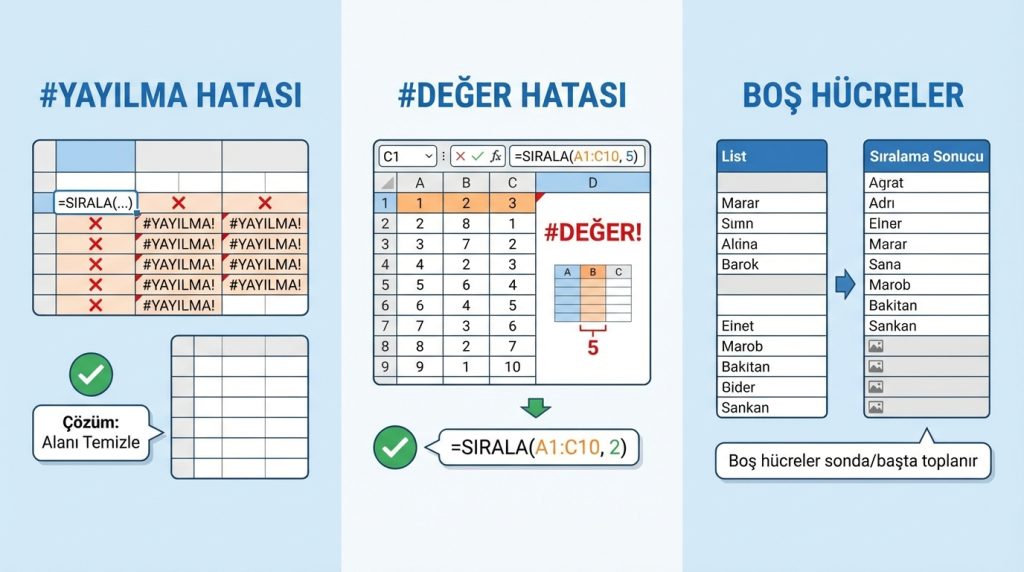
SIRALA fonksiyonunu kullanırken bazı yaygın hatalarla karşılaşabilirsin. Bunları bilmek seni gereksiz zaman kaybından kurtarır.
- #YAYILMA hatası: Sonuçların yayılacağı alanda dolu hücreler varsa bu hata oluşur. Çözüm: Hedef alanı temizle veya formülü başka bir yere yaz.
- #DEĞER hatası: Sıralama dizini, dizideki sütun sayısından büyükse bu hatayı alırsın. Örneğin 3 sütunlu bir aralıkta sıralama dizini olarak 5 yazarsan hata verir.
- Boş hücreler: Kaynak veride boş hücreler varsa bunlar sıralamanın sonuna atılır. Bu genelde sorun olmaz ama farkında olmakta fayda var.
- Formül kopyalama sorunu: SIRALA dinamik bir formül olduğu için sonuç hücrelerini kopyalayamazsın. Sadece ana formülün bulunduğu hücreyi düzenleyebilirsin.
Pro İpucu: SIRALA fonksiyonunu FİLTRE fonksiyonuyla birleştirerek önce verileri filtreleyip sonra sıralayabilirsin. Örneğin: =SIRALA(FİLTRE(A2:C20;B2:B20=”Elektronik”);3;-1) formülü sadece “Elektronik” kategorisindeki ürünleri fiyata göre azalan sıralar.
SIRALA Fonksiyonunun Avantajları
Klasik sıralama yöntemine kıyasla SIRALA fonksiyonunun birçok avantajı bulunuyor:
- Dinamik güncelleme: Kaynak veri değiştiğinde sonuç otomatik güncellenir, manuel müdahale gerekmez.
- Orijinal veri korunur: Sıralama sonucu ayrı bir alanda gösterildiği için kaynak veriler bozulmaz.
- Formül tabanlı: Diğer formüllerle birleştirilebilir, karmaşık hesaplamalar yapılabilir.
- Çoklu sıralama: SIRALAÖLÇÜT fonksiyonuyla birden fazla kritere göre sıralama mümkün.
Örneğin bir e-ticaret sitesinin ürün listesini yönetiyorsan, yeni ürün eklendiğinde veya fiyat güncellendiğinde sıralı listenin otomatik değişmesi büyük kolaylık sağlar.
Sıkça Sorulan Sorular
SIRALA fonksiyonu hangi Excel sürümlerinde çalışır?
SIRALA fonksiyonu Microsoft 365 (Office 365) aboneliği ve Excel 2021 ile birlikte gelen dinamik dizi fonksiyonlarından biridir. Excel 2019 ve önceki sürümlerde bu fonksiyon bulunmaz. Web için Excel’de de kullanılabilir.
SIRALA fonksiyonu ile birden fazla sütuna göre sıralama yapabilir miyim?
SIRALA fonksiyonu tek bir kritere göre sıralama yapar. Birden fazla kritere göre sıralama için SIRALAÖLÇÜT (SORTBY) fonksiyonunu kullanman gerekir. Bu fonksiyon öncelikli ve ikincil sıralama kriterleri belirlemeye olanak tanır.
Sıralama sonuçlarını başka bir sayfaya yazdırabilir miyim?
Evet, formülü farklı bir sayfadaki hücreye yazabilirsin. Kaynak veri aralığını belirtirken sayfa adını da eklemelisin. Örneğin: =SIRALA(Sayfa1!A2:C20;2;-1) şeklinde kullanabilirsin.
SIRALA fonksiyonu metin ve sayıları birlikte sıralar mı?
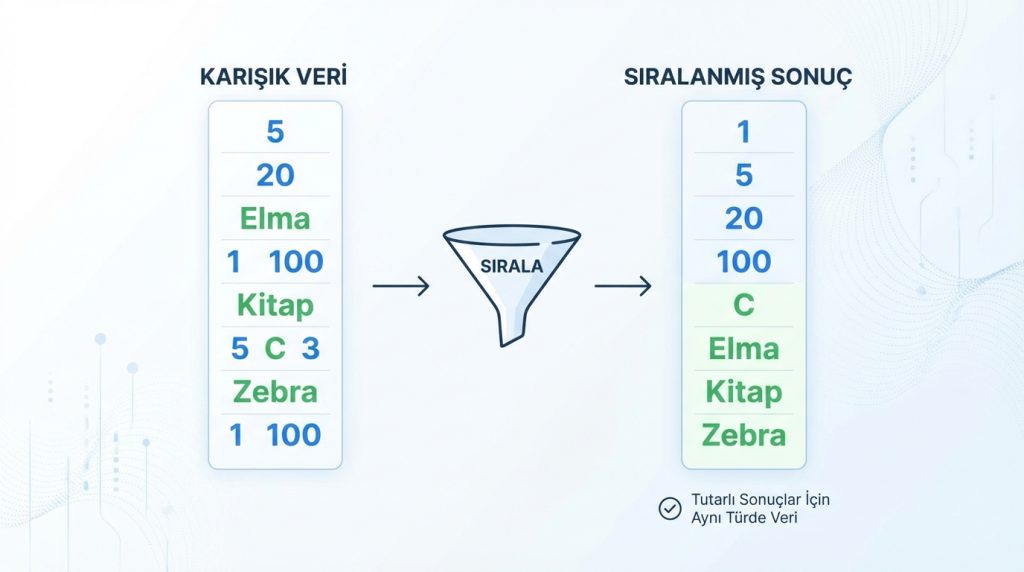
Evet, ancak metin ve sayı karışık olduğunda önce sayılar, sonra metinler sıralanır. Tamamen tutarlı sonuçlar için sütundaki verilerin aynı türde olmasına dikkat etmelisin.
Dinamik dizi formülü nedir?
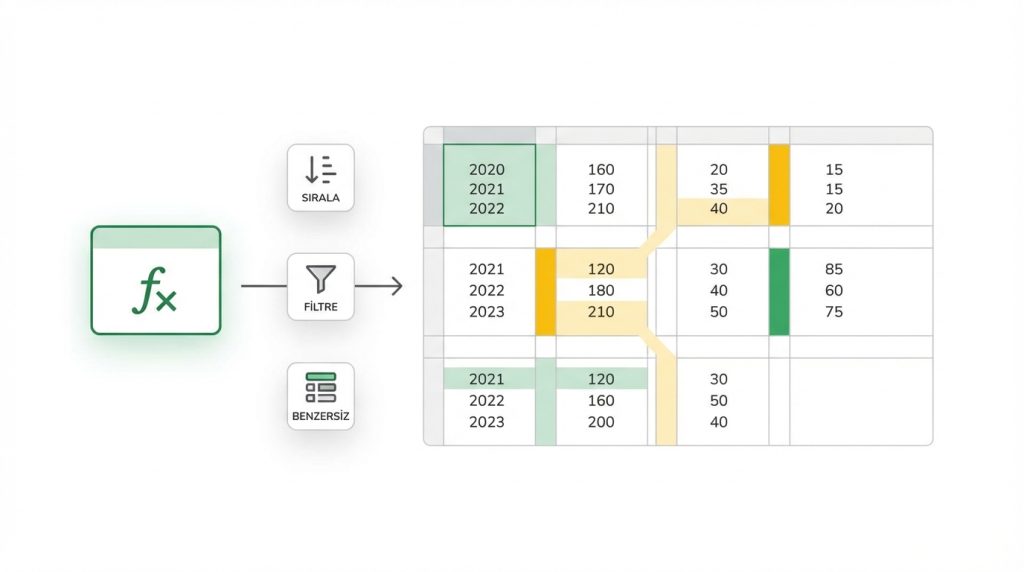
Dinamik dizi formülleri, tek bir hücreye yazılan formülün birden fazla hücreye sonuç döndürmesini sağlar. SIRALA, FİLTRE, BENZERSİZ gibi fonksiyonlar bu kategoriye girer. Sonuçlar otomatik olarak komşu hücrelere yayılır.
Sonuç: SIRALA Fonksiyonuyla Veri Yönetimini Kolaylaştır
Excel’de SIRALA fonksiyonu, veri sıralama işlemlerini otomatikleştirmenin en pratik yollarından biri. Özellikle sürekli güncellenen listeler, raporlar ve tablolarla çalışıyorsan bu fonksiyon ciddi zaman tasarrufu sağlar. Temel söz dizimini öğrendikten sonra farklı senaryolara kolayca uyarlayabilirsin.
Şimdi kendi verilerinle deneme yaparak SIRALA fonksiyonunu pratiğe dökebilirsin. Basit bir liste oluştur, formülü yaz ve kaynak verileri değiştirerek sonuçların nasıl güncellendiğini gözlemle. Böylece fonksiyonun mantığını daha iyi kavrayacaksın.

