


Yüzlerce satırlık bir Excel tablosunda tek bir değeri bulmak için saatlerinizi harcadığınız oldu mu? Ctrl+F ile arama yapmak bazen işe yarasa da, dinamik raporlar ve otomatik hesaplamalar söz konusu olduğunda yetersiz kalıyor. İşte tam bu noktada Excel’de bir tablo içinde değer bulma formülleri devreye giriyor. Bu rehberde, veri arama işlemlerinizi saniyeler içinde halletmenizi sağlayacak üç temel yöntemi adım adım inceleyeceğiz.
Kilit Çıkarım: DÜŞEYARA hızlı çözümler için idealken, İNDİS-KAÇINCI ikilisi daha esnek senaryolarda öne çıkıyor. Excel 365 kullanıyorsanız XARA fonksiyonu her ikisinin de yerini alabilir.
Başlamadan Önce
Formüllere geçmeden önce birkaç hazırlık adımını tamamlamak, ileride karşılaşabileceğiniz hataların önüne geçer.
Gerekenler
- Microsoft Excel 2010 veya üzeri (XARA için Excel 365/2021 gerekli)
- En az iki sütundan oluşan düzenli bir veri tablosu
- Aramak istediğiniz referans değer (ürün kodu, müşteri numarası vb.)
Ön Koşullar
- Tablonuzda boş satır veya birleştirilmiş hücre bulunmamalı
- Arama yapacağınız sütundaki veriler tutarlı formatta olmalı (metin/sayı karışıklığı hatalara yol açar)
- DÜŞEYARA kullanacaksanız, arama sütunu tablonun en solunda yer almalı
Yöntem 1: DÜŞEYARA (VLOOKUP)
Excel’de tablo içinde arama denince akla ilk gelen fonksiyon DÜŞEYARA’dır. Dikey (vertical) tablolarda soldan sağa doğru değer çekmek için tasarlanmıştır. Öğrenmesi kolay, sözdizimi basittir.
Formül Yapısı
=DÜŞEYARA(aranan_değer; tablo_aralığı; sütun_numarası; [aralık_ara])
Uygulama Adımları
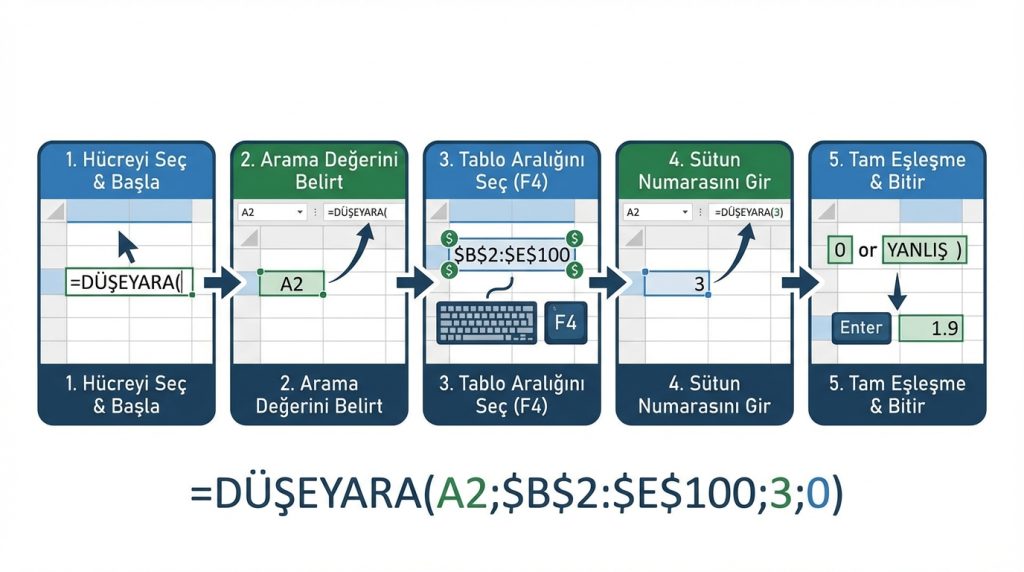
- Sonucun görüneceği hücreyi seç ve
=DÜŞEYARA(yaz. - Aramak istediğin değeri veya bu değerin bulunduğu hücreyi belirt (örneğin A2).
- Noktalı virgül koy, ardından tablo aralığını seç (örneğin $B$2:$E$100). Mutlak referans için F4 tuşuna bas.
- Tekrar noktalı virgül koy ve sonucu almak istediğin sütunun numarasını gir. Tablonun ilk sütunu 1’dir.
- Son parametre olarak
0veyaYANLIŞyaz. Bu, tam eşleşme araması yapar. - Parantezi kapat ve Enter’a bas.
Örnek: =DÜŞEYARA(A2;$B$2:$E$100;3;0) — A2 hücresindeki değeri tablonun ilk sütununda arar, bulduğunda 3. sütundaki karşılığını getirir.
Pro İpucu: Son parametreyi boş bırakma veya 1 yazma. Bu, yaklaşık eşleşme modunu aktifleştirir ve beklenmedik sonuçlara neden olabilir.
DÜŞEYARA’nın Sınırlamaları
- Arama değeri her zaman tablonun en sol sütununda olmalı
- Sola doğru değer çekemez
- Tabloya sütun eklendiğinde sütun numarası manuel güncellenmeli
Yöntem 2: İNDİS ve KAÇINCI (INDEX-MATCH)
DÜŞEYARA’nın kısıtlamalarından bunaldıysanız, İNDİS-KAÇINCI kombinasyonu tam size göre. İki fonksiyonun birlikte kullanımı ilk başta karmaşık görünse de, esneklik açısından rakipsizdir.
Formül Yapısı
=İNDİS(sonuç_aralığı; KAÇINCI(aranan_değer; arama_aralığı; 0))
Nasıl Çalışır?
KAÇINCI fonksiyonu aranan değerin satır numarasını bulur. İNDİS ise bu satır numarasını kullanarak istediğiniz sütundan değeri çeker. Yani iki aşamalı bir süreç tek formülde birleşir.
Uygulama Adımları
- Hedef hücreye
=İNDİS(yazarak başla. - Sonucu almak istediğin sütun aralığını seç (örneğin $D$2:$D$100).
- Noktalı virgül koy ve
KAÇINCI(yaz. - Aranacak değeri veya hücre referansını gir.
- Noktalı virgül koy, arama yapılacak sütun aralığını seç (örneğin $B$2:$B$100).
- Noktalı virgül koy, tam eşleşme için
0yaz. - Her iki fonksiyonun parantezlerini kapat ve Enter’a bas.
Örnek: =İNDİS($D$2:$D$100;KAÇINCI(A2;$B$2:$B$100;0))
Pro İpucu: Bu yöntemle sola doğru da arama yapabilirsin. Arama sütununun tablonun neresinde olduğu önemli değil.
Yöntem 3: XARA (XLOOKUP)
Microsoft’un 2019’da tanıttığı XARA fonksiyonu, önceki yöntemlerin tüm avantajlarını tek çatı altında topluyor. Excel 365 veya Excel 2021 kullanıyorsanız, bu fonksiyon hayatınızı ciddi anlamda kolaylaştırır.
Formül Yapısı
=XARA(aranan_değer; arama_aralığı; sonuç_aralığı; [bulunamazsa]; [eşleşme_modu])
Uygulama Adımları
- Hedef hücreye
=XARA(yaz. - Aramak istediğin değeri veya hücre referansını gir.
- Noktalı virgül koy, arama yapılacak sütunu seç.
- Tekrar noktalı virgül koy, sonuç alınacak sütunu seç.
- İsteğe bağlı: Değer bulunamazsa gösterilecek metni ekle (örneğin “Bulunamadı”).
- Parantezi kapat ve Enter’a bas.
Örnek: =XARA(A2;$B$2:$B$100;$D$2:$D$100;"Kayıt Yok")
Pro İpucu: XARA varsayılan olarak tam eşleşme yapar, bu yüzden son parametreyi belirtmene gerek yok. Ayrıca #YOK hatası yerine özel mesaj gösterebilmesi büyük avantaj.
Üç Yöntemin Karşılaştırması
| Özellik | DÜŞEYARA | İNDİS-KAÇINCI | XARA |
|---|---|---|---|
| Öğrenme Kolaylığı | Kolay | Orta | Kolay |
| Sola Arama | Hayır | Evet | Evet |
| Performans (Büyük Veri) | Orta | İyi | Çok İyi |
| Hata Yönetimi | Ek formül gerekir | Ek formül gerekir | Dahili |
| Excel Sürümü | Tüm sürümler | Tüm sürümler | 365/2021 |
| Sütun Ekleme Esnekliği | Düşük | Yüksek | Yüksek |
Hangi Yöntemi Ne Zaman Kullanmalı?
DÜŞEYARA tercih et: Basit, tek seferlik aramalar için veya eski Excel sürümlerinde çalışıyorsan. Tablonun yapısı sabit ve arama sütunu en soldaysa sorunsuz çalışır.
İNDİS-KAÇINCI tercih et: Karmaşık tablolarda, sola doğru arama gerektiğinde veya sütun ekleme/çıkarma ihtimali olan dinamik raporlarda. Performans kritikse büyük veri setlerinde de öne çıkar.
XARA tercih et: Excel 365 veya 2021 kullanıyorsan, tereddüt etme. Sözdizimi temiz, hata yönetimi dahili ve her yöne arama yapabilir.
Sıkça Sorulan Sorular
#YOK Hatası Neden Çıkıyor?
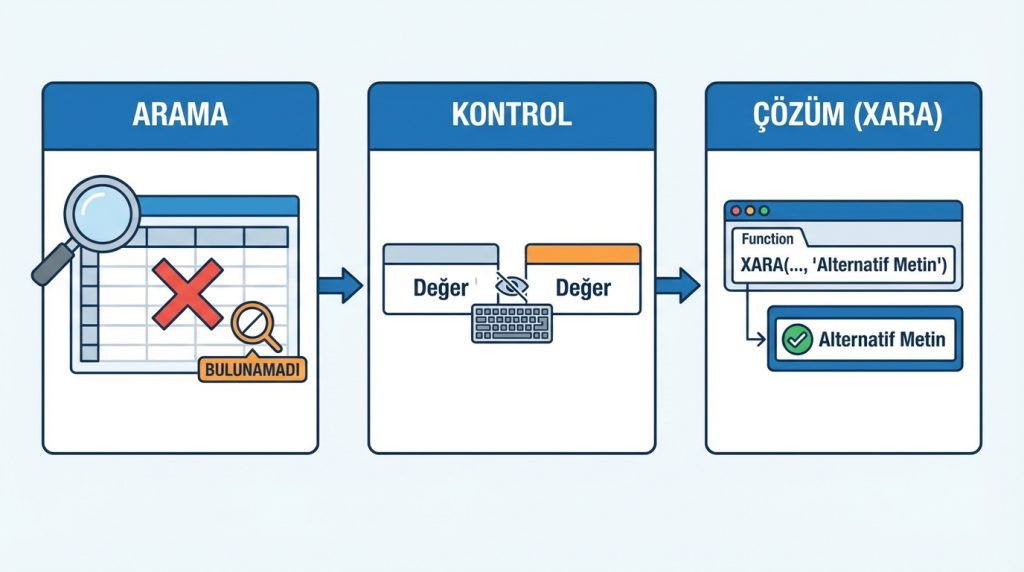
Aranan değer tabloda bulunamadığında bu hata görünür. Değerin yazımını kontrol et; fazladan boşluk veya görünmez karakter olabilir. XARA kullanıyorsan dördüncü parametreye alternatif metin ekleyerek hatayı gizleyebilirsin.
Büyük/Küçük Harf Duyarlılığı Var mı?
Hayır, üç yöntem de varsayılan olarak büyük/küçük harf ayrımı yapmaz. “ABC” ile “abc” aynı kabul edilir.
Birden Fazla Kritere Göre Arama Yapabilir miyim?
DÜŞEYARA tek kritere göre çalışır. Çoklu kriter için İNDİS-KAÇINCI kombinasyonunu dizi formülü olarak kullanabilir veya yardımcı sütun oluşturabilirsin. XARA’da ise arama ve sonuç aralıklarını genişleterek benzer sonuçlar elde edebilirsin.
YATAYARA (HLOOKUP) Ne Zaman Kullanılır?
Veriler satır bazlı dizilmişse (başlıklar solda, değerler sağa doğru) YATAYARA işe yarar. Ancak pratikte dikey tablolar daha yaygın olduğundan DÜŞEYARA çok daha sık tercih edilir.
Sonuç
Excel’de tablo içinden değer çekmek için üç güçlü seçeneğiniz var. DÜŞEYARA basitliğiyle öne çıkarken, İNDİS-KAÇINCI esneklik arayanların vazgeçilmezi. Excel 365 kullanıcılarıysa XARA ile tüm bu işlemleri tek formülde, daha az hata riskiyle halledebilir.
Hangi yöntemi seçerseniz seçin, mutlak referans kullanmayı ($) ve tam eşleşme parametresini (0) unutmayın. Bu iki detay, formüllerinizin güvenilirliğini doğrudan etkiler. Artık yüzlerce satırlık tablolarda kaybolmak yerine, doğru veriyi saniyeler içinde bulabilirsiniz.

