


CSV veya metin dosyalarıyla çalışırken en çok zaman alan şey nedir? Muhtemelen veriyi temizlemek. Fazla boşluklar, tutarsız tarih formatları, gereksiz satırlar… Excel Power Query tam da bu noktada devreye giriyor. Power Query ile CSV ve metin dosyası temizleme işlemlerini manuel uğraşlar olmadan, tekrarlanabilir adımlarla halledebilirsin. Bu rehberde Power Query’nin temellerini öğrenecek, ilk veri temizleme işlemini adım adım yapacak ve sık karşılaşılan senaryolara pratik çözümler bulacaksın.
Özellikle düzenli olarak aynı formattaki dosyalarla çalışıyorsan, Power Query bir kez kurduğun temizleme adımlarını her seferinde otomatik uygular. Bu da saatler süren işleri dakikalara indirir. Hazırsan başlayalım.
Power Query Nedir ve Neden Kullanmalısın?
Power Query, Excel’in içine gömülü bir veri dönüştürme ve temizleme aracıdır. Microsoft bunu “Get & Transform” (Al ve Dönüştür) özelliği olarak da adlandırır. Temel mantığı şu: dış kaynaklardan veri çek, istediğin şekle sok, sonra Excel’e aktar.
Geleneksel yöntemlerle CSV temizlerken genelde şunları yaparsın:
- Bul-Değiştir ile fazla boşlukları sil
- Metin fonksiyonlarıyla (LEFT, RIGHT, MID) sütunları ayır
- IF formülleriyle hatalı verileri filtrele
- Her yeni dosyada aynı işlemleri tekrarla
Power Query’de ise tüm bu adımları bir kez tanımlarsın. Sonraki dosyalarda sadece “Yenile” butonuna basarsın, aynı temizleme işlemleri otomatik uygulanır. Pratikte en sık görülen kullanım senaryosu: her hafta gelen satış raporlarını aynı formata sokmak.
Başlamadan Önce: Gerekenler
Araçlar ve İhtiyaçlar
- Excel 2016 veya üzeri (Office 365 dahil) – Power Query bu sürümlerde yerleşik olarak gelir
- Excel 2010/2013 kullanıyorsan Power Query eklentisini Microsoft’tan ücretsiz indirebilirsin
- Temizlemek istediğin bir CSV veya TXT dosyası
- Dosyanın hangi ayraçla (virgül, noktalı virgül, sekme) ayrıldığını bilmek
Ön Koşullar
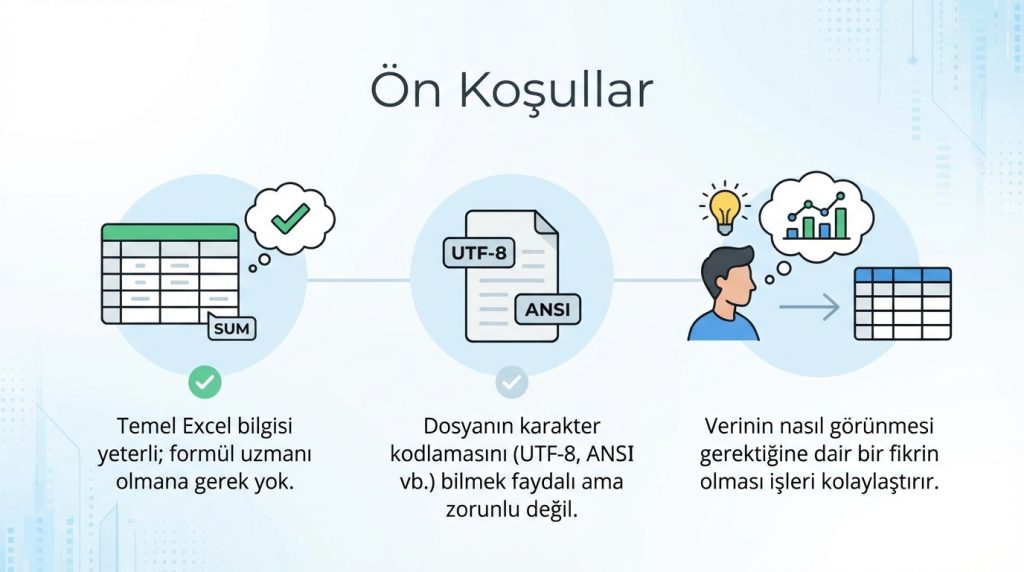
- Temel Excel bilgisi yeterli; formül uzmanı olmana gerek yok
- Dosyanın karakter kodlamasını (UTF-8, ANSI vb.) bilmek faydalı ama zorunlu değil
- Verinin nasıl görünmesi gerektiğine dair bir fikrin olması işleri kolaylaştırır
CSV Dosyasını Power Query’ye Aktarma
İlk adım, dosyayı Power Query editörüne almak. Bu işlem oldukça basit ama birkaç kritik nokta var.
1) Excel’i aç ve boş bir çalışma kitabı oluştur.
2) Üst menüden “Veri” (Data) sekmesine git.
3) “Veri Al” (Get Data) → “Dosyadan” (From File) → “Metin/CSV’den” (From Text/CSV) seçeneğine tıkla.
4) Dosyanı seç ve “İçeri Aktar” (Import) butonuna bas.
5) Önizleme penceresi açılacak. Burada üç şeyi kontrol et:
- Dosya Kaynağı (File Origin): Türkçe karakterler bozuk görünüyorsa UTF-8 veya Windows-1254 (Türkçe) seç
- Sınırlayıcı (Delimiter): Virgül, noktalı virgül veya sekme – dosyana uygun olanı seç
- Veri Türü Algılama: “İlk 200 satıra göre” seçeneği genelde yeterli
6) “Verileri Dönüştür” (Transform Data) butonuna tıkla. Bu seni Power Query Editörü’ne götürür.
Kilit Çıkarım: “Yükle” yerine “Verileri Dönüştür” seçeneğini tercih et. Böylece veriyi temizlemeden önce Excel’e aktarmamış olursun.
Power Query Editöründe Temel Temizleme İşlemleri
Power Query Editörü açıldığında soldaki “Uygulanan Adımlar” (Applied Steps) paneline dikkat et. Yaptığın her işlem buraya otomatik kaydedilir. İstediğin adımı silebilir veya düzenleyebilirsin.
Gereksiz Satırları Silme
CSV dosyalarında genelde ilk birkaç satır başlık bilgisi veya açıklama içerir. Bunları kaldırmak için:
1) “Giriş” (Home) sekmesinde “Satırları Kaldır” (Remove Rows) menüsünü aç.
2) “Üst Satırları Kaldır” (Remove Top Rows) seçeneğiyle kaç satır sileceğini belirt.
3) Eğer ilk satır sütun başlıklarını içeriyorsa, “İlk Satırı Başlık Olarak Kullan” (Use First Row as Headers) seçeneğine tıkla.
Boş Satır ve Sütunları Temizleme
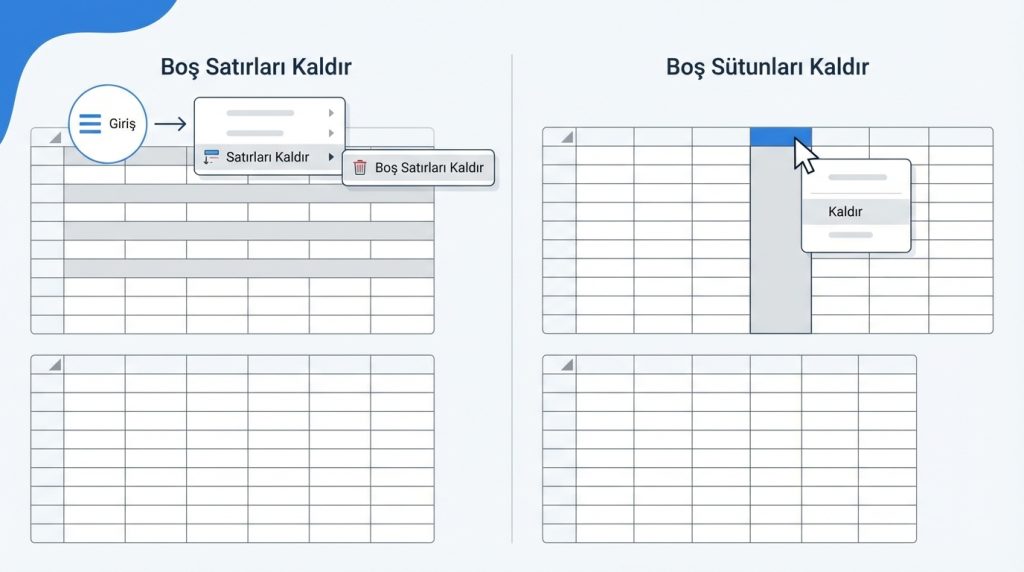
Veri setlerinde sıkça karşılaşılan sorunlardan biri boş satırlar. Bunları tek tıkla kaldırabilirsin:
- “Giriş” → “Satırları Kaldır” → “Boş Satırları Kaldır” (Remove Blank Rows)
- Tamamen boş sütunlar için: sütuna sağ tıkla → “Kaldır” (Remove)
Fazla Boşlukları Temizleme (Trim)
Metin verilerinde başta, sonda veya ortada fazla boşluklar olabilir. Bu durum DÜŞEYARA gibi fonksiyonların çalışmamasına neden olur.
1) Temizlemek istediğin sütunu seç.
2) “Dönüştür” (Transform) sekmesine git.
3) “Biçim” (Format) → “Kırp” (Trim) seçeneğine tıkla.
Bu işlem baştaki ve sondaki boşlukları otomatik siler. Ortadaki çift boşluklar için “Değiştir” (Replace Values) özelliğini kullanabilirsin: çift boşluğu tek boşlukla değiştir.
Veri Türlerini Düzeltme
Power Query sütunların veri türünü otomatik algılar ama bazen hata yapar. Özellikle tarih ve sayı sütunlarını kontrol et:
- Sütun başlığının yanındaki simgeye tıkla (ABC, 123 gibi)
- Doğru veri türünü seç: Metin, Tam Sayı, Ondalık Sayı, Tarih vb.
- Türkçe tarih formatları için “Yerel Ayarları Kullanarak” (Using Locale) seçeneğini dene
Pro İpucu: Tarih sütununda “Hata” görüyorsan, muhtemelen format uyuşmazlığı var. Önce sütunu “Metin” türüne çevir, sonra “Sütunu Böl” özelliğiyle gün/ay/yıl parçalarını ayır ve yeniden birleştir.
Sütun İşlemleri: Bölme, Birleştirme, Yeniden Adlandırma
CSV dosyalarında sıkça karşılaşılan bir durum: tek sütunda birden fazla bilgi. Örneğin “Ad Soyad” sütununu ikiye ayırmak isteyebilirsin.
Sütunu Bölme
1) Bölmek istediğin sütunu seç.
2) “Dönüştür” → “Sütunu Böl” (Split Column) menüsünü aç.
3) Ayırıcıya göre böl: boşluk, virgül, tire veya özel karakter seçebilirsin.
4) “En soldaki sınırlayıcıda” veya “Her sınırlayıcıda” seçeneklerinden birini tercih et.
Şu durumda ne yaparsın? Diyelim ki “İstanbul-Kadıköy-Caferağa” şeklinde adres verisi var ve sadece ilçeyi (Kadıköy) almak istiyorsun. “Her sınırlayıcıda böl” seçeneğiyle üç sütun oluştur, ortadaki sütunu tut, diğerlerini sil.
Sütunları Birleştirme
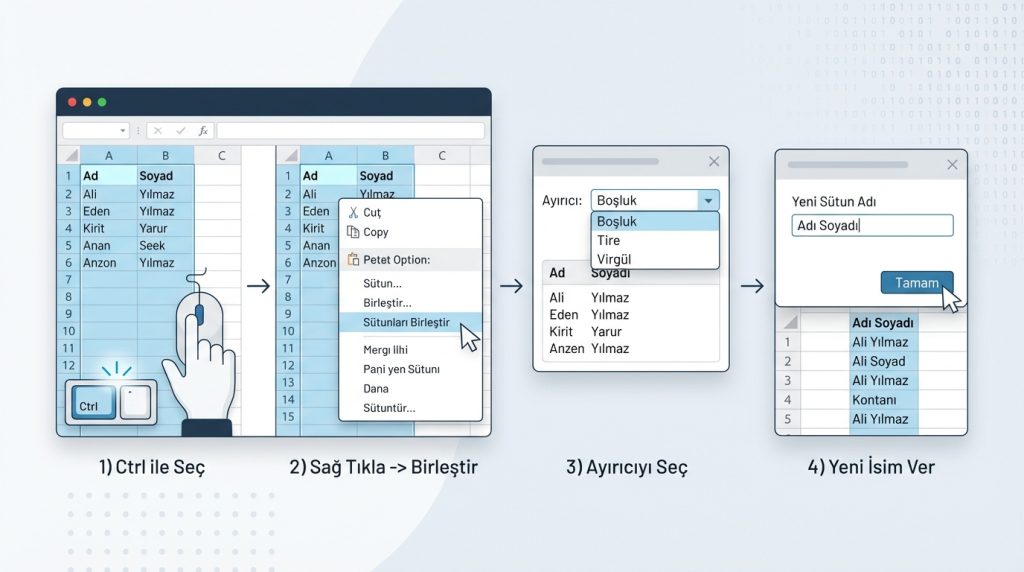
Tam tersi durumda, yani birden fazla sütunu birleştirmek için:
1) Ctrl tuşuna basılı tutarak birleştirmek istediğin sütunları seç.
2) Sağ tıkla → “Sütunları Birleştir” (Merge Columns).
3) Ayırıcı karakteri seç (boşluk, tire, virgül vb.).
4) Yeni sütuna bir isim ver.
Sütunları Yeniden Adlandırma
Sütun başlığına çift tıklayarak doğrudan yeni isim yazabilirsin. Alternatif olarak sağ tıklayıp “Yeniden Adlandır” (Rename) seçeneğini kullanabilirsin. Anlamlı sütun isimleri, sonraki analizlerde işini kolaylaştırır.
Filtreleme ve Koşullu Temizleme
Belirli kriterlere uyan satırları tutmak veya çıkarmak için filtreleme özelliğini kullanabilirsin.
1) Sütun başlığındaki aşağı ok simgesine tıkla.
2) İstediğin değerleri işaretle veya kaldır.
3) “Metin Filtreleri” veya “Sayı Filtreleri” ile daha detaylı koşullar belirle.
Örnek senaryo: Satış verilerinde “İptal Edildi” durumundaki kayıtları çıkarmak istiyorsun. Durum sütununda filtreyi aç, “İptal Edildi” seçeneğinin işaretini kaldır, tamam.
Daha karmaşık koşullar için “Koşullu Sütun” (Conditional Column) özelliğini kullanabilirsin. Bu, Excel’deki IF fonksiyonuna benzer şekilde çalışır:
- “Sütun Ekle” (Add Column) sekmesine git
- “Koşullu Sütun” seçeneğine tıkla
- Koşullarını tanımla: “Eğer [Tutar] > 1000 ise ‘Yüksek’, değilse ‘Normal'”
Temizlenmiş Veriyi Excel’e Aktarma
Tüm temizleme işlemlerini tamamladıktan sonra veriyi Excel’e aktarma zamanı:
1) “Giriş” sekmesinde “Kapat ve Yükle” (Close & Load) butonuna tıkla.
2) İki seçenek var:
- Kapat ve Yükle: Veriyi yeni bir çalışma sayfasına tablo olarak ekler
- Kapat ve Şuraya Yükle: Hedef konumu ve yükleme türünü (tablo, pivot tablo, sadece bağlantı) seçmeni sağlar
3) Veri yüklendikten sonra, kaynak dosya değiştiğinde “Veri” → “Tümünü Yenile” (Refresh All) ile güncelleyebilirsin.
Kilit Çıkarım: Power Query sorguları çalışma kitabıyla birlikte kaydedilir. Dosyayı kapatsın açsan bile temizleme adımların korunur.
Frequently Asked Questions
Power Query hangi Excel sürümlerinde kullanılabilir?
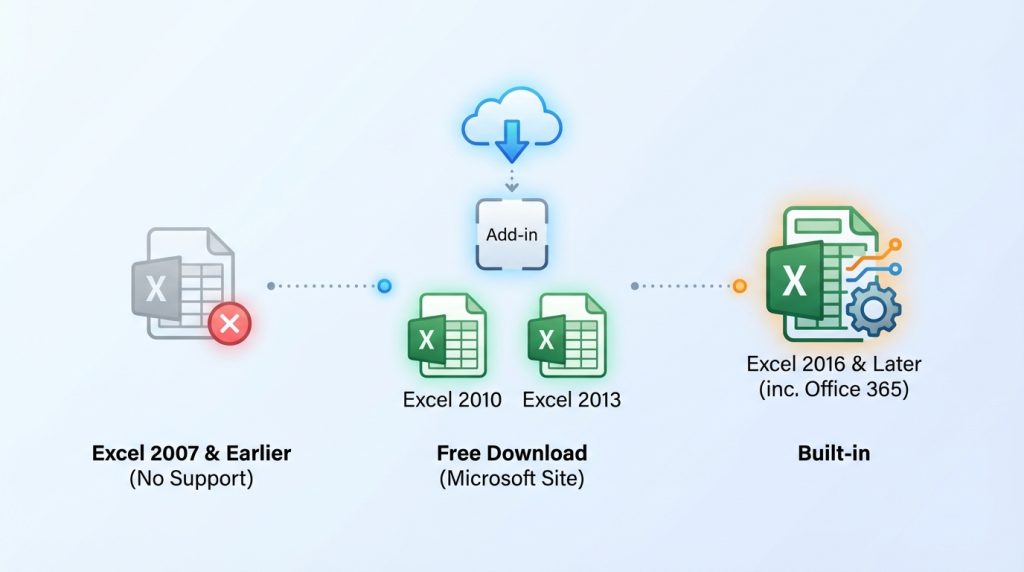
Power Query, Excel 2016 ve sonraki sürümlerde (Office 365 dahil) yerleşik olarak gelir. Excel 2010 ve 2013 için Microsoft’un resmi sitesinden ücretsiz eklenti olarak indirebilirsin. Excel 2007 ve öncesi sürümlerde Power Query desteği bulunmuyor.
CSV dosyasındaki Türkçe karakterler neden bozuk görünüyor?
Bu genelde karakter kodlaması (encoding) uyuşmazlığından kaynaklanır. Dosyayı içeri aktarırken “Dosya Kaynağı” seçeneğinden UTF-8 veya Windows-1254 (Türkçe) kodlamasını seç. Eğer hâlâ düzelmiyorsa, dosyayı Notepad++ gibi bir editörle açıp doğru kodlamayla yeniden kaydetmeyi dene.
Power Query ile yaptığım değişiklikler orijinal CSV dosyasını etkiler mi?
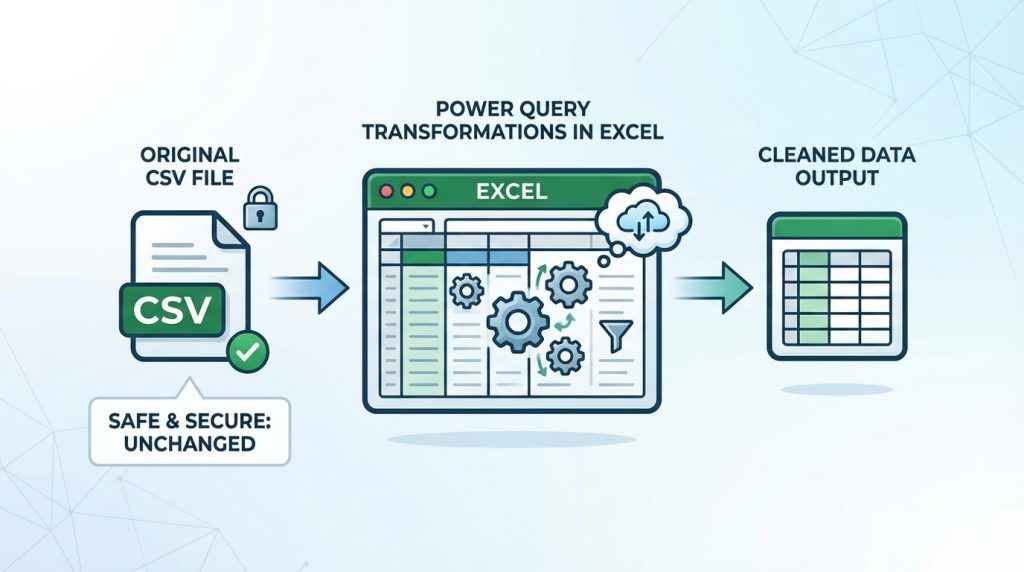
Hayır, Power Query kaynak dosyayı değiştirmez. Tüm dönüşümler Excel içinde gerçekleşir ve orijinal CSV dosyası olduğu gibi kalır. Bu, veri güvenliği açısından önemli bir avantaj.
Aynı temizleme işlemlerini farklı dosyalara nasıl uygularım?
İki yöntem var: Birincisi, sorgunun kaynak dosya yolunu değiştirip yenilemek. İkincisi ve daha pratik olanı, dosyaları bir klasöre koyup “Klasörden Al” (From Folder) özelliğini kullanmak. Böylece klasördeki tüm dosyalar aynı temizleme adımlarından geçer.
Power Query’de hata yaptım, nasıl geri alabilirim?
Sağ taraftaki “Uygulanan Adımlar” panelinde her adımın yanında X işareti var. İstemediğin adımı silmek için X’e tıkla. Ayrıca adımları sürükleyerek sırasını değiştirebilir veya adıma çift tıklayarak düzenleyebilirsin.
Sonuç: Power Query ile Veri Temizliğini Otomatikleştir
Excel Power Query, CSV ve metin dosyası temizleme işlemlerini köklü biçimde değiştiren bir araç. Manuel bul-değiştir işlemleri, karmaşık formüller ve tekrarlayan adımlar yerine görsel bir arayüzde tüm dönüşümleri tanımlayabilirsin. Üstelik bu adımlar kaydedildiği için aynı formattaki yeni dosyalarda tek tıkla aynı temizliği uygulayabilirsin.
Bu rehberde öğrendiklerini kendi veri setlerinde deneyerek pekiştirebilirsin. Küçük bir CSV dosyasıyla başla, temel işlemleri (satır silme, trim, sütun bölme) uygula ve sonuçları gözlemle. Zamanla daha karmaşık senaryolara geçtiğinde Power Query’nin gerçek gücünü keşfedeceksin. Düzenli olarak veriyle çalışıyorsan, bu araca yatırdığın öğrenme süresi kendini hızla amorti eder.

