


Satış raporlarınızda “geçen yılın aynı dönemine göre ne kadar büyüdük?” sorusuna cevap vermek mi istiyorsunuz? İşte tam bu noktada Excel’de zaman zekâsı mantığı devreye giriyor. Dönem karşılaştırma, yani farklı zaman dilimlerini yan yana koyarak analiz etme becerisi, veri analizinin belkemiğini oluşturur. Bu yazıda, Excel’in sunduğu araçlarla YoY (yıldan yıla), MoM (aydan aya) ve özel dönem karşılaştırmalarını nasıl yapacağınızı adım adım göstereceğiz.
Kilit Çıkarım: Zaman zekâsı, Power BI’ın tekelinde değil. Excel’de doğru formül kombinasyonları ve tarih tablosu mantığıyla aynı sonuçlara ulaşabilirsiniz.
Başlamadan Önce
Dönem karşılaştırma formüllerine geçmeden önce bazı hazırlıklar yapmanız gerekiyor. Eksik bir temel üzerine kurduğunuz formüller hatalı sonuçlar verir.
Gerekenler
- Excel 2016 veya üzeri (Power Query ve dinamik diziler için)
- En az 12 aylık tarihli veri seti
- Tarih sütununun gerçek tarih formatında olması (metin değil)
Ön Koşullar
- SUMIFS, SUMPRODUCT fonksiyonlarına temel düzeyde aşinalık
- Tarih fonksiyonlarını (YEAR, MONTH, EOMONTH) tanıyor olmak
- Pivot Tablo deneyimi (opsiyonel ama faydalı)
Pro İpucu: Tarih sütununuzdaki verilerin gerçekten tarih olup olmadığını kontrol etmek için bir hücreye =ISNUMBER(A2) yazın. FALSE dönüyorsa, o hücre metin formatındadır ve formülleriniz çalışmaz.
Tarih Tablosu: Zaman Zekâsının Temeli
Profesyonel dönem karşılaştırması yapmanın ilk adımı, ayrı bir tarih tablosu oluşturmaktır. Bu tablo, her tarih için yıl, ay, çeyrek gibi boyutları hazır tutar ve formüllerinizi dramatik şekilde basitleştirir.
Tarih Tablosu Nasıl Oluşturulur?
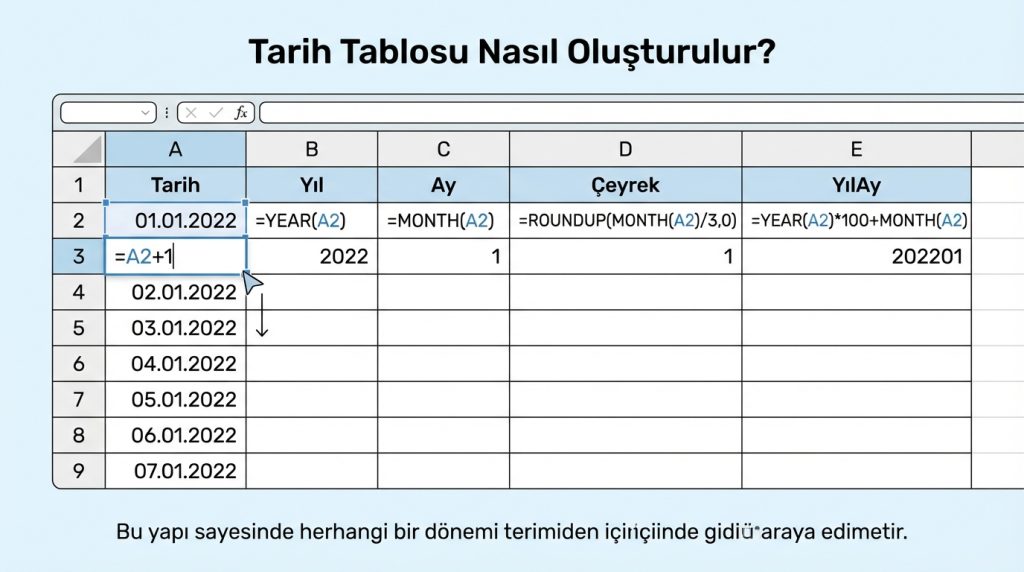
- Yeni bir sayfa aç ve A1 hücresine “Tarih” yaz.
- A2 hücresine başlangıç tarihini gir (örneğin: 01.01.2022).
- A3 hücresine
=A2+1formülünü yaz ve bitiş tarihine kadar aşağı çek. - B sütununa “Yıl” başlığıyla
=YEAR(A2)formülünü ekle. - C sütununa “Ay” başlığıyla
=MONTH(A2)formülünü ekle. - D sütununa “Çeyrek” başlığıyla
=ROUNDUP(MONTH(A2)/3,0)formülünü ekle. - E sütununa “YılAy” başlığıyla
=YEAR(A2)*100+MONTH(A2)formülünü ekle (202401 gibi benzersiz dönem kodu).
Bu yapı sayesinde herhangi bir dönemi tek bir sayıyla temsil edebilir ve karşılaştırma formüllerinizi çok daha temiz yazabilirsiniz.
Temel Dönem Karşılaştırma Formülleri
Şimdi pratikte en sık kullanılan karşılaştırma senaryolarına bakalım. Her biri için SUMIFS tabanlı çözümler sunuyoruz.
Yıldan Yıla (YoY) Karşılaştırma
Bu yılın Ocak ayı satışlarını geçen yılın Ocak ayıyla karşılaştırmak istediğinizde:
| Senaryo | Formül | Açıklama |
|---|---|---|
| Bu Yıl Satış | =SUMIFS(Satış;Yıl;2024;Ay;1) |
2024 Ocak toplamı |
| Geçen Yıl Satış | =SUMIFS(Satış;Yıl;2023;Ay;1) |
2023 Ocak toplamı |
| YoY Değişim % | =(BuYıl-GeçenYıl)/GeçenYıl |
Yüzdelik fark |
Dinamik Hale Getirmek İçin: Yıl ve ay değerlerini sabit yazmak yerine, bir hücreye referans verin. Böylece kullanıcı dönem seçebilir:
=SUMIFS(Satış;Yıl;$G$1;Ay;$G$2)
Aydan Aya (MoM) Karşılaştırma
Ardışık ayları karşılaştırmak biraz daha karmaşıktır çünkü yıl geçişlerini hesaba katmanız gerekir. İşte EOMONTH fonksiyonuyla çözüm:
- Referans tarihini belirle (örneğin G1 hücresinde 15.03.2024).
- Bu ayın satışı için:
=SUMIFS(Satış;Tarih;">="&EOMONTH($G$1;-1)+1;Tarih;"<="&EOMONTH($G$1;0)) - Önceki ayın satışı için:
=SUMIFS(Satış;Tarih;">="&EOMONTH($G$1;-2)+1;Tarih;"<="&EOMONTH($G$1;-1))
EOMONTH fonksiyonu ayın son gününü döndürür. -1 parametresi bir önceki ayı, -2 iki önceki ayı temsil eder.
Çeyreklik Karşılaştırma
Q1 2024 vs Q1 2023 gibi çeyrek bazlı analizler için tarih tablonuzdaki “Çeyrek” sütununu kullanın:
=SUMIFS(Satış;Yıl;2024;Çeyrek;1) - SUMIFS(Satış;Yıl;2023;Çeyrek;1)
İleri Seviye: SUMPRODUCT ile Esnek Dönem Mantığı
SUMIFS’in limitlerine takıldığınızda SUMPRODUCT devreye girer. Özellikle birden fazla koşulu “VEYA” mantığıyla birleştirmeniz gerektiğinde vazgeçilmezdir.
Son 12 Ayın Toplamı (Rolling 12 Months)
Sabit takvim yılı yerine, bugünden geriye 12 ay hesaplamak için:
=SUMPRODUCT((Tarih>=EOMONTH(TODAY();-12)+1)*(Tarih<=EOMONTH(TODAY();0))*Satış)
Bu formül her gün otomatik güncellenir. Rapor tarihi sabit kalmasını istiyorsanız TODAY() yerine belirli bir hücre referansı kullanın.
Yılbaşından Bugüne (YTD) Karşılaştırma
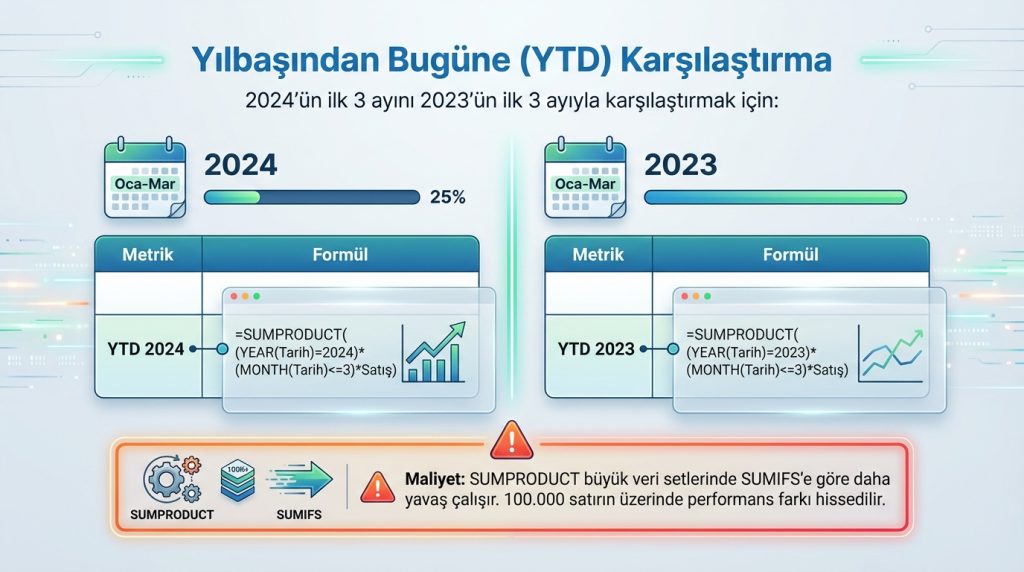
2024’ün ilk 3 ayını 2023’ün ilk 3 ayıyla karşılaştırmak için:
| Metrik | Formül |
|---|---|
| YTD 2024 | =SUMPRODUCT((YEAR(Tarih)=2024)*(MONTH(Tarih)<=3)*Satış) |
| YTD 2023 | =SUMPRODUCT((YEAR(Tarih)=2023)*(MONTH(Tarih)<=3)*Satış) |
Maliyet: SUMPRODUCT büyük veri setlerinde SUMIFS’e göre daha yavaş çalışır. 100.000 satırın üzerinde performans farkı hissedilir.
Pivot Tablo ile Görsel Dönem Karşılaştırma
Formül yazmadan hızlı karşılaştırma istiyorsanız, Pivot Tablo’nun “Değerleri Farklı Göster” özelliği tam size göre.
- Verilerinizi Pivot Tablo’ya dönüştür (Ctrl+T ile tablo yap, sonra Ekle > PivotTable).
- Satırlara “Ay”, sütunlara “Yıl”, değerlere “Satış” alanını sürükle.
- Değer alanına sağ tıkla > “Değerleri Farklı Göster” > “Fark” seç.
- Temel alan olarak “Yıl”, temel öğe olarak önceki yılı seç.
Pivot Tablo otomatik olarak her ay için yıllar arası farkı hesaplar. Yüzdelik değişim istiyorsanız “% Fark” seçeneğini kullanın.
Risk Seviyesi: Düşük. Pivot Tablo orijinal verinizi değiştirmez, sadece görüntüler.
Yaygın Hatalar ve Çözümleri
Dönem karşılaştırma formüllerinde en sık karşılaşılan sorunlar:
- Tarih formatı uyumsuzluğu: Metin olarak saklanan tarihler SUMIFS’te çalışmaz. DATEVALUE fonksiyonuyla dönüştürün.
- Boş hücre problemi: Karşılaştırılan dönemde veri yoksa #DIV/0! hatası alırsınız. IFERROR ile sarmalayın.
- Yıl geçişi unutmak: Ocak-Şubat karşılaştırmasında yıl değişimini hesaba katmayan formüller yanlış sonuç verir.
- Tarih aralığı hataları: “>=” ve “<=" operatörlerini karıştırmak, aynı günü iki kez saymaya veya hiç saymamaya yol açar.
Sıkça Sorulan Sorular
Power BI’daki zaman zekâsı fonksiyonları Excel’de var mı?
Doğrudan yok. Power BI’ın SAMEPERIODLASTYEAR, TOTALYTD gibi DAX fonksiyonları Excel’de bulunmaz. Ancak bu yazıdaki SUMIFS ve SUMPRODUCT kombinasyonlarıyla aynı sonuçları elde edebilirsiniz.
Tarih tablosu oluşturmak şart mı?
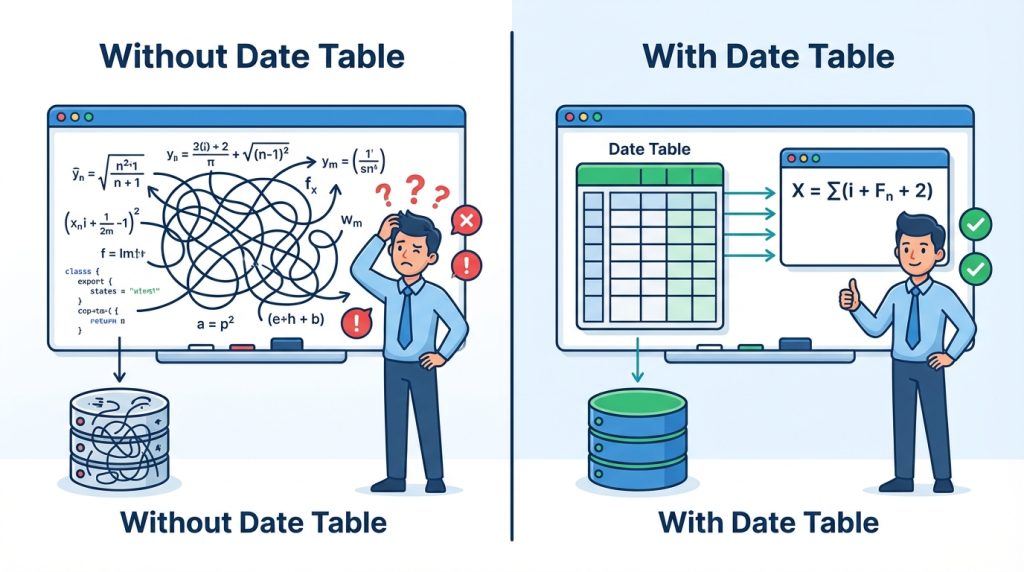
Şart değil ama şiddetle tavsiye edilir. Tarih tablosu olmadan da formül yazabilirsiniz, ancak formülleriniz karmaşıklaşır ve hata yapma olasılığınız artar.
Haftalık karşılaştırma nasıl yapılır?
WEEKNUM fonksiyonunu tarih tablonuza ekleyin: =WEEKNUM(A2;2). İkinci parametre haftanın Pazartesi başlamasını sağlar. Sonra SUMIFS’te bu sütunu kriter olarak kullanın.
Negatif büyüme nasıl gösterilir?
Yüzdelik değişim formülünüzü koşullu biçimlendirmeyle birleştirin. Negatif değerleri kırmızı, pozitifleri yeşil göstermek için “Renk Ölçekleri” veya “Simge Kümeleri” kullanın.
Sonuç
Excel’de dönem karşılaştırması yapmak için pahalı BI araçlarına ihtiyacınız yok. Tarih tablosu mantığını kavradığınızda, SUMIFS ve SUMPRODUCT kombinasyonlarıyla YoY, MoM, çeyreklik ve rolling hesaplamaları rahatlıkla yapabilirsiniz.
Hemen uygulamaya geçmek için şu adımları izleyin:
- Mevcut veri setinize bir tarih tablosu ekleyin
- En basit YoY formülüyle başlayın
- Pivot Tablo’nun “Değerleri Farklı Göster” özelliğini deneyin
- Formüllerinizi IFERROR ile sarmalayarak hata yönetimini sağlayın
Süre: Temel bir dönem karşılaştırma sistemi kurmak yaklaşık 30-45 dakika sürer. Bir kez kurduğunuzda, her ay otomatik güncellenen raporlara sahip olursunuz.

