

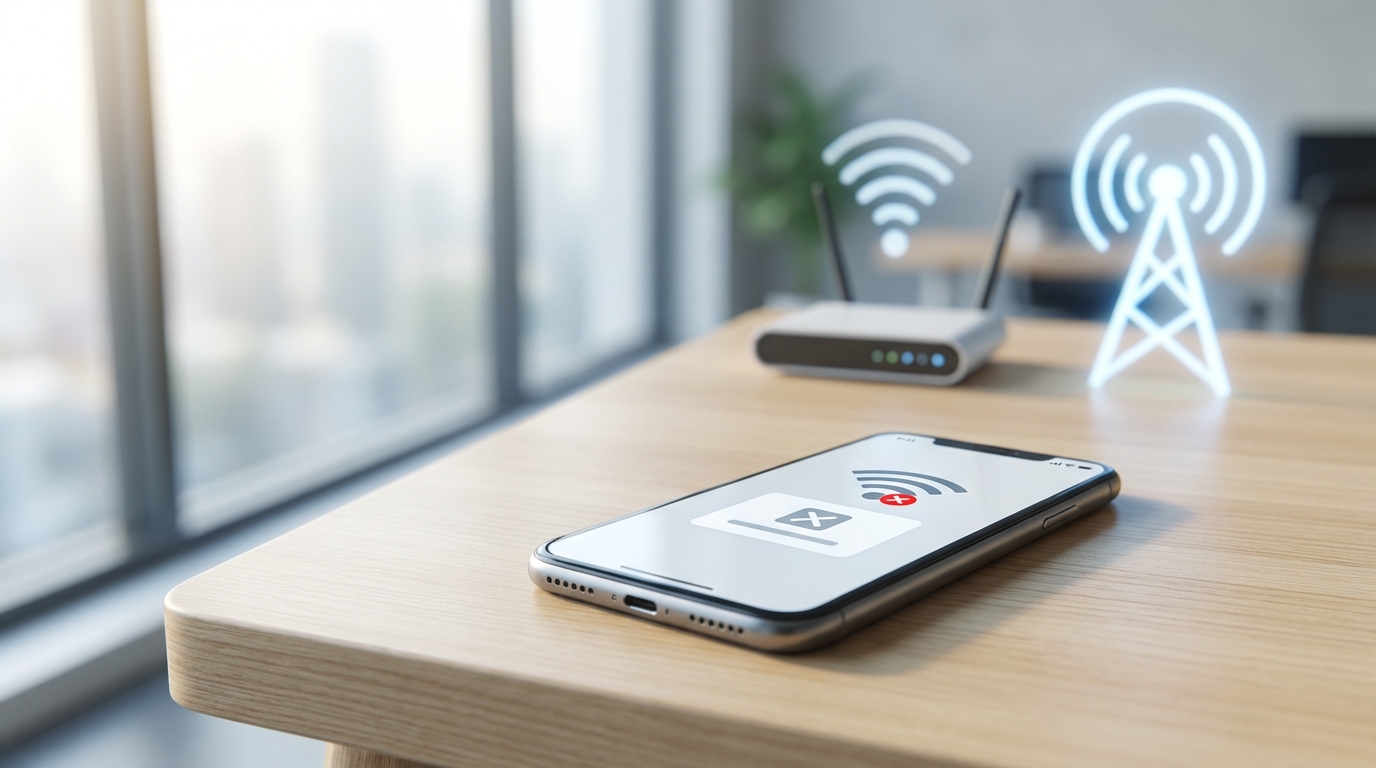
iPhone ekranınızda aniden “Servis Yok” ya da “Bulunamadı” yazısı belirdiğinde panik yapmak kolay. Arama yapamıyorsunuz, mesaj gönderemiyorsunuz, mobil veri çalışmıyor. Neyse ki iPhone’da “Bulunamadı/Servis Yok” sorunu çoğu zaman birkaç basit adımla çözülebiliyor. Bu rehberde, sorunu hızlıca teşhis edip kendi başınıza çözmeniz için gereken tüm kontrolleri sıralıyoruz.
Hızlı Teşhis: Belirti → Sinyal çubuğu yerine “Servis Yok” veya “Bulunamadı” yazısı | Muhtemel Neden → SIM kartı teması, yazılım hatası veya operatör kaynaklı sorun | İlk Deneme → Uçak Modu’nu açıp 30 saniye bekleyip kapatın.
Neden Bu Hata Oluşur?
iPhone’un şebekeye bağlanamamasının birden fazla nedeni olabilir. Bunları üç ana kategoride değerlendirebilirsiniz:
- Donanımsal nedenler: SIM kart hasarı, SIM tepsisi teması, anten arızası
- Yazılımsal nedenler: iOS güncellemesi sonrası uyumsuzluk, bozuk ağ ayarları, operatör ayarları güncellenmemiş
- Harici nedenler: Operatör şebekesinde kesinti, kapsama alanı dışında olma, hat askıya alınmış
Kilit Çıkarım: Sorunun kaynağını anlamak, doğru çözüme ulaşmanızı hızlandırır. Aşağıdaki adımları sırayla uygulayarak eleme yöntemiyle ilerleyin.
Başlamadan Önce
Gerekenler
- SIM kart çıkarma iğnesi (veya ince bir ataç)
- Wi-Fi bağlantısı (bazı adımlar için)
- Operatör müşteri hizmetleri numarası
Ön Koşullar
- iPhone’unuzun şarjı en az %20 olmalı
- iCloud veya iTunes yedeklemenizin güncel olduğundan emin olun
- Apple Kimliği şifrenizi hatırlıyor olun (bazı sıfırlama işlemleri için gerekebilir)
Adım Adım Çözüm Rehberi
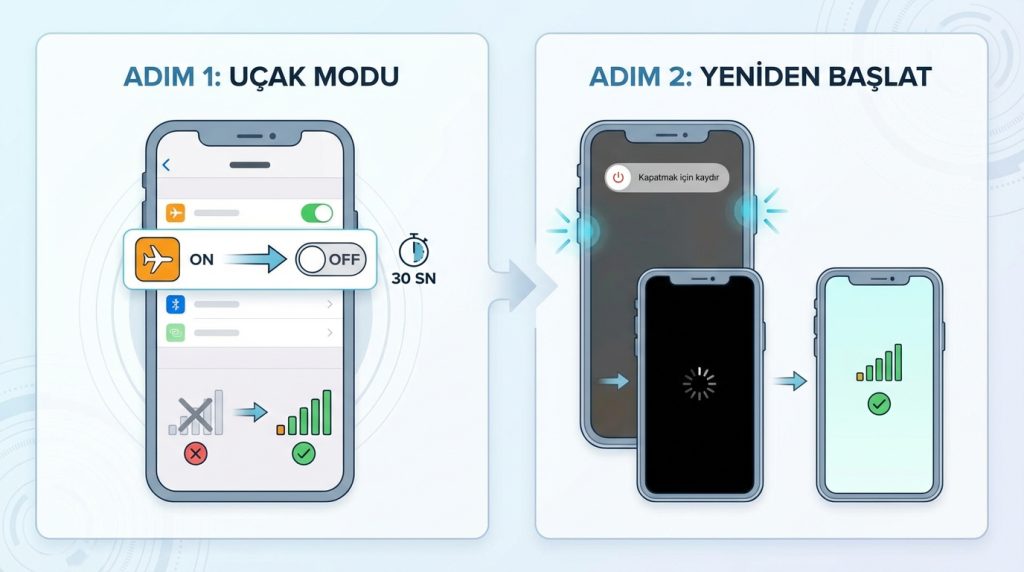
Çözümleri en basitinden en kapsamlısına doğru sıraladık. Her adımı uyguladıktan sonra sinyal durumunu kontrol et, sorun çözüldüyse devam etmene gerek yok.
-
Uçak Modu’nu Aç-Kapat
Ayarlar > Uçak Modu’nu etkinleştir. 30 saniye bekle, sonra kapat. Bu işlem iPhone’un şebekeye yeniden bağlanmasını zorlar. Basit ama etkili bir ilk adım.
-
iPhone’u Yeniden Başlat
Face ID’li modellerde: Ses kısma + Yan düğmeye birlikte basılı tut, kaydırarak kapat. 30 saniye bekleyip tekrar aç. Home tuşlu modellerde: Yan düğmeyi basılı tutup kaydırarak kapat.
-
SIM Kartı Çıkar ve Tekrar Tak
SIM tepsisini çıkar, kartı kontrol et (çizik, kir var mı?). Yumuşak bir bezle hafifçe sil. Tepsiye düzgün yerleştirip geri tak. Temas sorunu varsa bu adım genellikle çözüm oluyor.
-
Operatör Ayarlarını Güncelle
Ayarlar > Genel > Hakkında yolunu izle. Operatör güncellemesi varsa otomatik olarak bir bildirim çıkar. “Güncelle” seçeneğine dokun. Bu güncelleme şebeke uyumluluğunu artırır.
-
iOS Sürümünü Kontrol Et
Ayarlar > Genel > Yazılım Güncelleme bölümüne git. Bekleyen güncelleme varsa yükle. Apple, şebeke bağlantısı sorunlarını düzelten yamalar sık sık yayınlıyor.
-
Ağ Ayarlarını Sıfırla
Ayarlar > Genel > iPhone’u Aktar veya Sıfırla > Sıfırla > Ağ Ayarlarını Sıfırla. Bu işlem Wi-Fi şifrelerini ve VPN ayarlarını silecek, ancak hücresel bağlantı sorunlarını çözme ihtimali yüksek.
-
SIM Kartı Başka Bir Cihazda Dene
Elinde başka bir telefon varsa SIM kartını o cihaza tak. Çalışıyorsa sorun iPhone’da; çalışmıyorsa SIM kart veya operatör kaynaklı.
-
Operatörle İletişime Geç
Yukarıdaki adımlar işe yaramadıysa operatörünü ara. Hattın aktif olduğunu, bölgede kesinti olmadığını ve SIM kartın sağlıklı olduğunu teyit ettir. Gerekirse yeni SIM kart talep et.
Pro İpucu: eSIM kullanıyorsan, Ayarlar > Hücresel > Hücresel Planlar bölümünden planının aktif olduğunu kontrol et. eSIM’i silip yeniden eklemek de işe yarayabilir, ancak bu işlem için operatör onayı gerekebilir.
Yaygın Hatalar: Bunları Yapma!
- Fabrika ayarlarına hemen sıfırlama: Bu son çare olmalı. Önce yukarıdaki adımları dene, veri kaybı riskini boşuna alma.
- SIM kartı ıslak bezle silme: Nem, SIM kart temaslarına zarar verebilir. Sadece kuru, yumuşak bir bez kullan.
- Jailbreak veya üçüncü parti yazılımlarla oynama: Garanti kapsamını kaybedebilir, sorunu daha da karmaşık hale getirebilirsin.
- SIM tepsisini zorla çıkarmaya çalışma: İğne deliğine düzgün bastığından emin ol, tepsiyi eğerek çekme.
Özel Durumlar ve Mini Senaryolar
Senaryo 1: Yurt Dışından Döndükten Sonra Sorun Başladı
Dolaşım (roaming) ayarları aktif kalmış olabilir. Ayarlar > Hücresel > Hücresel Veri Seçenekleri > Veri Dolaşımı’nı kapat, telefonu yeniden başlat. Operatör ayarları güncellemesi de gerekebilir.
Senaryo 2: iOS Güncellemesinden Hemen Sonra Başladı
Güncelleme sırasında ağ ayarları bozulmuş olabilir. Ağ ayarlarını sıfırlamak genellikle çözüm oluyor. Sorun devam ederse Apple Destek’e başvur; nadir durumlarda yazılım geri yüklemesi gerekebilir.
Senaryo 3: Sadece Belirli Konumlarda Oluyor
Bu genellikle kapsama alanı sorunudur. Operatörünün kapsama haritasını kontrol et. Bina içindeysen Wi-Fi Arama özelliğini etkinleştirmeyi dene: Ayarlar > Hücresel > Wi-Fi Arama.
Ne Zaman Servise Gitmelisin?
Aşağıdaki durumlardan biri geçerliyse profesyonel destek almanın zamanı gelmiş demektir:
- Tüm yazılımsal çözümleri denedin, sorun devam ediyor
- SIM kart başka cihazda çalışıyor ama iPhone’da çalışmıyor
- iPhone’un suya düşme veya darbe alma geçmişi var
- Sinyal sorunu yanında ısınma veya pil şişmesi gibi belirtiler var
- “Geçersiz SIM” veya “SIM Desteklenmiyor” hatası alıyorsun
Risk Seviyesi: Anten veya SIM okuyucu arızası donanımsal müdahale gerektirir. Yetkisiz tamircilere gitmek garantiyi geçersiz kılabilir ve su geçirmezlik özelliğini bozabilir.
Sıkça Sorulan Sorular
iPhone’da “Servis Yok” hatası SIM kart arızası mı demek?
Her zaman değil. Bu hata yazılımsal sorunlardan, operatör kesintisinden veya ayar bozukluklarından da kaynaklanabilir. SIM kartı başka bir cihazda test etmek en kesin yöntemdir.
Ağ ayarlarını sıfırlamak verilerimi siler mi?
Fotoğraf, uygulama veya kişisel dosyalarınız silinmez. Ancak kayıtlı Wi-Fi şifreleri, VPN yapılandırmaları ve Bluetooth eşleştirmeleri sıfırlanır.
eSIM kullanıyorum, fiziksel SIM adımları bana uygulanır mı?
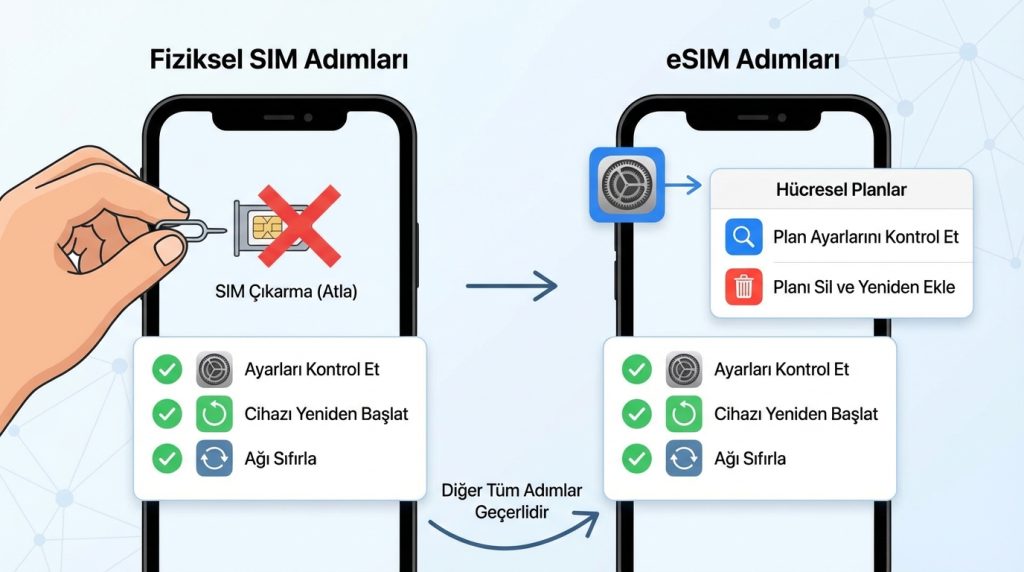
SIM çıkarma adımı hariç diğer tüm adımlar geçerlidir. eSIM için ek olarak hücresel plan ayarlarını kontrol etmek ve gerekirse planı silip yeniden eklemek denenebilir.
Apple Store’a gitmeden önce ne yapmalıyım?
iCloud yedeklemesi al, Apple Kimliği bilgilerini hazırla ve “iPhone’umu Bul” özelliğinin açık olduğundan emin ol. Garanti durumunu Apple destek sitesinden seri numarasıyla sorgulayabilirsin.
Sonuç
iPhone’da sinyal kaybı veya “Servis Yok” uyarısı sinir bozucu olsa da çoğu durumda kullanıcı seviyesinde çözülebilir. Uçak Modu açıp kapatmak, SIM kartı yeniden takmak ve ağ ayarlarını sıfırlamak en etkili üç yöntem. Bu adımlar işe yaramazsa operatörünüzle iletişime geçin; SIM kart değişimi ücretsiz veya düşük maliyetli olabiliyor.
Donanımsal bir arıza şüphesi varsa yetkili Apple servisi tercih edin. Garantili cihazlarda onarım ücretsiz olabilir, garantisi bitmiş cihazlarda ise en azından güvenilir bir teşhis alırsınız. Sorununuz çözüldüyse veya farklı bir yöntem işe yaradıysa yorumlarda paylaşmayı unutmayın.

