

Çocuğunun elindeki iPhone’da hangi uygulamaları kullandığını, ne kadar süre harcadığını ya da hangi içeriklere eriştiğini merak ediyor musun? Günümüzde dijital dünya çocuklar için hem öğretici hem de riskli alanlar barındırıyor. İşte tam bu noktada iPhone’da ebeveyn denetimi ayarları devreye giriyor. Apple’ın sunduğu Ekran Süresi özelliği sayesinde çocuğunun cihaz kullanımını kontrol altına alabilir, yaşa uygun olmayan içerikleri engelleyebilir ve sağlıklı dijital alışkanlıklar oluşturmasına yardımcı olabilirsin.
Bu rehberde iPhone’da çocuklar için ebeveyn denetimi ayarlarını adım adım nasıl yapacağını, hangi özellikleri kullanabileceğini ve dikkat etmen gereken noktaları öğreneceksin. Hem kendi cihazından uzaktan yönetim hem de doğrudan çocuğun telefonundan yapılan ayarları ele alacağız.
Başlamadan Önce: Gerekenler
Ebeveyn denetimi ayarlarına geçmeden önce birkaç ön hazırlık yapman gerekiyor. Bu adımları tamamlamadan ilerlemek, sonradan sorun yaşamana neden olabilir.
Araçlar ve İhtiyaçlar:
- Çocuğun kullanacağı iPhone (iOS 12 ve üzeri önerilir, iOS 17 ile en güncel özellikler kullanılabilir)
- Kendi iPhone veya iPad’in (uzaktan yönetim için)
- Aktif bir Apple Kimliği (hem senin hem çocuğun için)
- Stabil bir internet bağlantısı
Ön Koşullar:
- Çocuğun 13 yaşından küçükse, onun adına bir “Çocuk Apple Kimliği” oluşturman gerekiyor
- Aile Paylaşımı özelliğini aktif hale getirmiş olmalısın
- Her iki cihazda da güncel iOS sürümünün yüklü olması önerilir
- Ekran Süresi parolası belirlemen gerekecek; bu parolayı unutma
Aile Paylaşımı ile Çocuk Hesabı Oluşturma
iPhone’da ebeveyn denetimi ayarlarının en etkili şekilde çalışması için önce Aile Paylaşımı kurulumu yapman gerekiyor. Bu sayede çocuğunun cihazını kendi telefonundan uzaktan yönetebilirsin.
Aile Paylaşımı Nasıl Kurulur?
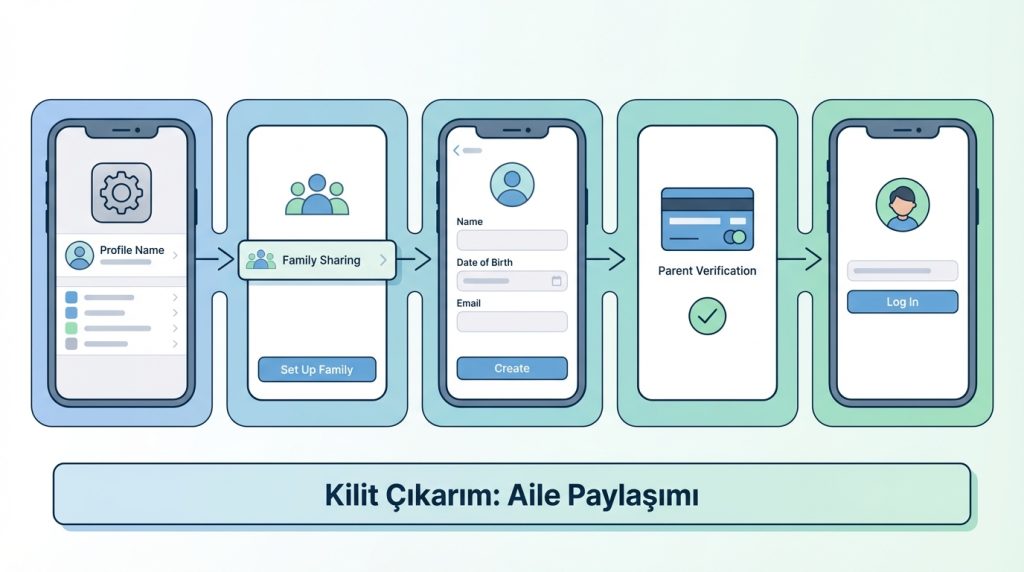
1) iPhone’unda Ayarlar uygulamasını aç ve en üstte yer alan kendi adına dokun.
2) Aile Paylaşımı seçeneğine gir. Daha önce kurmadıysan “Aileyi Kur” butonuna dokun.
3) “Çocuk Hesabı Oluştur” seçeneğini seç. Çocuğunun adını, doğum tarihini ve e-posta adresini gir.
4) Apple’ın ebeveyn onay sürecini tamamla. Kredi kartı doğrulaması istenebilir; bu sadece yaş doğrulama içindir.
5) Çocuğun Apple Kimliği oluşturulduktan sonra, bu hesapla çocuğun iPhone’una giriş yap.
Kilit Çıkarım: Aile Paylaşımı kurulumu olmadan da Ekran Süresi kullanabilirsin, ancak bu durumda çocuğun cihazına fiziksel olarak erişmen gerekir. Uzaktan yönetim için Aile Paylaşımı şart.
Ekran Süresi ile Ebeveyn Denetimi Ayarları
Ekran Süresi, Apple’ın sunduğu kapsamlı ebeveyn denetimi aracıdır. Uygulama kullanım süreleri, içerik kısıtlamaları ve iletişim limitleri gibi pek çok özelliği tek bir yerden yönetebilirsin.
Ekran Süresi Nasıl Aktifleştirilir?
1) Çocuğun iPhone’unda Ayarlar > Ekran Süresi yolunu izle.
2) “Ekran Süresini Aç” seçeneğine dokun.
3) “Bu, Çocuğumun iPhone’u” seçeneğini işaretle.
4) Bir Ekran Süresi Parolası belirle. Bu parola, çocuğun ayarları değiştirmesini engelleyecek. Kendi parolanı veya cihaz şifresinden farklı bir kombinasyon seç.
Pro İpucu: Ekran Süresi parolasını unutursan, Apple Kimliği ile sıfırlama yapabilirsin. Ancak bu işlem biraz uğraştırıcı olabiliyor; parolayı güvenli bir yere not etmeni öneririm.
Uygulama Sınırları Belirleme
Çocuğunun belirli uygulamalarda veya uygulama kategorilerinde ne kadar vakit geçireceğini sınırlayabilirsin.
1) Ekran Süresi menüsünde Uygulama Sınırları seçeneğine gir.
2) “Sınır Ekle” butonuna dokun.
3) Kategori bazlı (Sosyal Medya, Oyunlar, Eğlence vb.) veya tek tek uygulama bazlı sınır koyabilirsin.
4) Günlük süre limitini ayarla. Örneğin sosyal medya için günde 1 saat.
5) “Ekle” butonuna dokun ve sınırı kaydet.
Süre dolduğunda uygulama otomatik olarak kilitlenir. Çocuğun “Daha Fazla Süre İste” seçeneğiyle senden onay isteyebilir.
Kesinti Süresi Ayarlama
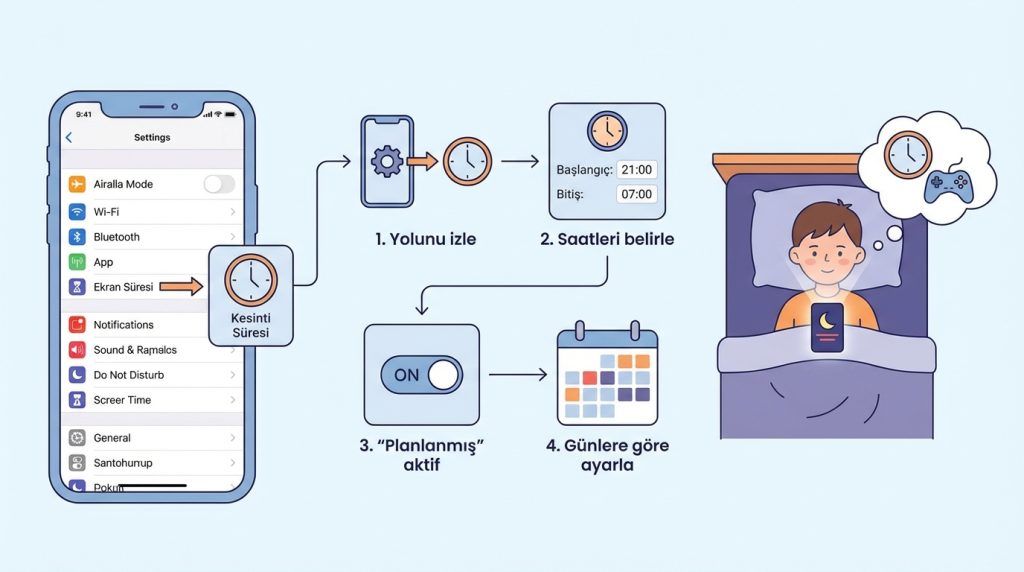
Kesinti Süresi, belirlediğin saatlerde yalnızca izin verdiğin uygulamaların ve telefon aramalarının kullanılabilmesini sağlar. Uyku saatlerinde veya ödev zamanlarında oldukça işe yarıyor.
1) Ekran Süresi > Kesinti Süresi yolunu izle.
2) Başlangıç ve bitiş saatlerini belirle. Örneğin akşam 21:00 – sabah 07:00 arası.
3) “Planlanmış” seçeneğini aktif hale getir.
4) İstersen günlere göre farklı saatler de ayarlayabilirsin.
Mini Senaryo: Diyelim ki çocuğun gece geç saatlere kadar telefonda oyun oynuyor ve sabah okula yorgun gidiyor. Kesinti Süresini akşam 21:00’dan sabah 07:00’ye kadar ayarlarsan, bu saatlerde sadece telefon ve izin verdiğin uygulamalar çalışır. Oyunlar ve sosyal medya otomatik olarak devre dışı kalır.
İçerik ve Gizlilik Kısıtlamaları
Ekran Süresi’nin en güçlü özelliklerinden biri içerik filtreleme. Yaşa uygun olmayan web siteleri, uygulamalar ve medya içeriklerini engelleyebilirsin.
İçerik Kısıtlamalarını Ayarlama
1) Ekran Süresi > İçerik ve Gizlilik Kısıtlamaları bölümüne git.
2) Üstteki anahtarı açık konuma getir.
3) İçerik Kısıtlamaları seçeneğine dokun.
Burada şu ayarları yapabilirsin:
- Filmler: Yaş sınırına göre filtre (örneğin 13+ üzeri filmler engellensin)
- TV Programları: Benzer şekilde yaş bazlı filtreleme
- Uygulamalar: App Store’dan indirilebilecek uygulamaların yaş sınırı
- Web İçeriği: Yetişkin içerikli siteleri otomatik engelleme veya sadece izin verilen sitelere erişim
- Siri: Siri’nin web araması yapmasını veya müstehcen dil kullanmasını engelleme
Uygulama Yükleme ve Satın Alma Kısıtlamaları
Çocuğunun habersizce uygulama indirmesini veya uygulama içi satın alma yapmasını engellemek için:
1) iTunes ve App Store Satın Alma İşlemleri bölümüne gir.
2) “Uygulama Yükleme”, “Uygulama Silme” ve “Uygulama İçi Satın Alma” seçeneklerini “İzin Verme” olarak ayarla.
3) Alternatif olarak “Her Zaman Parola İste” seçeneğini aktif edebilirsin; böylece her indirme için onayın gerekir.
Kilit Çıkarım: Uygulama içi satın almalar, özellikle oyunlarda beklenmedik faturaların ana nedeni. Bu ayarı mutlaka kontrol et.
İletişim Sınırları ve Konum Paylaşımı
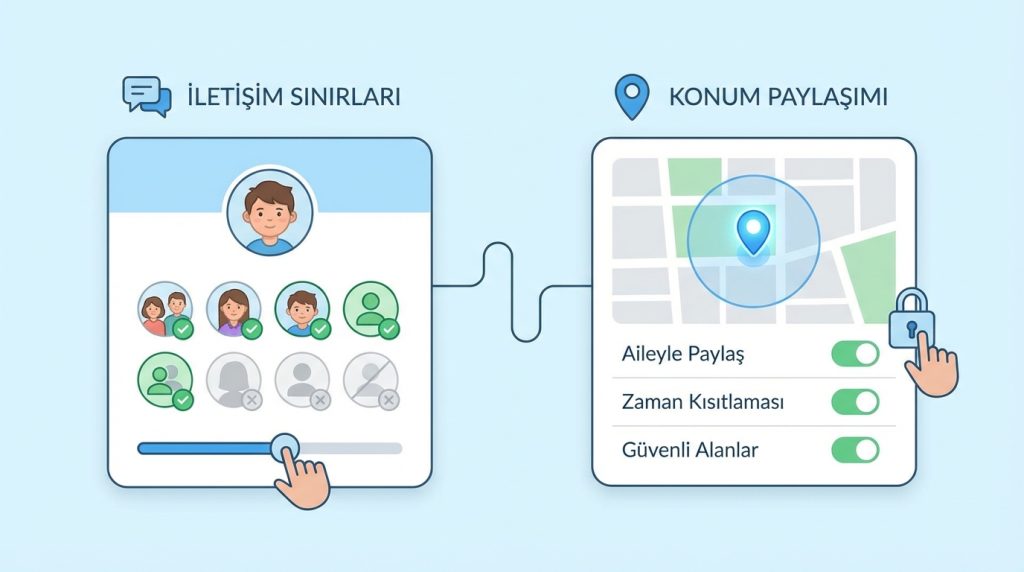
Çocuğunun kimlerle iletişim kurabileceğini ve konumunu nasıl paylaşacağını da yönetebilirsin.
İletişim Sınırları
1) Ekran Süresi > İletişim Sınırları bölümüne git.
2) “Ekran Süresi Sırasında” ve “Kesinti Süresi Sırasında” için ayrı ayrı ayar yapabilirsin.
3) Seçenekler: Yalnızca Kişiler, Kişiler ve Gruplar veya Herkes.
Kesinti süresinde sadece aile üyeleriyle iletişime izin vermek mantıklı bir tercih olabilir.
Konum Paylaşımı
Aile Paylaşımı aktifse, Bul uygulaması üzerinden çocuğunun konumunu görebilirsin. Bunun için:
1) Çocuğun iPhone’unda Ayarlar > [Çocuğun Adı] > Bul yolunu izle.
2) “Konumumu Paylaş” seçeneğini aktif et.
3) Aile üyeleriyle paylaşımı onayla.
Artık kendi iPhone’undaki Bul uygulamasından çocuğunun konumunu gerçek zamanlı takip edebilirsin.
Sıkça Yapılan Hatalar ve Çözümleri
Ebeveyn denetimi ayarlarken bazı yaygın hatalar, sistemin beklendiği gibi çalışmamasına neden olabiliyor.
- Ekran Süresi parolasını çocukla paylaşmak: Parola sadece sende olmalı. Aksi halde tüm kısıtlamalar anlamsız kalır.
- Aile Paylaşımı kurmadan devam etmek: Uzaktan yönetim yapamaz, her değişiklik için çocuğun telefonuna erişmen gerekir.
- Çok katı sınırlar koymak: Aşırı kısıtlama, çocuğun sistemi atlatma yolları aramasına neden olabilir. Dengeli bir yaklaşım daha etkili.
- Ayarları bir kez yapıp unutmak: Çocuğun yaşı ve ihtiyaçları değiştikçe ayarları güncellemelisin.
Pro İpucu: Bazı kullanıcılar, çocukların saat dilimini değiştirerek kesinti süresini atlatabildiğini bildiriyor. Bunu engellemek için İçerik ve Gizlilik Kısıtlamaları > Konum Servisleri > Saat Dilimini Ayarla seçeneğini “İzin Verme” olarak ayarlayabilirsin.
Sıkça Sorulan Sorular
Ekran Süresi parolamı unuttum, ne yapmalıyım?
iOS 13.4 ve sonrasında Ekran Süresi parolasını Apple Kimliğinle sıfırlayabilirsin. Ayarlar > Ekran Süresi > Ekran Süresi Parolasını Değiştir yolunu izle ve “Parolayı Unuttum” seçeneğine dokun. Apple Kimliği bilgilerinle doğrulama yaparak yeni parola oluşturabilirsin.
Çocuğum 13 yaşını doldurdu, hesabı nasıl değişir?
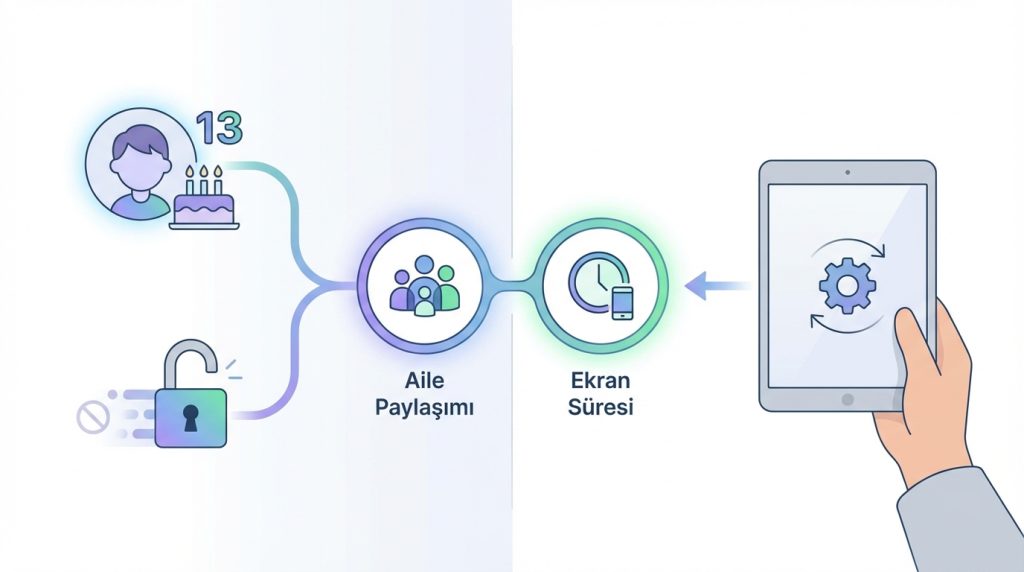
13 yaşını dolduran çocuklar için Apple, bazı kısıtlamaları otomatik olarak gevşetebilir. Ancak Aile Paylaşımı ve Ekran Süresi ayarların aktif kalmaya devam eder. İstersen ayarları manuel olarak güncelleyebilirsin.
Ebeveyn denetimi ayarları çocuğumun telefonunu yavaşlatır mı?
Hayır, Ekran Süresi ve ebeveyn denetimi özellikleri cihaz performansını olumsuz etkilemez. Bu özellikler iOS’un yerleşik parçasıdır ve arka planda minimum kaynak kullanır.
Belirli uygulamaları tamamen engelleyebilir miyim?
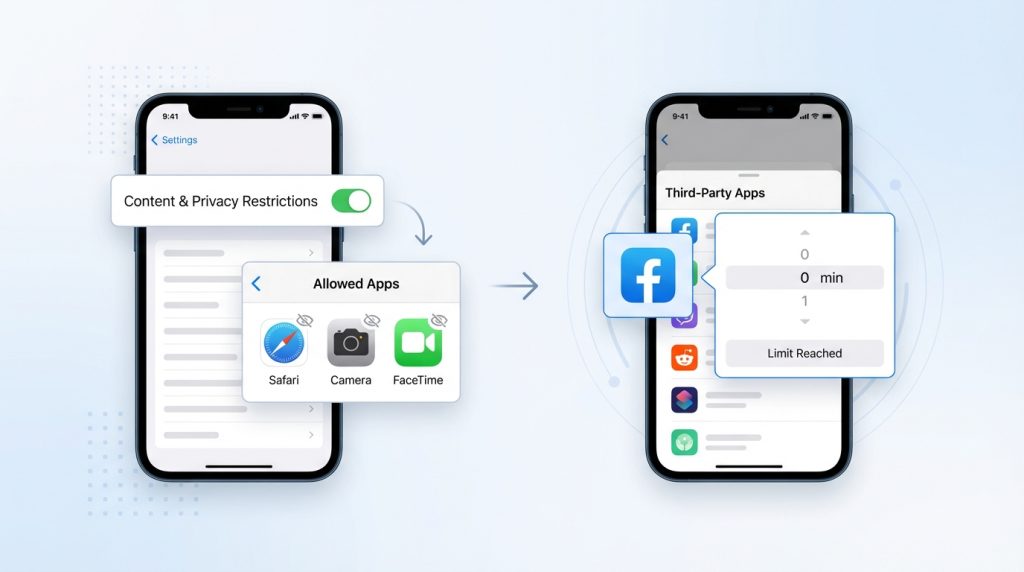
Evet. İçerik ve Gizlilik Kısıtlamaları > İzin Verilen Uygulamalar bölümünden Safari, Kamera, FaceTime gibi yerleşik uygulamaları tamamen gizleyebilirsin. Üçüncü parti uygulamalar için ise uygulama sınırını “0 dakika” olarak ayarlayabilirsin.
Çocuğum kısıtlamaları atlatmaya çalışırsa haberim olur mu?
Doğrudan bir bildirim sistemi yok, ancak haftalık Ekran Süresi raporlarını inceleyerek anormal kullanım kalıplarını fark edebilirsin. Ayrıca “Daha Fazla Süre İste” talepleri sana bildirim olarak gelir.
Sonuç
iPhone’da çocuklar için ebeveyn denetimi ayarları, dijital dünyada güvenli bir alan oluşturmanın en etkili yollarından biri. Ekran Süresi özelliği sayesinde uygulama kullanım sürelerini sınırlayabilir, yaşa uygun olmayan içerikleri engelleyebilir ve çocuğunun iletişim kurduğu kişileri kontrol edebilirsin. Aile Paylaşımı ile bu ayarları kendi telefonundan uzaktan yönetmek de mümkün.
Unutma, amaç çocuğunu tamamen kısıtlamak değil; sağlıklı dijital alışkanlıklar kazanmasına yardımcı olmak. Ayarları çocuğunun yaşına ve olgunluğuna göre düzenle, zaman zaman birlikte gözden geçir. Bu şekilde hem güvenliği sağlar hem de karşılıklı güvene dayalı bir ilişki kurarsın.

