

Harika bir an yakaladın, deklanşöre bastınama sonra fotoğrafa baktığındaarka planda istemediğin bir nesne ya da hafif eğik birufuk çizgisi gördün. Tanıdık geldi mi? iPhone’da fotoğraflarda kırpma ve düzeltme işlemleri tam olarak bu tür sorunları çözmek için var. Üstelik bunun için üçüncü parti uygulamalara ihtiyacın yok; Apple’ın yerleşik Fotoğraflaruygulaması oldukça güçlü araçlar sunuyor.
Bu rehberde iPhone’da fotoğraf kırpma ve düzeltme işlemlerini adım adım öğreneceksin. En boy oranı nasıl ayarlanır, eğik çekilmiş kareler nasıl düzeltilir ve profesyonel görünümlü temiz görüntüler elde etmek için hangi ipuçlarını kullanabilirsin; hepsini ele alacağız.
Başlamadan Önce: Gerekenler
iPhone’da fotoğraf düzenleme işlemine geçmeden önce birkaç şeyi kontrol etmekte fayda var. Hazırlıklı başlamak, işlemi çok daha akıcı hale getirir.
Araçlar ve İhtiyaçlar:
- iOS15 veya üzeri yüklü bir iPhone (iOS 17 ve18 ile bazıek özellikler mevcut)
- Fotoğraflar uygulaması (iPhone’da varsayılan olarak yüklü)
- Düzenlemek istediğin fotoğraflar
- Yeterli depolama alanı (düzenlenen fotoğraflar orijinaliyle birlikte saklanır)
Ön Koşullar:
- iCloud Fotoğrafları açıksa, düzenlemeler tüm cihazlarına senkronize olur
- Orijinal fotoğrafın yedekli olduğundan emin ol (iCloud veya manuel yedek)
- Fotoğrafın “Optimize Edilmiş” değil tam çözünürlükte indirilmiş olmasıdaha iyi sonuç verir
iPhone’da Fotoğraf Kırpma Nasıl Yapılır?
Kırpma, bir fotoğrafın istenmeyen kenarlarını kesip sadece önemli kısımlarıön plana çıkarmak için kullanılır. Instagram için kare format mı istiyorsun, yoksa portre modunda dikey bir çerçeve mi? iPhone’un kırpma aracı tüm bu ihtiyaçlara cevap veriyor.
Temel Kırpma Adımları
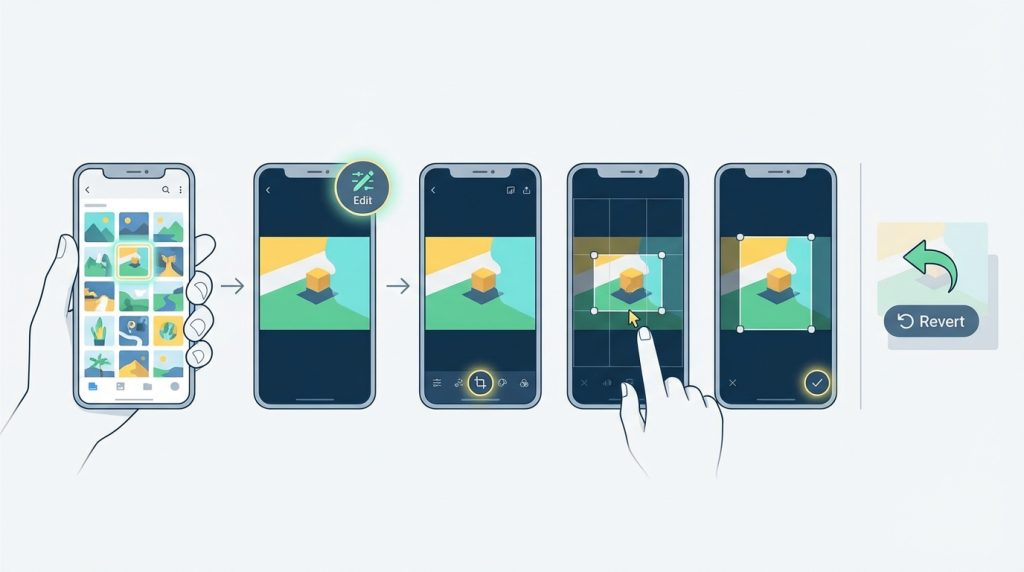
1) Fotoğraflaruygulamasını aç ve düzenlemek istediğin fotoğrafı seç.
2) Sağ üst köşedeki “Düzenle” butonuna dokun.
3) Alt menüden kırpma simgesine (ikidik açılı köşe ikonu) dokun.
4) Fotoğrafın köşelerindeki veya kenarlarındaki tutamaçları sürükleyerek kırpma alanını ayarla.
5) İstediğin sonucuelde ettiğinde sağ alt köşedeki onay işaretine dokun.
Kilit Çıkarım: Kırpma işlemi geri alınabilir. İstediğin zaman “Düzenle” > “Geri Al” seçeneğiyle orijinal fotoğrafa dönebilirsin.
En Boy Oranı Seçenekleri
iPhone, farklı kullanım senaryoları için hazır en boy oranları sunar. Kırpma ekranındayken üst taraftaki oran simgesinedokunarak şu seçeneklere erişebilirsin:
- Orijinal: Fotoğrafın çekildiği oranı korur
- Serbest: İstediğin gibi özgürce kırpma yaparsın
- Kare: Instagram paylaşımları için ideal1:1 oranı
- 16:9: Geniş ekran formatı, YouTube kapak görselleri için uygun
- 4:3: Klasik fotoğraf oranı
- 3:2: Geleneksel baskı formatı
Pratikte en sık yapılan hata, sosyal medya için yanlış oran seçmektir. Örneğin Instagram hikayesi için 9:16 dikey oran gerekirken16:9 yatay oran seçilirse görsel kesilmiş görünür.
Mini Senaryo: Şu Durumda Ne Yaparsın?
Diyelim ki arkadaş grubunuzla harika bir fotoğraf çektiniz ama sol köşede tanımadığın biri de kadrajda. Fotoğrafı açıyorsun, kırpma aracını seçiyorsun ve sol kenarı içeri doğru sürükleyerek o kişiyi kadrajdışına çıkarıyorsun. Oran değişmesin istiyorsan, önce “Orijinal” oranı kilitle, sonra köşeden içeri doğru sürükle. Böylece fotoğrafın doğal görünümü korunur.
Eğik Fotoğrafları Düzeltme Teknikleri
Ufuk çizgisinin eğik olduğu ya da binaların yamuk göründüğü fotoğraflar oldukça yaygın. iPhone’un düzeltme araçları bu tür sorunları kolayca çözüyor. Özellikle manzara ve mimari fotoğraflarda düzeltme işlemi büyük fark yaratır.
Otomatik Düzeltme Özelliği
iOS, fotoğrafı açtığında genelde otomatik düzeltme önerisi sunar. Kırpma ekranına girdiğinde iPhone eğikliği algılarsa, ekranın üst kısmında “Otomatik” seçeneği görünür. Buna dokunduğunda fotoğraf anında hizalanır.
1) Fotoğrafı aç ve “Düzenle” butonuna dokun.
2) Kırpma simgesine dokun.
3) Otomatik düzeltme uygulandıysa sarı “Otomatik” yazısını göreceksin.
4) Beğenmediysen kaydırıcıyı manuel olarak ayarlayabilirsin.
Manuel Düzeltme Ayarları
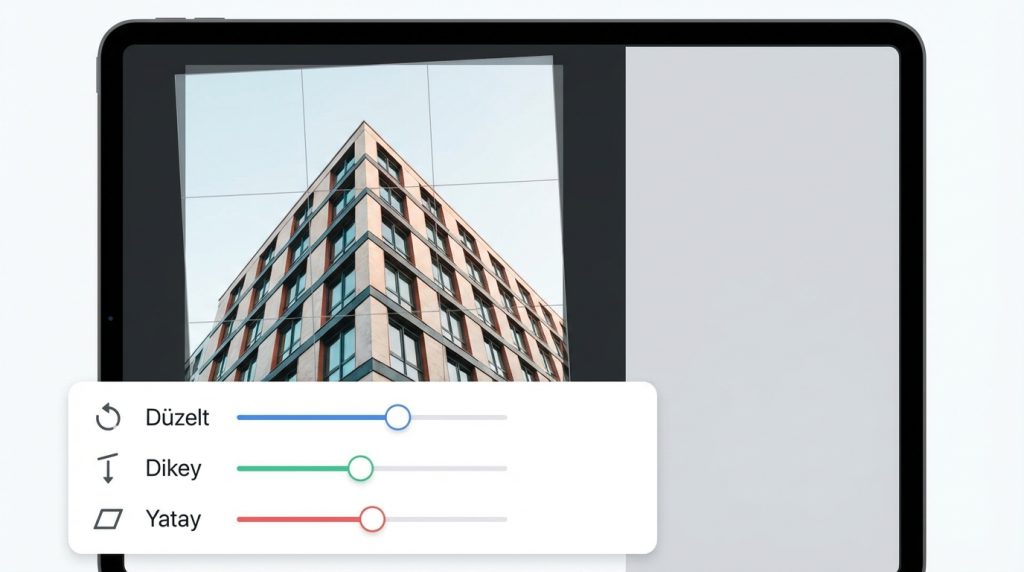
Otomatik düzeltme her zaman mükemmel sonuç vermeyebilir. Manuel kontrol için kırpma ekranındaki üç farklı ayar çubuğunu kullanabilirsin:
- Düzelt (Straighten): Fotoğrafı saat yönünde veya tersine döndürür. Eğik ufuk çizgilerini düzeltmek için ideal.
- Dikey (Vertical): Dikey perspektifi düzeltir. Aşağıdan yukarı çekilen bina fotoğraflarında yararlı.
- Yatay (Horizontal): Yatay perspektifi ayarlar. Köşeden çekilen fotoğraflardaki çarpıklığı giderir.
Bu kaydırıcıları kullanırken fotoğrafın üzerinde kılavuz çizgiler belirir. Bu çizgiler, hizalama işlemini görsel olarak takip etmeni sağlar.
Pro İpucu: Mimari fotoğraflarda önce “Dikey” ayarını kullan, sonra “Düzelt” ileince ayar yap. Bu sıralama daha doğal sonuçlar verir. Tam tersini yaparsan fotoğraf fazla manipüle edilmiş görünebilir.
90 Derece Döndürme ve Yansıtma
Bazen fotoğrafı tamamen çevirmek gerekir. Kırpma ekranının sol üst köşesindeki döndürme simgesine herdokunuşta fotoğraf 90 derece döner. Aynalama için ise sol üstteki yansıtma simgesini kullan; bu özellikle selfie’lerde yazıların düzgün görünmesi için işe yarar.
Temiz Görüntü İçin Kompozisyon İpuçları
Kırpma ve düzeltme araçlarını bilmek yeterli değil; bunlarıdoğru şekilde kullanmak da önemli. Profesyonel görünümlü fotoğraflar için bazı temel kompozisyon kurallarını göz önünde bulundurmakta fayda var.
Üçler Kuralını Uygula
iPhone’un kırpma ekranında belirenızgara çizgileri üçler kuralınıuygulamak için rehber görevi görür. Ana konuyu tam ortaya değil, ızgara çizgilerinin kesişim noktalarına yerleştirdiğinde fotoğraf daha dinamik ve çekici olur.
Örneğin bir portre kırparken gözleri üst yatay çizgiye denk getirmeyidene. Manzara fotoğraflarında ufuk çizgisini alt veya üst üçte birlik bölüme yerleştir.
Dikkat Dağıtıcı UnsurlarıKes
Kadrajda konuyla ilgisi olmayan nesneler izleyicinin dikkatinidağıtır. Kırpma işlemini kullanarak şunları kadraj dışına çıkarabilirsin:
- Arka plandaki yabancı insanlar
- Çöp kutuları, levhalar gibi istenmeyen objeler
- Aşırı boş alanlar
- Yarım kalmış nesneler (örneğin sadece kolu görünen bir kişi)
Nefes Alanı Bırak
Konuyu çok sıkı kırpmak boğucu bir etki yaratabilir. Özellikle hareket eden konularda (yürüyen biri, koşan bir hayvan) hareket yönünde biraz boşluk bırakmak fotoğrafa dinamizm katar. Portrelerde de bakış yönünde alan bırakmak daha doğal bir his verir.
Yaygın Hatalar ve Çözümleri
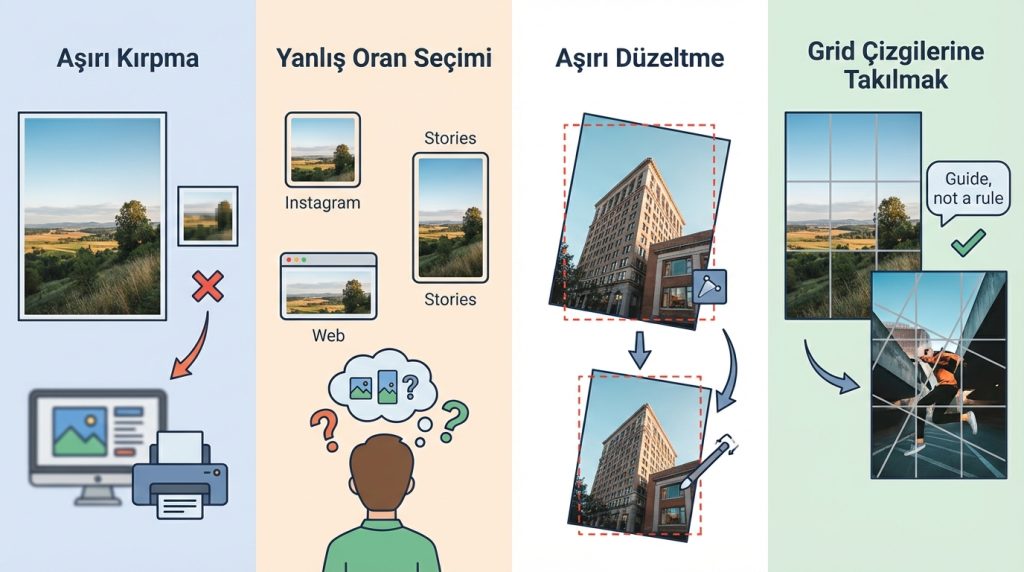
Fotoğraf düzenlerken bazı hatalar sıkça tekrarlanır. Bunları bilmek, aynı tuzaklara düşmemeni sağlar.
- Aşırı kırpma: Fotoğrafı çok fazla kırpmak çözünürlük kaybına yol açar. Baskı almak veya büyük ekranda göstermek istiyorsan dikkatli ol.
- Yanlış oran seçimi: Her platform için doğru oranı kullan. Kırpmadan önce fotoğrafı nerede kullanacağını belirle.
- Aşırı düzeltme: Eğikliği düzeltirken abartmak fotoğrafın kenarlarından fazla kayba neden olur.
- Grid çizgilerine takılmak: Üçler kuralı bir rehber, kesin kural değil. Bazen ortalanmış kompozisyon daha güçlü olabilir.
Pro İpucu: Düzenleme yaparken fotoğrafı birkaç dakika bırakıp sonra tekrar bak. Taze gözle baktığında hataları daha kolay fark edersin.
Frequently Asked Questions
iPhone’da kırpılan fotoğraf orijinalini siler mi?
Hayır, iPhone’da yapılan düzenlemeler tahribatsızdır. Orijinal fotoğraf korunur ve istediğin zaman “Düzenle” > “Geri Al” seçeneğiyle tüm değişiklikleri geri alabilirsin.
Kırpma işlemi fotoğraf kalitesini düşürür mü?
Teknik olarak kırpma, fotoğrafın çözünürlüğünü azaltır çünkü piksellerin bir kısmını kesiyorsun. Ancak modern iPhone’ların yüksek çözünürlüklü kameraları sayesinde makul düzeyde kırpma görsel kaliteyi ciddi şekilde etkilemez.
Birden fazla fotoğrafı aynı anda kırpabilir miyim?
Ne yazık ki iOS’un yerleşik Fotoğraflar uygulaması toplu kırpma özelliği sunmuyor. Her fotoğrafı tek tek düzenlemen gerekiyor. Toplu düzenleme için üçüncü parti uygulamalara bakabilirsin.
Kırpma ayarlarını başka bir fotoğrafa kopyalayabilir miyim?
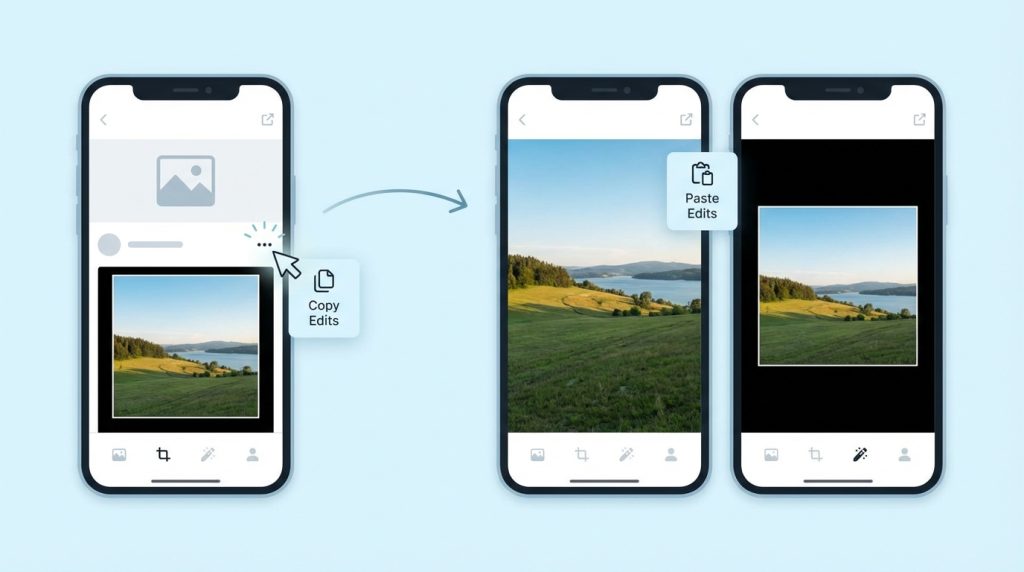
iOS16 ve sonrasında düzenleme ayarlarını kopyalayıp yapıştırabilirsin. Düzenlenen fotoğrafta üç nokta menüsünden “Düzenlemeleri Kopyala” seçeneğini kullan, ardından diğer fotoğrafta “Düzenlemeleri Yapıştır” ile uygula.
Düzeltme işlemi perspektifi de düzeltir mi?
Evet, iPhone’un kırpma ekranındaki “Dikey” ve “Yatay” kaydırıcıları perspektif düzeltme için tasarlanmış. Özellikle bina fotoğraflarında çarpık görünen dikey hatları düzeltmek için bu araçları kullanabilirsin.
Sonuç: Temiz Görüntüler İçin Pratik Yap
iPhone’da fotoğraflarda kırpma ve düzeltme işlemleri, basit ama etkili araçlar. Doğru en boy oranını seçmek, eğik kareleri düzeltmek ve gereksiz unsurları kadraj dışına çıkarmak fotoğraflarının kalitesini gözle görülür şekilde artırır. En güzel yanı ise tüm bu işlemlerin geri alınabilir olması; denemekten çekinme.
Kendi fotoğraf arşivinden birkaç kare seçip bu teknikleri uygulayarak başlayabilirsin. Üçler kuralınıdene, perspektif düzeltme kaydırıcılarıyla oyna ve farklı en boy oranlarını keşfet. Kısa sürede bu araçları içgüdüsel olarak kullanmaya başlayacaksın ve sosyal medyada paylaştığın her kare çokdaha profesyonel görünecek.

