

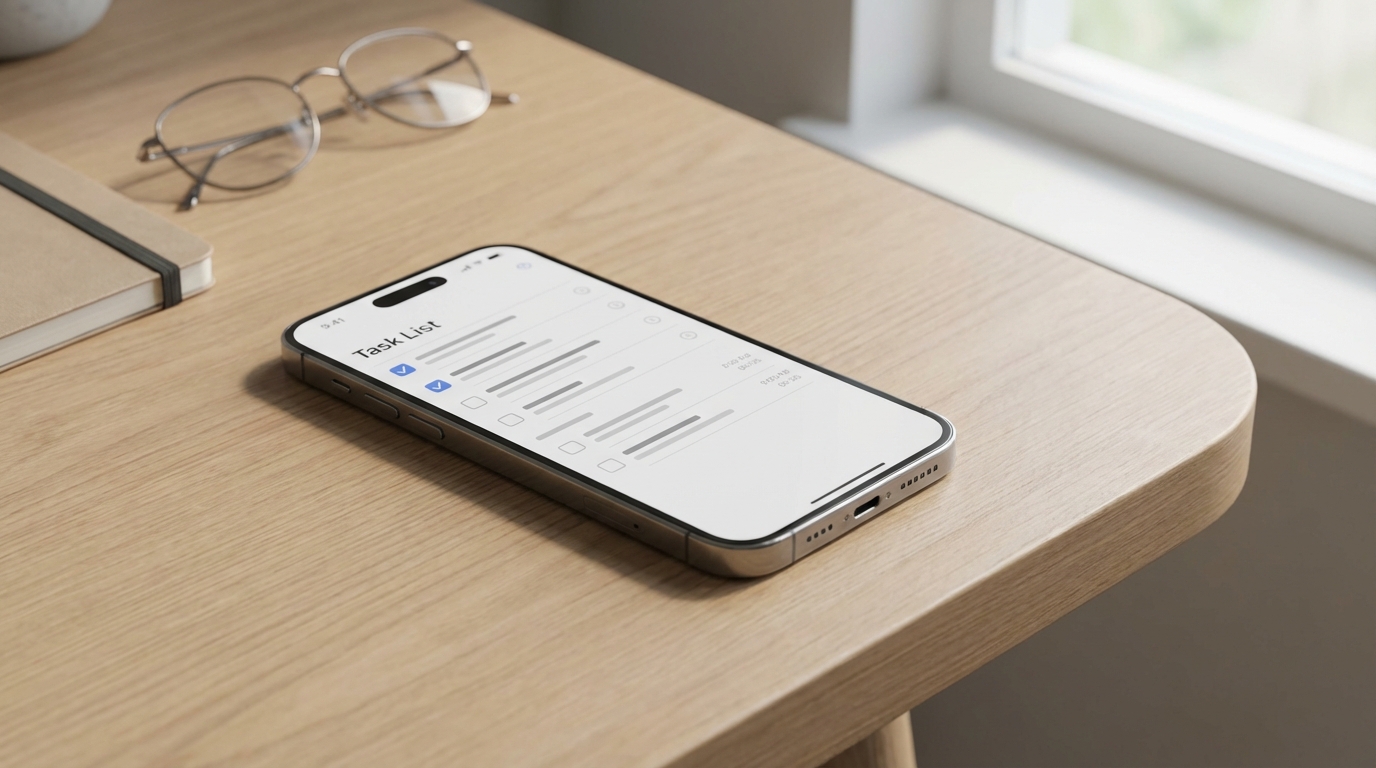
Günlük hayatın temposu artarken, yapılacaklar listesini kafanda tutmaya çalışmak hem yorucu hem de verimsiz bir çaba haline geliyor. Peki, iPhone’un yerleşik Hatırlatıcılar uygulamasını sadece “süt al” notları için değil, kapsamlı bir günlük iş takibi sistemi olarak kullanabileceğini biliyor muydun? Bu rehberde iPhone’da Hatırlatıcılar ile günlük iş takibi sistemini nasıl kuracağını, görevlerini nasıl organize edeceğini ve üretkenliğini nasıl artıracağını adım adım göreceğiz.
Yazının sonunda kendi iş akışınauygun bir sistemoluşturabilecek, önceliklendirme mantığını kavrayacak ve iOS 18 ile gelen yeni özellikleri de işine yarayacak şekilde kullanmaya başlayabileceksin.
Başlamadan Önce: Gerekenler
Hatırlatıcılar ile etkili bir iş takibi sistemi kurmadan önce bazı ön hazırlıkları tamamlaman gerekiyor. Sistem ne kadar sağlam temellere oturursa, günlük kullanımda o kadar az sorunla karşılaşırsın.
Araçlar ve İhtiyaçlar
- iOS 16 veya üzeri yüklü bir iPhone (iOS 18 tercih edilir, çünkü Takvim entegrasyonu gibi yeni özellikler mevcut)
- Aktif bir iCloud hesabı (cihazlar arası senkronizasyon için)
- Hatırlatıcılar uygulamasının güncel sürümü
- İsteğe bağlı: Apple Watch (bilek üzerinden hızlı görev ekleme için)
Ön Koşullar
- iCloud ayarlarında Hatırlatıcılar senkronizasyonunun açık olduğundan emin ol (Ayarlar → Apple Kimliği → iCloud → Hatırlatıcılar)
- Bildirim izinlerinin aktif olduğunu kontrol et
- Varsaeski ve gereksiz hatırlatıcıları temizle; temiz bir başlangıç her zaman daha verimli
iPhone Hatırlatıcılar Uygulamasının Temel Mantığı
Hatırlatıcılar uygulaması ilk bakışta basit görünse de, altında güçlü bir organizasyon yapısı barındırıyor. Temel yapı taşlarını anlamak, sistemi kendi ihtiyaçlarına göre şekillendirmeni kolaylaştırır.
Listeler ve Akıllı Listeler
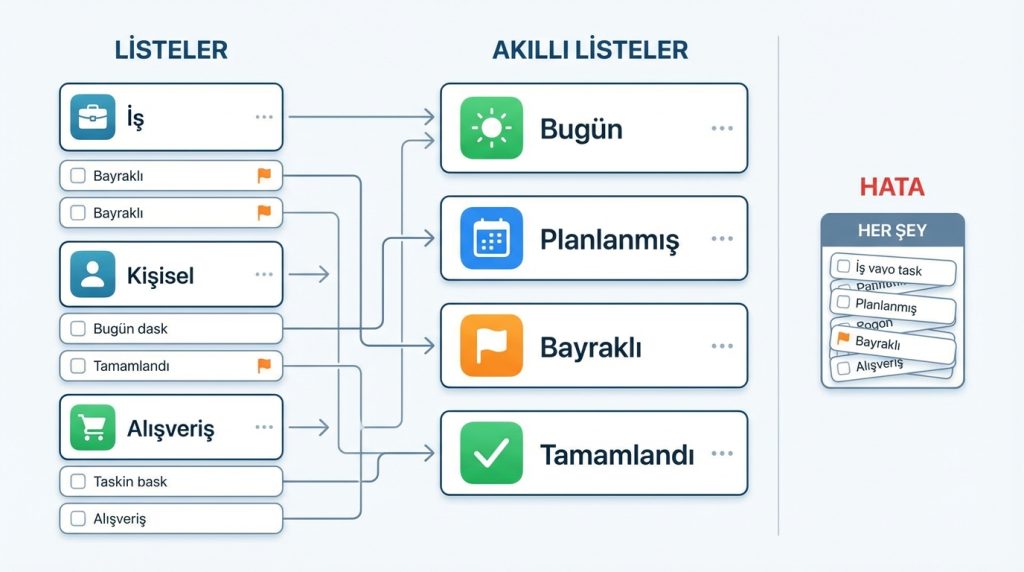
Uygulamadaki en temel birim “liste” kavramı. Her liste, belirli bir kategorideki görevleri gruplamana yarıyor. Örneğin “İş”, “Kişisel”, “Alışveriş” gibi ayrı listeler oluşturabilirsin. Bunun yanında uygulama, otomatik olarak “Bugün”, “Planlanmış”, “Bayraklı” ve “Tamamlandı” gibi akıllı listeler sunuyor. Bu akıllı listeler, farklı listelerdeki görevleri belirli kriterlere göre bir araya getiriyor.
Pratikte en sık görülen hata, tek bir liste içine her şeyi tıkıştırmak. Bu yaklaşım kısa vadede işe yarasa da, görev sayısı arttıkça kaos kaçınılmaz oluyor. Bunun yerine 4-6 ana liste ile başlamak daha mantıklı.
Görev Detayları ve Önceliklendirme
Her hatırlatıcıya tarih, saat, konum, bayrak ve öncelik seviyesi atayabilirsin. Öncelik seviyeleri düşük, orta ve yüksek olarak üç kategoride. Bayrak özelliği ise “bugün mutlaka yapılması gereken” görevleri işaretlemek için ideal.
Konum bazlı hatırlatıcılar özellikle işe yarar. Örneğin “eve geldiğimde” veya “ofisten çıkarken” gibi tetikleyiciler ayarlayabilirsin. Bir markete yaklaştığında alışveriş listeni otomatik görmek, unutkanlığa karşı etkili bir çözüm.
Günlük İş Takibi İçin Liste Yapısı Kurulumu
Şimdi pratik kısma geçelim. Etkili bir günlük iş takibi sistemi için önerilen liste yapısını adım adım oluşturacağız.
Temel Liste Şablonu
Aşağıdaki liste yapısı, çoğu kullanıcının ihtiyacını karşılayacak şekilde tasarlandı:
- 📥 Gelen Kutusu: Aklına gelen her şeyi hızlıca not ettiğinyer. Sonra uygun listeleredağıtırsın.
- 🎯 Bugün Odak: Günün en önemli 3-5 görevi. Fazla doldurmamaya dikkat et.
- 💼 İş/Proje: Profesyonel görevler ve projelerle ilgili maddeler.
- 🏠 Kişisel: Ev işleri, kişisel gelişim, hobi projeleri.
- 🔄 Rutin: Haftalık veya aylık tekrarlayan görevler.
- 📅 Beklemede: Başkasından yanıt veya onay beklediğin maddeler.
ListeOluşturma Adımları
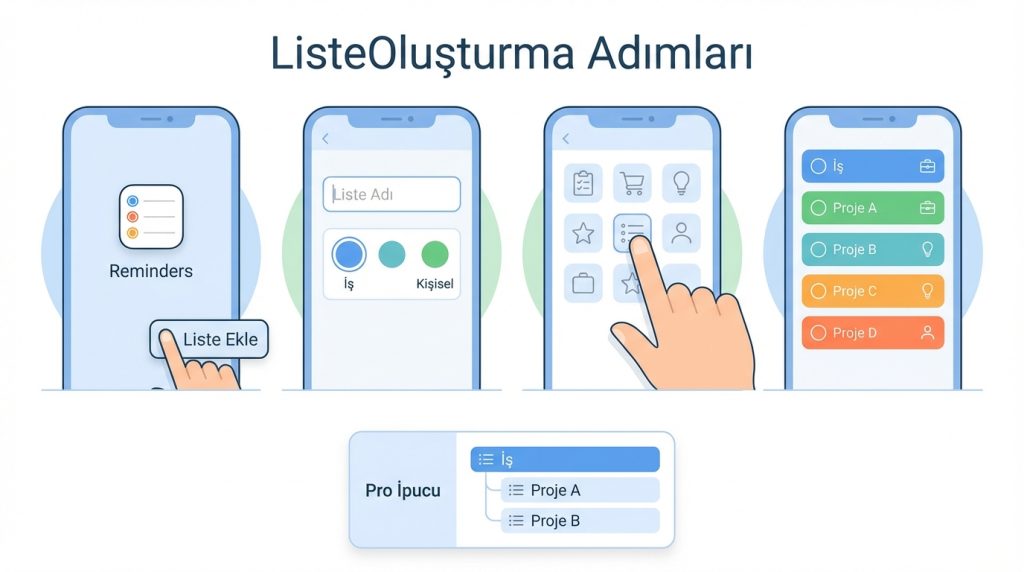
1) Hatırlatıcılar uygulamasını aç ve sağ alttaki “Liste Ekle” seçeneğine dokun.
2) Liste adını gir ve bir renk seç. Renk kodlaması görsel ayrım için faydalı; örneğin iş için mavi, kişisel için yeşil.
3) İstersen bir simge de seçebilirsin. iOS geniş bir simge kütüphanesi sunuyor.
4) Bu adımları her liste için tekrarla. Toplamda 5-6 liste yeterli; fazlası karmaşıklık yaratır.
Pro İpucu: Listeleri gruplandırabilirsin. Örneğin “İş” ana grubu altında “Proje A”, “Proje B” gibi alt listeler oluşturmak, büyük projeleri yönetirken işe yarar.
Günlük İş Takibi Rutini Oluşturma
Sistem kurmak yetmez;onu düzenli kullanmak için bir rutin geliştirmen gerekiyor. İşte pratikte işe yarayan bir günlük akış önerisi.
Sabah Değerlendirmesi (5-10 dakika)
Güne başlarken Hatırlatıcılar uygulamasını aç ve şu adımları izle:
- “Bugün” akıllı listesine bak; bugün için planlanmış görevleri gözden geçir
- Gelen Kutusu’ndaki maddeleri uygun listelere dağıt
- “Bugün Odak” listene günün en kritik 3-5 görevini taşı veya bayrakla
- Gerçekçi ol; 10 maddelik bir “bugün” listesi motivasyon kırıcı olabilir
Gün İçi Kullanım
Gün boyunca aklına gelen her şeyi hemen Gelen Kutusu’na ekle. Siri ile “Hey Siri, hatırlat: yarın toplantı notlarını gönder” demek yeterli. Bu şekilde akışını bozmadan not alabilirsin.
Bir görevi tamamladığında işaretle. Bu basit hareket, beynin için küçük bir dopaminödülü gibi çalışıyor ve motivasyonu artırıyor.
Akşam Kapanışı (5dakika)
Günü kapatırken şunları yap:
- Tamamlanmamış görevleri değerlendir; yarına mı ertelenecek, iptal mi edilecek?
- Yarın için kritik olan1-2 görevi belirle
- Gelen Kutusu’nu tekrar kontrol et ve boşalt
Şu durumda ne yaparsın? Diyelim ki gün sonunda 8 tamamlanmamış görev var. Hepsini yarına sürüklemek yerine, gerçekten yapılması gerekenleri seç. Kalanları “Beklemede” listesine al veya tarihsiz bırak. Böylece yarının listesi şişmez.
iOS18 ile Gelen Yeni Özellikler
iOS 18, Hatırlatıcılar uygulamasına önemli yenilikler getirdi. Bu özellikler günlük iş takibi sistemini daha da güçlendiriyor.
Takvim Entegrasyonu
Artık hatırlatıcılar doğrudan Takvim uygulamasında görünüyor. Bu sayede randevularınla görevlerini tek bir yerde görebilirsin. Günün programını planlarken hem toplantıları hem de yapılacakları aynı ekranda değerlendirmek, zaman yönetimini kolaylaştırıyor.
Takvim içinden yeni hatırlatıcı oluşturmak da mümkün. Bir toplantıdan sonra yapman gereken bir iş varsa, hemen orada not alabilirsin.
Gelişmiş Arama ve Filtreleme
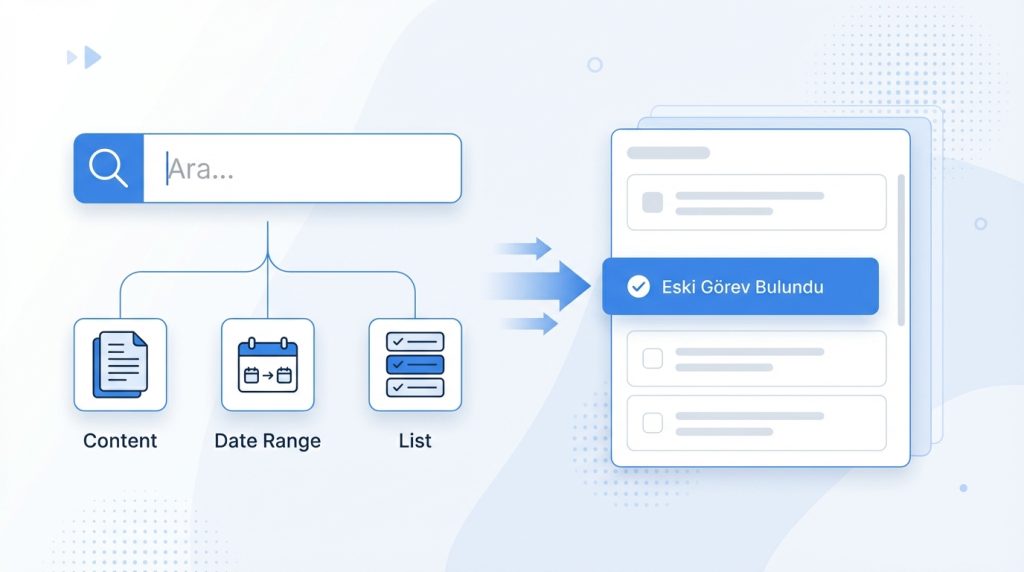
Arama fonksiyonu daha akıllı hale geldi. Görev içeriği, tarih aralığı ve liste bazında filtreleme yapabilirsin. Eski bir görevi bulmak artık daha kolay.
Verimlilik İçin Ekstra İpuçları
Temel sistemi kurduktan sonra, verimliliği artıracak bazı ek taktikler var.
Alt Görevler Kullanımı
Büyük görevleri alt görevlere böl. “Rapor hazırla” yerine şöyle bir yapı kur:
- Rapor hazırla
- Veri topla
- Grafikleri oluştur
- Taslağı yaz
- Son kontrolü yap
Bu yaklaşım, büyük görevlerin bunaltıcı görünmesini engeller ve ilerlemeyi somut hale getirir.
Etiketler (Tags) ile Organizasyon
Hatırlatıcılar uygulaması etiket desteği sunuyor. Örneğin #acil, #bekliyor, #telefon gibi etiketler oluşturabilirsin. Etiketler, farklı listelerdeki benzer görevleri gruplamana yardımcı olur. “Telefon” etiketli tüm görevleri görmek, telefon görüşmelerini toplu yapmak istediğinde işe yarar.
Widget Kullanımı
Ana ekrana Hatırlatıcılar widget’ı ekle. Böylece uygulamayı açmadan günün görevlerini görebilirsin. Orta boy widget, “Bugün” listesini göstermek için ideal.
Siri Kısayolları
Sık kullandığın işlemler için Siri Kısayolları oluşturabilirsin. Örneğin “Günlük değerlendirme”dediğinde Bugün listesini açan ve ardından Gelen Kutusu’nu gösteren bir kısayol, sabah rutinini hızlandırır.
Sıkça Sorulan Sorular
Hatırlatıcılar ile diğer görev yönetimi uygulamaları arasındaki fark nedir?
Hatırlatıcılar, iOS ekosistemine tam entegre olması sayesinde öne çıkıyor. Siri, Apple Watch, Mac ve iPad ile sorunsuz çalışıyor. Üçüncü parti uygulamalardaha fazla özellik sunabilir, ancak bu entegrasyon seviyesine ulaşmaları zor. Basit ve orta düzey iş takibi için Hatırlatıcılar fazlasıyla yeterli.
Hatırlatıcılar iCloud olmadan kullanılabilir mi?
Evet, sadece cihaz üzerinde yerel olarak kullanabilirsin. Ancak bu durumda diğer Apple cihazlarınla senkronizasyon yapılamaz. Ayrıca cihazı kaybettiğinde veya değiştirdiğinde veriler kaybolabilir. iCloud kullanmak şiddetle önerilir.
Tekrarlayan görevler nasıl ayarlanır?
Bir hatırlatıcıoluşturduktan sonra detay ekranına gir. “Tekrarla” seçeneğinden günlük, haftalık,aylık veya özel aralıklar seçebilirsin. Örneğin “her Pazartesi” veya “ayın ilk günü” gibi kurallar tanımlanabilir.
Paylaşılan listeler nasıl çalışır?
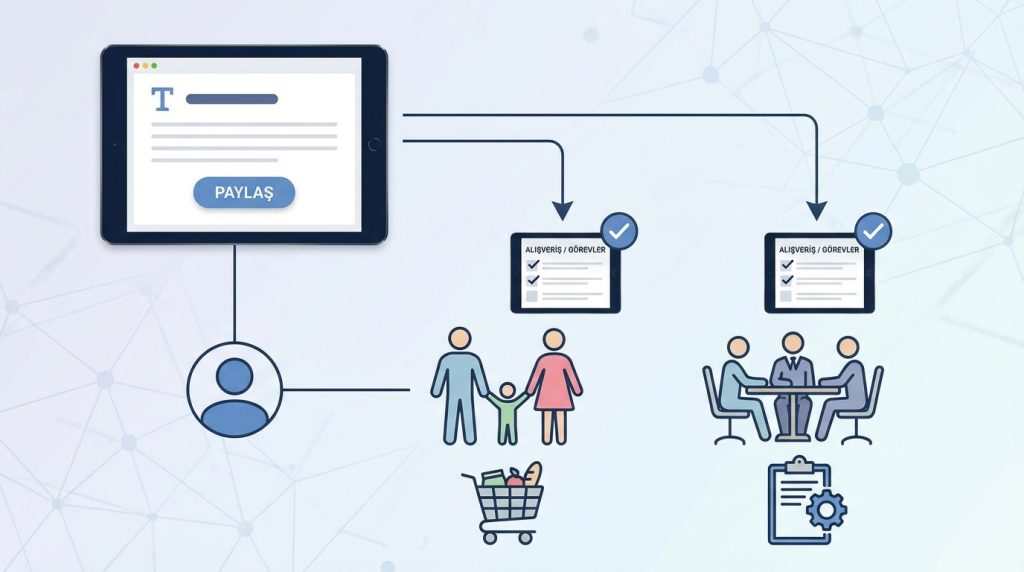
Bir listeyi aile üyeleri veya iş arkadaşlarıyla paylaşabilirsin. Liste ayarlarından “Paylaş” seçeneğini kullan. Paylaşılan listedeki değişiklikler anında diğer kullanıcılara yansır. Ortak alışveriş listeleri veya ekip görevleri için kullanışlı.
Silinen hatırlatıcılar geri getirilebilir mi?
Tamamlanan hatırlatıcılar “Tamamlandı” bölümünde saklanır ve geri alınabilir. Ancak tamamen silinen hatırlatıcılar için geri alma seçeneği sınırlı. Önemli görevleri silmeden önce dikkatli ol.
Sonuç: Kendi SisteminiOluştur
iPhone’da Hatırlatıcılar ile günlük iş takibi sistemi kurmak, karmaşık araçlara ihtiyaç duymadan üretkenliğini artırmanın pratik bir yolu. Temel liste yapısınıoluştur, günlük rutinini belirle ve sistemi kendi çalışma tarzına göre uyarla. Mükemmel bir sistem aramak yerine, kullandığın sistemi sürekli iyileştirmek daha verimli bir yaklaşım.
Bugün basit bir liste yapısıyla başla, birkaç hafta kullan ve neyin işe yaradığını gözlemle. Zamanla kendi ihtiyaçlarına özel bir iş takibi sistemi geliştirmiş olacaksın. Unutma: en iyi sistem, gerçekten kullandığın sistemdir.

