

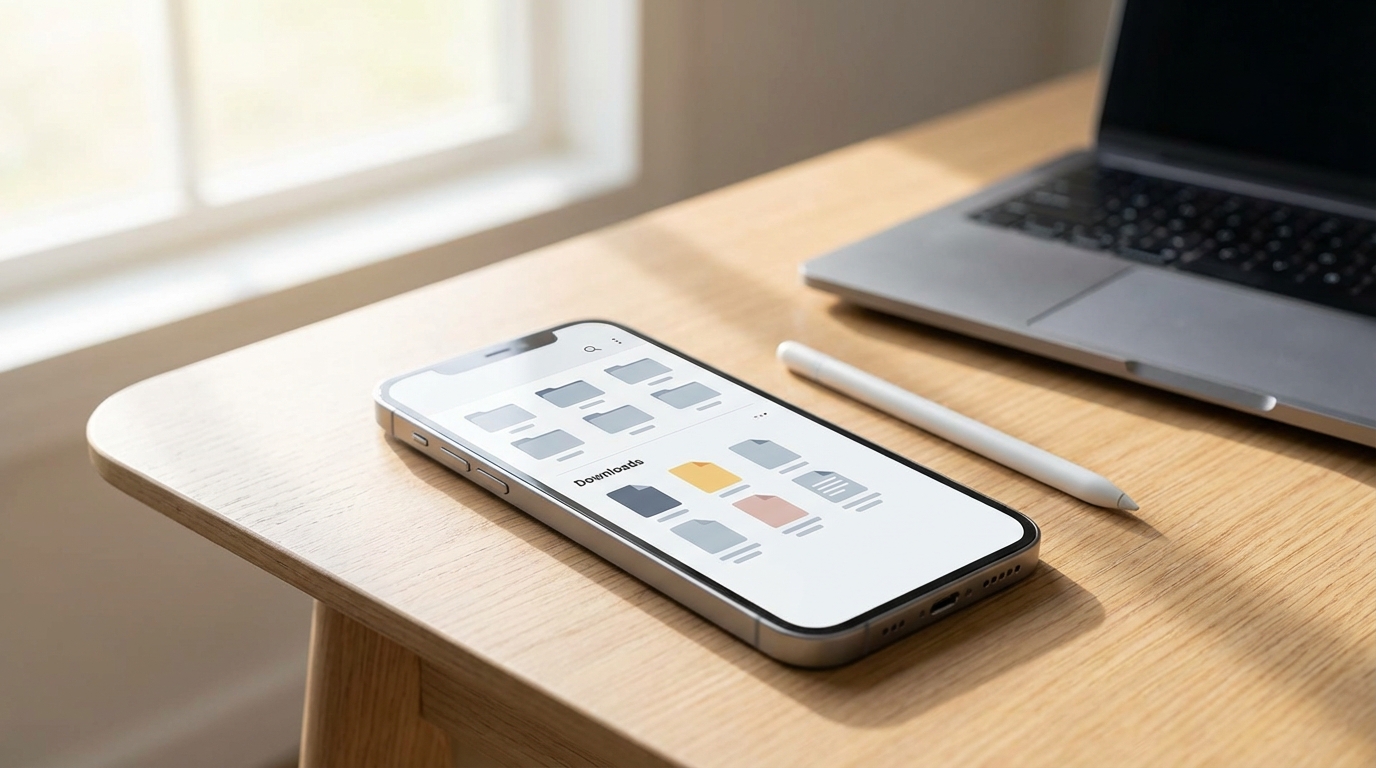
Safari’den bir PDF indirdiniz, WhatsApp’tan gelen fotoğrafı kaydettiniz ya da e-posta ekini telefonunuza aldınız. Peki şimdi iPhone’da indirilen dosyalar nerede? Eğer bu soruyu kendinize soruyorsanız, yalnız değilsiniz. Apple’ın dosya yönetim sistemi Android’e kıyasla biraz farklı çalışıyor ve ilk başta kafa karıştırıcı olabiliyor. Neyse ki Dosyalar uygulaması sayesinde tüm indirmelerinize tek bir yerden ulaşmak mümkün.
Kısa Tanım: iPhone’da indirilen dosyalar varsayılan olarak Dosyalar uygulamasındaki “İndirilenler” klasörüne kaydedilir. Bu klasör iCloud Drive veya “iPhone’umda” konumunda bulunabilir.
Başlamadan Önce
Dosyalarınızı bulmaya başlamadan önce birkaç şeyi kontrol etmeniz işinizi kolaylaştıracak.
Gerekenler:
- iOS 11 veya üzeri yüklü bir iPhone (Dosyalar uygulaması bu sürümle geldi)
- Dosyalar uygulaması (varsayılan olarak yüklü, silmediyseniz Ana Ekran’da)
Ön Koşullar:
- iCloud Drive kullanıyorsanız, iCloud hesabınıza giriş yapmış olmalısınız
- Üçüncü parti bulut servisleri (Google Drive, Dropbox) için ilgili uygulamaların yüklü olması gerekir
İndirilen Dosyaları Bulmanın En Hızlı Yolu
Vakit kaybetmeden doğrudan indirmelerinize ulaşmak için şu adımları izleyin:
- Dosyalar uygulamasını açın (mavi klasör simgesi).
- Ekranın alt kısmındaki “Göz At” sekmesine dokunun.
- “Konumlar” başlığı altında “iCloud Drive” veya “iPhone’umda” seçeneğine tıklayın.
- “İndirilenler” klasörünü bulun ve açın.
Pro İpucu: İndirilenler klasörüne hızlı erişim için klasöre uzun basın ve “Favorilere Ekle” seçeneğini kullanın. Böylece her seferinde derinlere inmek zorunda kalmazsınız.
Safari İndirmeleri Nereye Gidiyor?
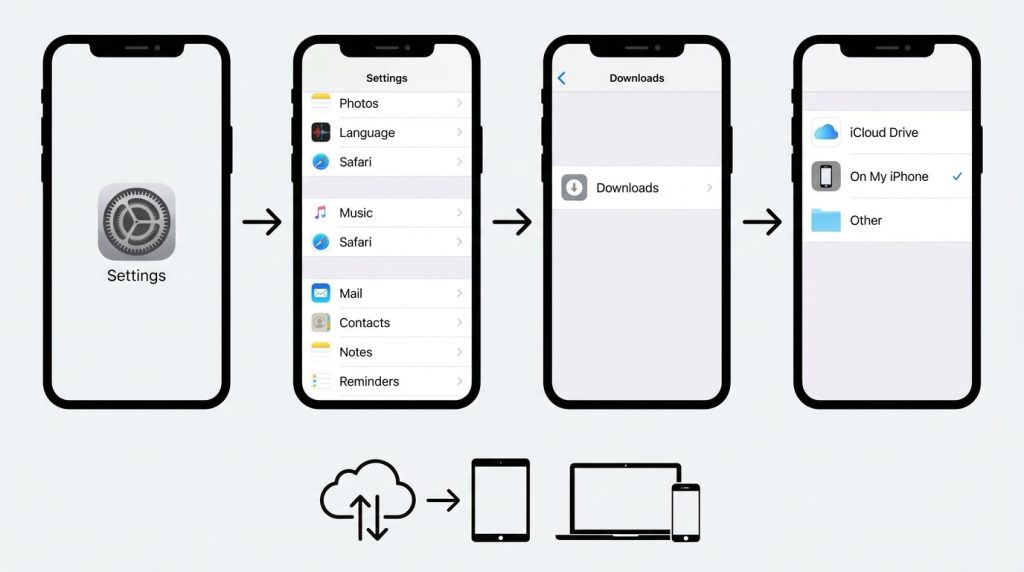
Safari üzerinden indirdiğiniz dosyalar varsayılan olarak iCloud Drive’daki İndirilenler klasörüne kaydedilir. Ancak bu ayarı değiştirmek mümkün.
Safari indirme konumunu değiştirmek için:
- Ayarlar uygulamasını açın.
- Aşağı kaydırıp “Safari” seçeneğine dokunun.
- “İndirilenler” satırına tıklayın.
- Üç seçenek göreceksiniz: iCloud Drive, iPhone’umda veya Diğer.
- Tercih ettiğiniz konumu seçin.
Kilit Çıkarım: iCloud Drive seçerseniz dosyalarınız tüm Apple cihazlarınızda senkronize olur. “iPhone’umda” seçerseniz dosyalar yalnızca o cihazda kalır ve iCloud kotanızı tüketmez.
| Konum | Avantajı | Dezavantajı |
|---|---|---|
| iCloud Drive | Tüm cihazlarda erişim, otomatik yedekleme | iCloud kotası kullanır, internet gerektirir |
| iPhone’umda | Çevrimdışı erişim, kota tüketmez | Yalnızca o cihazda erişilebilir |
| Diğer (Özel Klasör) | Düzenli dosya organizasyonu | Manuel yönetim gerektirir |
Farklı Uygulamalardan İndirilen Dosyalar
Her uygulama dosyaları farklı yerlere kaydedebilir. İşte en yaygın senaryolar:
WhatsApp ve Telegram: Medya dosyaları genellikle Fotoğraflar uygulamasına kaydedilir. Belgeler ise uygulamanın kendi klasöründe tutulur. Dosyalar uygulamasında “iPhone’umda” > “WhatsApp” veya “Telegram” klasörlerini kontrol edin.
Mail uygulaması: E-posta eklerini kaydettiğinizde, sistem size konum seçmenizi ister. Seçtiğiniz yere göre Dosyalar uygulamasında bulabilirsiniz.
Chrome ve diğer tarayıcılar: Üçüncü parti tarayıcılar da genellikle Dosyalar uygulamasını kullanır, ancak kendi indirme klasörlerini oluşturabilirler.
Mini Senaryo: Diyelim ki bir arkadaşınız Telegram’dan PDF gönderdi ama bulamıyorsunuz. Önce Telegram uygulamasında ilgili sohbete gidin, dosyaya dokunun ve “Dosyalara Kaydet” seçeneğini kullanın. Ardından Dosyalar uygulamasından erişebilirsiniz.
Dosyalar Uygulamasını Verimli Kullanma İpuçları
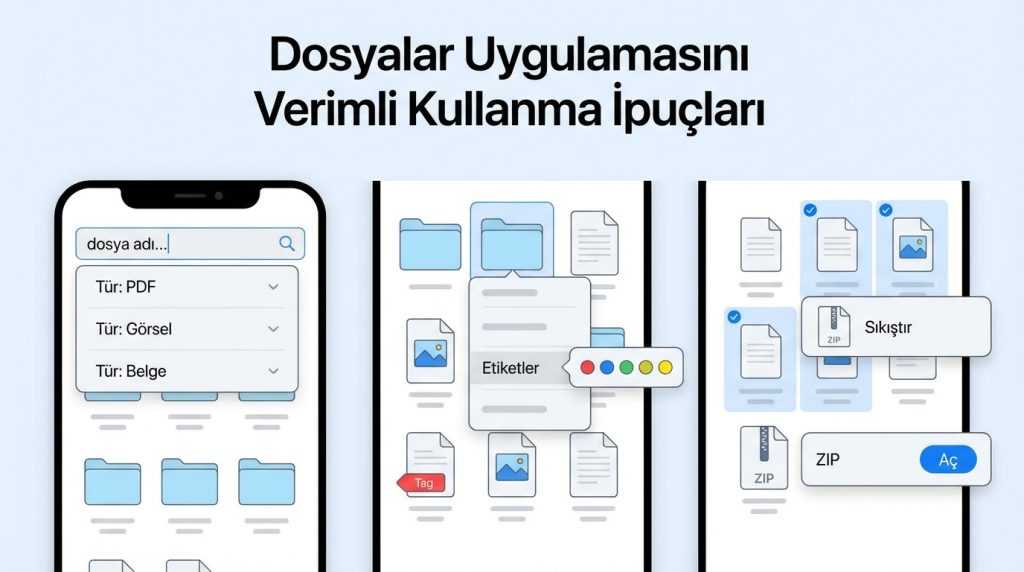
Dosyalar uygulaması sadece bir klasör gezgini değil. Doğru kullanıldığında oldukça güçlü bir araç.
Arama Fonksiyonu: Ekranın üst kısmındaki arama çubuğuna dosya adının bir kısmını yazarak hızlıca bulabilirsiniz. Dosya türüne göre filtreleme de mümkün.
Etiketler: Dosyalara renk etiketleri ekleyerek kategorize edebilirsiniz. Bir dosyaya uzun basın, “Etiketler” seçeneğini kullanın.
Sıkıştırma ve Açma: ZIP dosyalarını doğrudan Dosyalar uygulamasında açabilir, hatta birden fazla dosyayı seçip sıkıştırabilirsiniz.
Bulut Entegrasyonu: Google Drive, Dropbox, OneDrive gibi servisleri Dosyalar uygulamasına bağlayabilirsiniz. Bunun için:
- İlgili bulut uygulamasını App Store’dan indirin ve giriş yapın.
- Dosyalar uygulamasını açın.
- Sağ üst köşedeki üç noktaya (⋯) dokunun.
- “Düzenle” seçeneğine tıklayın.
- Eklemek istediğiniz servisi etkinleştirin.
Dosya Bulunamıyor mu? Kontrol Listesi
Bazen dosyalar kaybolmuş gibi görünebilir. Panik yapmadan önce şunları kontrol edin:
- Son Kullanılanlar: Dosyalar uygulamasında “Son Kullanılanlar” sekmesi en son açtığınız dosyaları gösterir.
- Fotoğraflar uygulaması: Görsel dosyalar (JPEG, PNG, HEIC) genellikle buraya kaydedilir.
- Uygulama içi indirmeler: Bazı uygulamalar (Netflix, Spotify) indirmeleri kendi içinde tutar, Dosyalar’da görünmez.
- iCloud senkronizasyonu: Dosya henüz indirilmemiş olabilir. Bulut simgesi varsa, dosyaya dokunarak indirin.
Risk Seviyesi: Düşük. Dosyaları aramak veya taşımak iPhone’unuza zarar vermez. Ancak silme işlemlerinde dikkatli olun; “Son Silinenler” klasöründen 30 gün içinde kurtarabilirsiniz.
Sıkça Sorulan Sorular
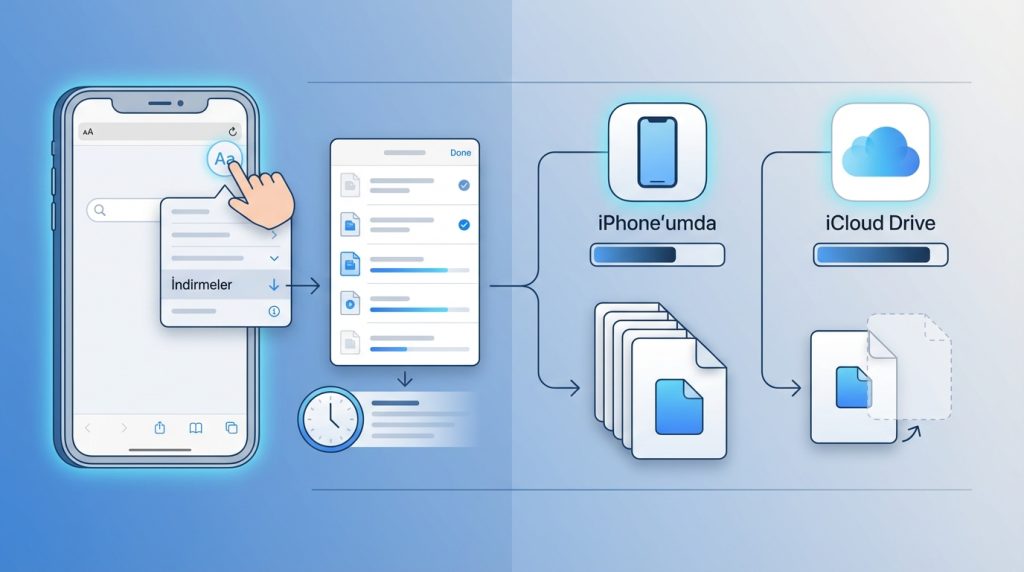
iPhone’da indirme geçmişini nasıl görebilirim?
Safari’de adres çubuğunun yanındaki “Aa” simgesine dokunun, ardından “İndirmeler” seçeneğini seçin. Aktif ve tamamlanmış indirmeleri burada görebilirsiniz. Ancak bu liste belirli bir süre sonra temizlenir.
İndirilen dosyalar iPhone’da yer kaplar mı?
Evet. “iPhone’umda” konumuna kaydedilen dosyalar cihaz depolama alanınızı kullanır. iCloud Drive’a kaydedilenler ise iCloud kotanızdan yer alır, ancak “İndirilmemiş” durumda tutulursa cihazda minimum yer kaplar.
Dosyalar uygulamasını yanlışlıkla sildim, ne yapmalıyım?
App Store’dan “Dosyalar” yazarak tekrar indirebilirsiniz. Uygulama silinse bile dosyalarınız iCloud Drive veya iPhone depolama alanında durmaya devam eder.
PDF dosyalarını nerede bulabilirim?
PDF’ler genellikle İndirilenler klasöründe bulunur. Ayrıca Kitaplar (Books) uygulamasına kaydettiyseniz orada da olabilir.
Sonuç
iPhone’da dosya yönetimi ilk bakışta karmaşık görünse de Dosyalar uygulamasının mantığını kavradığınızda oldukça pratik hale geliyor. Özetlemek gerekirse:
- Safari indirmeleri varsayılan olarak iCloud Drive > İndirilenler klasörüne gider.
- Ayarlar > Safari > İndirilenler yolundan bu konumu değiştirebilirsiniz.
- Farklı uygulamalar farklı konumlara kaydedebilir; Fotoğraflar ve uygulama klasörlerini de kontrol edin.
- Bulut servislerini Dosyalar uygulamasına entegre ederek tüm dosyalarınızı tek yerden yönetin.
Artık iPhone’unuzda indirdiğiniz hiçbir dosya kaybolmayacak. Dosyalar uygulamasını favorilerinize ekleyin ve düzenli kullanmaya başlayın; zamanla dosya yönetimi refleks haline gelecek.

