

Profesyonel E-posta İletişiminin Temel Taşları
Sabah mesaiye başladığınızda gelen kutunuzda 47 okunmamış e-posta görüyorsunuz. Hangisini önce açacaksınız? Muhtemelen konu satırı net olanı, göndereni tanıdığınızı veya acil görüneni. İşte tam da bu noktada Outlook for Mac’te e-posta görgü kuralları devreye giriyor. Doğru netiket uygulamaları, mesajlarınızın okunma ve yanıtlanma şansını dramatik biçimde artırır.
E-posta iletişiminde yapılan hatalar, profesyonel imajınızı zedeleyebilir, iş ilişkilerinizi olumsuz etkileyebilir. Outlook for Mac kullanıcıları için hazırladığımız bu rehber, dijital yazışma adabının inceliklerini ve uygulamanın sunduğu araçları bir arada sunuyor.
Başlamadan Önce
Gerekenler:
- Outlook for Mac uygulaması (Microsoft 365 veya tek seferlik lisans)
- Aktif bir e-posta hesabı (Exchange, IMAP veya POP)
- Profesyonel bir imza şablonu
Ön Koşullar:
- Hesap senkronizasyonunun tamamlanmış olması
- Temel Outlook arayüzüne aşinalık
- Kurum içi iletişim politikalarının bilinmesi (varsa)
Konu Satırı: İlk İzlenim Burada Başlar
Konu satırı, e-postanızın kapısıdır. Alıcı bu kapıyı açıp açmamaya saniyeler içinde karar verir. Pratikte en sık görülen hata, belirsiz veya boş konu satırlarıdır.
Etkili Konu Satırı Formülleri:
- [Eylem Gerekli] Bütçe Onayı – 15 Ocak’a Kadar
- [Bilgi] Toplantı Notları – Pazarlama Ekibi
- [Acil] Sunucu Kesintisi – Müdahale Bekleniyor
Pro İpucu: Outlook for Mac’te “Preferences > Composing” bölümünden varsayılan yazı tipini ve formatını ayarlayabilirsin. Tutarlı bir görünüm, profesyonellik algısını güçlendirir.
Kaçınılması Gereken Konu Satırı Hataları
- “Merhaba” veya “Bir dakikanız var mı?” gibi belirsiz ifadeler
- TAMAMI BÜYÜK HARF YAZMAK (bağırmak olarak algılanır)
- Aşırı uzun konu satırları (mobilde kesilir)
- Emoji kullanımı (kurumsal ortamda genellikle uygun değil)
Alıcı Alanlarını Doğru Kullanma Sanatı
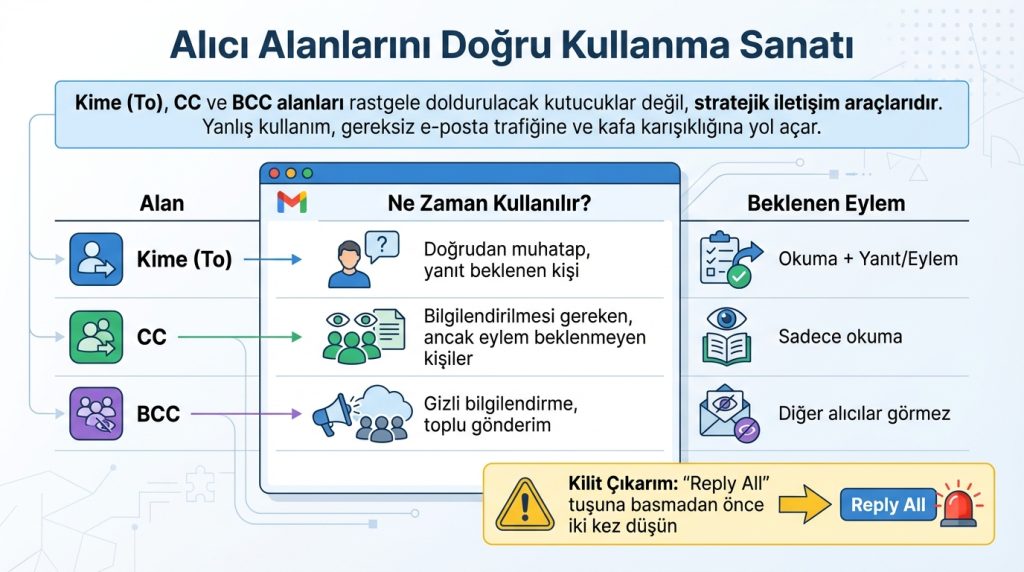
Kime (To), CC ve BCC alanları rastgele doldurulacak kutucuklar değil, stratejik iletişim araçlarıdır. Yanlış kullanım, gereksiz e-posta trafiğine ve kafa karışıklığına yol açar.
| Alan | Ne Zaman Kullanılır? | Beklenen Eylem |
|---|---|---|
| Kime (To) | Doğrudan muhatap, yanıt beklenen kişi | Okuma + Yanıt/Eylem |
| CC | Bilgilendirilmesi gereken, ancak eylem beklenmeyen kişiler | Sadece okuma |
| BCC | Gizli bilgilendirme, toplu gönderim | Diğer alıcılar görmez |
Kilit Çıkarım: “Reply All” tuşuna basmadan önce iki kez düşün. Tüm alıcıların yanıtını görmesi gerçekten gerekli mi?
E-posta Gövdesi: Netlik ve Kısalık Dengesi
Uzun paragraflar, ekranda kaybolur. Kısa ve öz yazmak, hem saygının hem de profesyonelliğin göstergesidir.
Etkili E-posta Yapısı
- Selamlama: “Sayın [İsim],” veya “Merhaba [İsim],” – ortama göre seç
- Amaç cümlesi: İlk cümlede neden yazdığını belirt
- Detaylar: Gerekli bilgileri madde işaretleriyle sun
- Eylem çağrısı: Ne beklediğini ve ne zamana kadar beklediğini netleştir
- Kapanış: “Saygılarımla,” veya “İyi çalışmalar,” ile bitir
Pro İpucu: Outlook for Mac’te Command + Shift + M kısayoluyla yeni e-posta penceresi açabilirsin. Hızlı erişim, iş akışını kesintiye uğratmadan yazışmana olanak tanır.
Ton ve Üslup Rehberi
Dijital iletişimde ton, yanlış anlaşılmaya açıktır. Yüz yüze konuşmadaki beden dili ve ses tonu ipuçları burada yoktur.
- Ünlem işaretini ölçülü kullan: Bir e-postada en fazla bir tane yeterli
- Büyük harflerden kaçın: BÖYLE YAZMAK dijital ortamda bağırmak demek
- Pasif agresif ifadelerden uzak dur: “Daha önce de belirttiğim gibi…” yerine doğrudan bilgiyi tekrarla
- Mizahı dikkatli kullan: Yazılı ortamda ironi kaybolabilir
Outlook for Mac’e Özgü Netiket Araçları
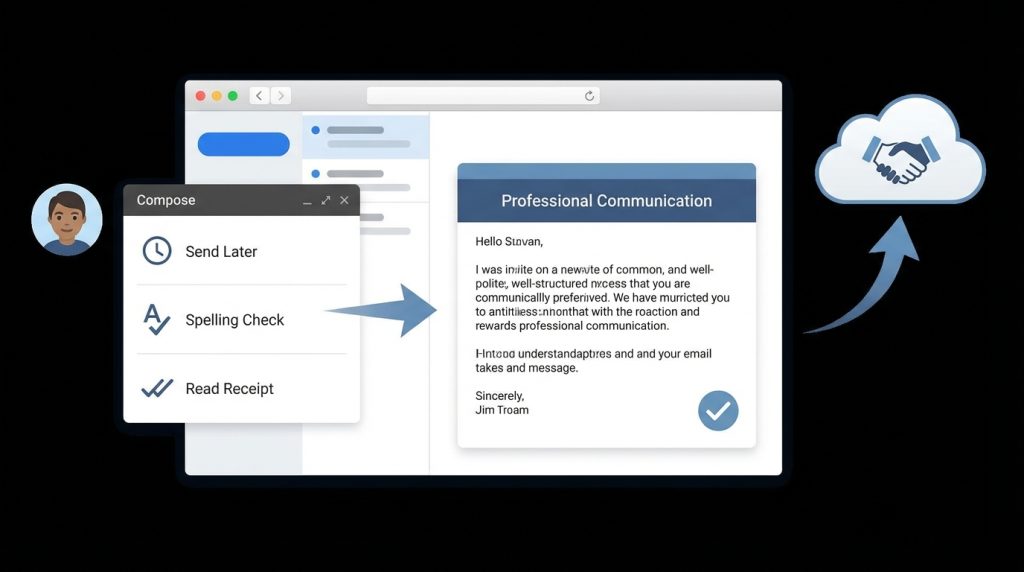
Outlook for Mac, e-posta görgü kurallarına uymanızı kolaylaştıran yerleşik özellikler sunar. Bu araçları etkin kullanmak, profesyonel iletişiminizi bir üst seviyeye taşır.
Zamanlanmış Gönderim
Gece yarısı veya hafta sonu e-posta göndermek, alıcı üzerinde baskı oluşturabilir. Outlook’un “Send Later” özelliği bu sorunu çözer:
- E-postanı yaz ve “Send” butonunun yanındaki oka tıkla
- “Send Later” seçeneğini seç
- Uygun tarih ve saati belirle (mesai saatleri içinde)
- “Send” ile onayla
Risk Seviyesi: Düşük – Zamanlanmış e-postalar “Drafts” klasöründe bekler, istediğin zaman düzenleyebilirsin.
Okundu Bilgisi ve Teslim Onayı
Bu özellikler dikkatli kullanılmalıdır. Her e-postaya okundu bilgisi istemek, alıcıyı rahatsız edebilir ve güvensizlik mesajı verebilir.
- Ne zaman kullan: Kritik belgeler, yasal bildirimler, son tarihli talepler
- Ne zaman kullanma: Rutin yazışmalar, bilgilendirme e-postaları
İmza Yönetimi
Profesyonel bir imza, dijital kartvizitinizdir. Outlook for Mac’te birden fazla imza oluşturup farklı hesaplara atayabilirsiniz.
İdeal İmza İçeriği:
- Ad Soyad
- Unvan
- Şirket adı
- Telefon numarası
- LinkedIn profili (isteğe bağlı)
Kaçınılması Gerekenler: Uzun alıntılar, animasyonlu GIF’ler, çok sayıda sosyal medya ikonu.
Ek Dosya Görgü Kuralları
Ekler, e-posta iletişiminin en sorunlu alanlarından biridir. Büyük dosyalar, yanlış formatlar veya unutulan ekler profesyonel imajı zedeler.
Ek Gönderirken Dikkat Edilecekler
- Boyut sınırı: 10 MB üzeri dosyalar için OneDrive veya SharePoint bağlantısı kullan
- Format seçimi: PDF evrensel tercih, düzenlenebilir dosyalar için önceden sor
- İsimlendirme: “Belge1.docx” yerine “Proje_Raporu_Ocak2024.docx”
- Gövdede bahset: “Ekte … bulabilirsiniz” ifadesini mutlaka ekle
Pro İpucu: Outlook for Mac, eki unuttuğunda seni uyarır. “Ekte” veya “attached” yazdığın halde dosya eklemediysen, gönderim sırasında hatırlatma alırsın.
Yanıt Süresi ve Beklenti Yönetimi
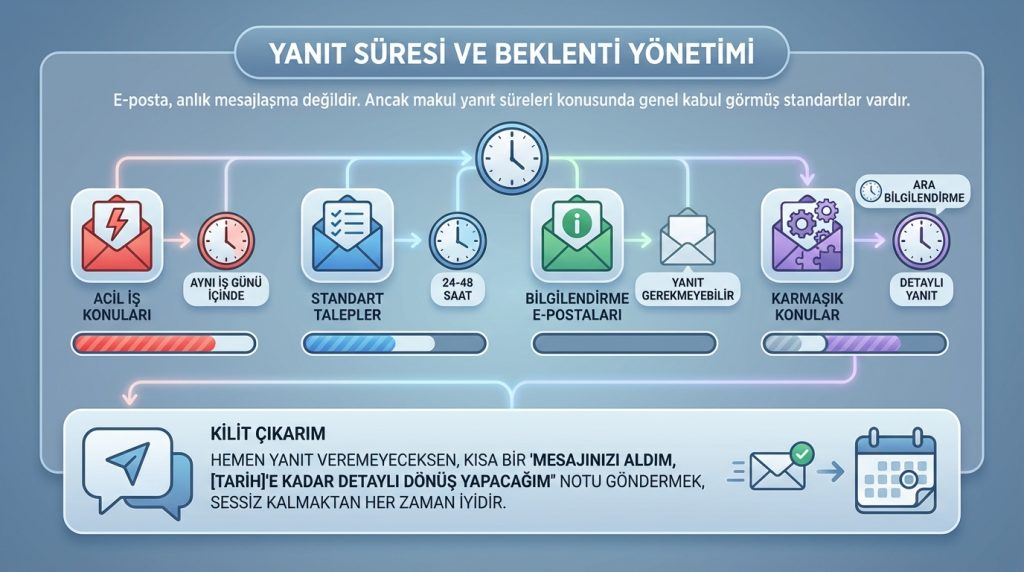
E-posta, anlık mesajlaşma değildir. Ancak makul yanıt süreleri konusunda genel kabul görmüş standartlar vardır.
| E-posta Türü | Beklenen Yanıt Süresi |
|---|---|
| Acil iş konuları | Aynı iş günü içinde |
| Standart talepler | 24-48 saat |
| Bilgilendirme e-postaları | Yanıt gerekmeyebilir |
| Karmaşık konular | Ara bilgilendirme + detaylı yanıt |
Kilit Çıkarım: Hemen yanıt veremeyeceksen, kısa bir “Mesajınızı aldım, [tarih]’e kadar detaylı dönüş yapacağım” notu göndermek, sessiz kalmaktan her zaman iyidir.
Sıkça Sorulan Sorular
E-postada emoji kullanmak uygun mu?
Kurumsal ortamda genellikle önerilmez. Ancak samimi iş ilişkilerinde, özellikle olumlu mesajlarda tek bir emoji kabul edilebilir. Yeni tanıştığınız kişilere veya üst düzey yöneticilere gönderilen e-postalarda kesinlikle kaçının.
CC’ye eklenen kişi yanıt vermeli mi?
Hayır, CC bilgilendirme amaçlıdır. CC’deki kişiden eylem bekleniyorsa, “Kime” alanına taşınmalıdır.
“Reply All” ne zaman kullanılmalı?
Yanıtınız tüm alıcıları ilgilendiriyorsa kullanın. Sadece gönderene teşekkür etmek veya kişisel yorum yapmak için “Reply All” kullanmak, gelen kutusu kirliliğine yol açar.
Mesai dışı e-posta göndermek uygun mu?
Outlook’un zamanlanmış gönderim özelliğini kullanarak mesai saatlerinde ulaşmasını sağlayabilirsiniz. Acil durumlar dışında, mesai dışı gönderimler alıcı üzerinde gereksiz baskı oluşturur.
Sonuç
E-posta görgü kuralları, dijital çağın yazılı olmayan yasalarıdır. Outlook for Mac’in sunduğu araçları doğru kullanarak, profesyonel iletişiminizi güçlendirebilir, iş ilişkilerinizi sağlam temeller üzerine kurabilirsiniz.
Hatırlanması Gerekenler:
- Konu satırını net ve açıklayıcı yaz
- Alıcı alanlarını stratejik kullan
- Kısa, öz ve eylem odaklı mesajlar oluştur
- Zamanlanmış gönderim özelliğinden faydalan
- Ekleri düzgün isimlendir ve boyutlarına dikkat et
- Makul yanıt süreleri içinde dönüş yap
Dijital iletişimde küçük detaylar, büyük farklar yaratır. Her gönderdiğiniz e-posta, profesyonel kimliğinizin bir yansımasıdır.

