

Gelen kutunuz her gün onlarca, belki yüzlerce e-postayla doluyor ve önemli mesajlar bu kalabalıkta kaybolup gidiyor. Outlook for Mac’te e-postaları bayrak ile takip etme özelliği, tam da bu soruna pratik bir çözüm sunuyor. Bayrak sistemi sayesinde yanıtlamanız gereken, takip etmeniz gereken veya üzerinde işlem yapmanız gereken e-postaları anında işaretleyebilir ve hiçbir önemli mesajı gözden kaçırmazsınız.
Outlook’un bayrak özelliği basit görünse de doğru kullanıldığında e-posta yönetiminizi tamamen dönüştürebilir. Özellikle yoğun iş temposunda çalışanlar için bu küçük kırmızı bayraklar, dijital yapışkan notlar gibi işlev görür.
Bayrak Özelliği Ne İşe Yarar?
Bayraklar, e-postalarınıza görsel bir hatırlatıcı eklemenizi sağlar. Bir e-postayı bayrakla işaretlediğinizde, o mesaj “Bayraklı” klasörüne otomatik olarak eklenir ve gelen kutunuzda da belirgin şekilde görünür. Bu sayede:
- Yanıt vermeniz gereken e-postaları unutmazsınız
- Bekleyen işlemleri tek bir yerden takip edebilirsiniz
- Öncelik sıralaması yaparak iş akışınızı düzenlersiniz
- Tamamladığınız görevleri işaretleyerek ilerlemenizi görürsünüz
Somut Örnek: Patronunuzdan gelen ve “Cuma gününe kadar raporu gönder” yazan bir e-posta aldınız. Bu mesajı bayrakla işaretlediğinizde, Outlook size bu görevi hatırlatmaya devam eder. Raporu gönderdiğinizde bayrağı “Tamamlandı” olarak işaretlersiniz ve gelen kutunuz temiz kalır.
Outlook for Mac’te E-posta Nasıl Bayraklanır?
Mac için Outlook’ta e-postaları bayraklamak oldukça kolay. İşte adım adım yapmanız gerekenler:
Yöntem 1: Sağ Tıklama ile Bayraklama
- Outlook uygulamasını aç ve gelen kutuna git
- Bayraklamak istediğin e-postanın üzerine gel
- Sağ tıkla ve açılan menüden “Bayrakla” (Flag) seçeneğini bul
- İstediğin bayrak türünü seç: Bugün, Yarın, Bu Hafta, Gelecek Hafta veya özel bir tarih
Bu işlem sadece 3 saniye sürer ve e-postanız anında bayraklı listesine eklenir.
Yöntem 2: Bayrak Simgesine Tıklama
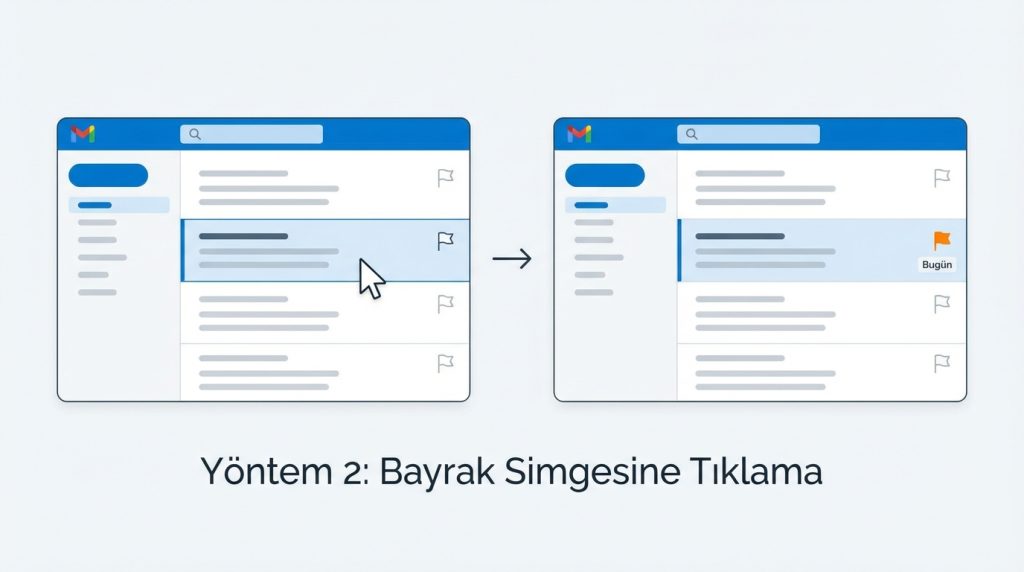
- E-posta listesinde, işaretlemek istediğin mesajın üzerine gel
- Mesajın sağ tarafında beliren bayrak simgesine tıkla
- Tek tıklamayla e-posta “Bugün” olarak bayraklanır
Bu yöntem en hızlı seçenektir. Fare imlecini e-postanın üzerine getirdiğinizde bayrak simgesi otomatik olarak görünür.
Yöntem 3: Klavye Kısayolu ile Bayraklama
Hız sizin için önemliyse klavye kısayollarını kullanabilirsiniz:
- Control + 1: Bugün için bayrakla
- Control + 2: Yarın için bayrakla
- Control + 3: Bu hafta için bayrakla
- Control + 4: Gelecek hafta için bayrakla
- Control + 5: Tarih belirtmeden bayrakla
- Control + 0: Bayrağı kaldır veya tamamlandı olarak işaretle
Püf Noktası: Birden fazla e-postayı aynı anda bayraklamak için Command tuşunu basılı tutarak e-postaları seçin, ardından sağ tıklayıp toplu bayraklama yapın. Bu özellik özellikle hafta sonu biriken e-postaları sınıflandırırken çok işe yarar.
Bayraklı E-postaları Görüntüleme
Bayrakladığınız tüm e-postaları tek bir yerden görmek için:
- Sol panelde “Bayraklı” (Flagged) klasörünü bul
- Bu klasöre tıkladığında tüm bayraklı e-postalar listelenir
- E-postalar son tarihe göre otomatik sıralanır
Dikkat etmeniz gereken nokta: Bayraklı klasörü göremiyorsanız, sol panelin üst kısmındaki “Sık Kullanılanlar” bölümüne eklemeniz gerekebilir. Bunun için Görünüm > Kenar Çubuğu > Sık Kullanılanları Göster yolunu izleyin.
Bayrak Türleri ve Renk Kodları
Outlook for Mac’te bayraklar tarih bazlı çalışır. Her bayrak türü farklı bir öncelik seviyesini temsil eder:
| Bayrak Türü | Anlamı | Ne Zaman Kullanılır |
|---|---|---|
| Bugün | Aynı gün içinde işlem gerektirir | Acil yanıt gereken e-postalar |
| Yarın | Ertesi gün hatırlatılır | Bugün yetişmeyecek ama önemli işler |
| Bu Hafta | Hafta sonuna kadar tamamlanmalı | Orta öncelikli görevler |
| Gelecek Hafta | Sonraki hafta için planlanmış | İleriye dönük takip gereken konular |
| Özel Tarih | Belirlediğiniz tarihte hatırlatılır | Belirli bir son tarihi olan projeler |
Bayrağı Tamamlandı Olarak İşaretleme
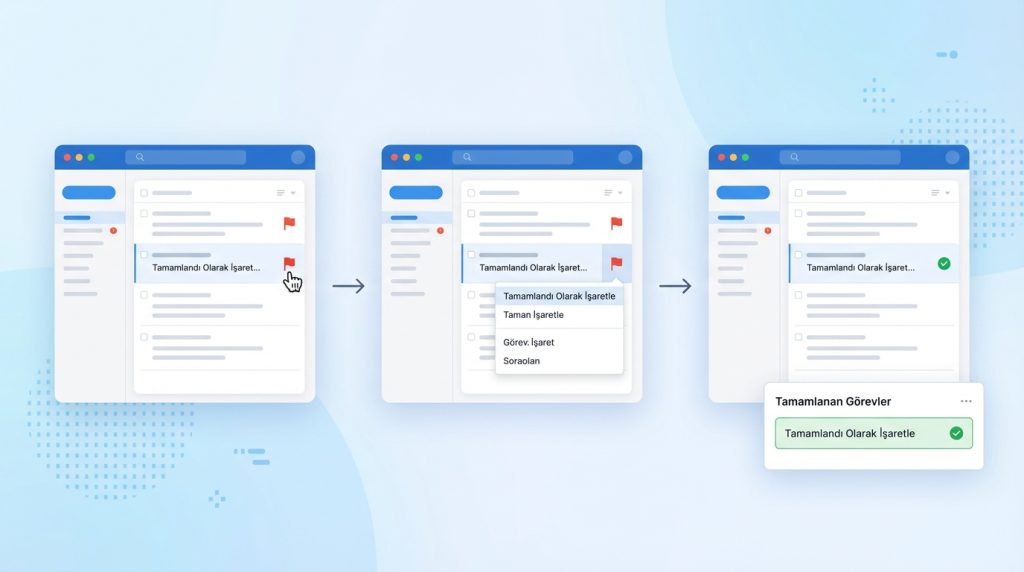
Bir e-postayla ilgili işinizi bitirdiğinizde bayrağı kaldırmak yerine “Tamamlandı” olarak işaretlemeniz daha mantıklıdır. Böylece hangi görevleri bitirdiğinizi takip edebilirsiniz.
- Tamamladığın e-postayı bul
- Bayrak simgesine tekrar tıkla veya sağ tıkla
- “Tamamlandı Olarak İşaretle” (Mark Complete) seçeneğini seç
- Bayrak yeşil onay işaretine dönüşür
Tamamlanan görevler bayraklı listesinden otomatik olarak çıkar, ancak e-posta silinmez. İsterseniz daha sonra bu e-postalara geri dönebilirsiniz.
Bayrak Hatırlatıcıları Ayarlama
Bayrakların gerçek gücü hatırlatıcılarla ortaya çıkar. Outlook, belirlediğiniz tarihlerde size bildirim göndererek bayraklı e-postaları hatırlatır.
Özel hatırlatıcı eklemek için:
- E-postaya sağ tıkla
- “Hatırlatıcı Ekle” (Add Reminder) seçeneğini tıkla
- Tarih ve saat belirle
- Tamam’a bas
Somut Örnek: Bir müşterinizden teklif isteyen e-posta geldi ve 3 gün içinde yanıt vermeniz gerekiyor. E-postayı bayraklayıp 2 gün sonrası için hatırlatıcı kurarsanız, son güne kalmadan uyarı alırsınız.
Sıkça Sorulan Sorular
Bayraklı e-postalar silinirse ne olur?
E-postayı sildiğinizde bayrak da birlikte silinir. Çöp kutusundan geri yüklerseniz bayrağı yeniden eklemeniz gerekir.
Bayraklar diğer cihazlarımda da görünür mü?
Evet, Microsoft 365 veya Exchange hesabı kullanıyorsanız bayraklar tüm cihazlarınızda senkronize olur. iPhone, iPad veya Windows bilgisayarınızda da aynı bayrakları görürsünüz.
Outlook for Mac’te bayrak renkleri değiştirilebilir mi?
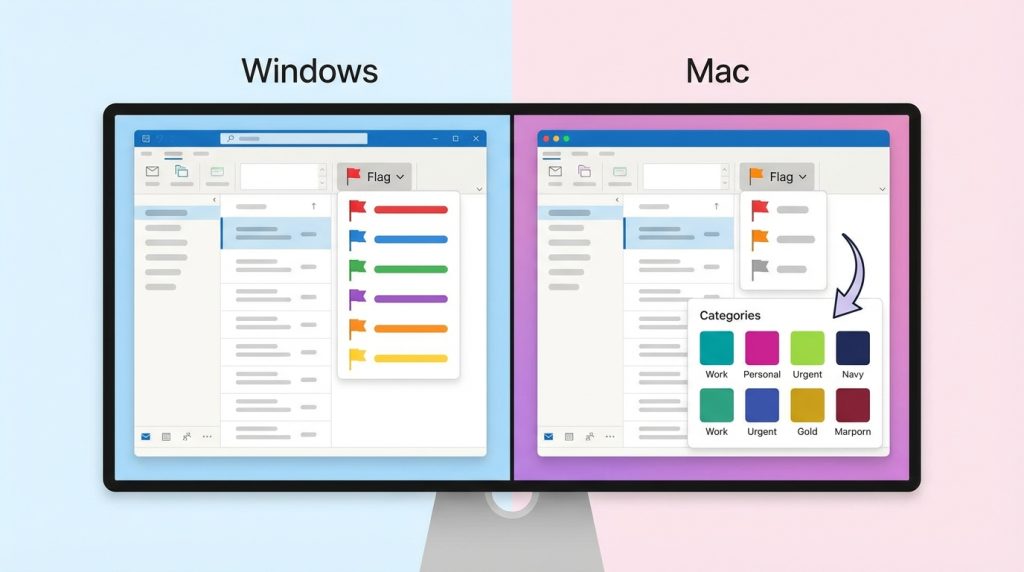
Windows sürümünün aksine, Mac için Outlook’ta bayrak renkleri sınırlıdır. Ancak kategoriler özelliğini kullanarak e-postalarınızı renklerle kodlayabilirsiniz.
Bir e-postadan bayrağı tamamen kaldırabilir miyim?
Evet, e-postaya sağ tıklayıp “Bayrağı Temizle” (Clear Flag) seçeneğini kullanabilirsiniz. Bu işlem bayrağı tamamen kaldırır ve e-posta bayraklı listesinden çıkar.
Özetle
Outlook for Mac’teki bayrak özelliği, e-posta yönetimini kolaylaştıran güçlü bir araçtır. Doğru kullanıldığında gelen kutunuzdaki kaos sona erer ve önemli mesajlar asla gözden kaçmaz. Bugün, yarın veya özel tarihler için bayrak ekleyebilir, hatırlatıcılar kurabilir ve tamamladığınız görevleri işaretleyerek üretkenliğinizi artırabilirsiniz.
Başlamak için en basit yöntem: Şu anda gelen kutunuzda yanıt bekleyen bir e-posta bulun ve bayrak simgesine tıklayın. Bu küçük adım, e-posta alışkanlıklarınızı değiştirmenin ilk adımı olacak. Deneyimlerinizi ve kendi bayrak stratejilerinizi yorumlarda paylaşmayı unutmayın!

