


Gelen kutunuz her sabah bir savaş alanına mı dönüyor? İş e-postaları, kişisel mesajlar ve bültenler birbirine karışıyorsa, Outlook for Mac’te e-postaları renk kategorileri ile etiketleme tam size göre bir çözüm. Renk kodlaması sayesinde önemli mesajları bir bakışta ayırt edebilir, önceliklendirme sürenizi yarıya indirebilirsiniz. Bu rehberde adım adım kategori oluşturmayı, e-postalara atamayı ve iş akışınızı hızlandıracak ipuçlarını bulacaksınız.
Başlamadan Önce
Outlook’ta renk etiketleri ile çalışmaya başlamadan önce birkaç ön hazırlık yapmanız gerekiyor. Eksik bir adım, sonradan senkronizasyon sorunlarına yol açabilir.
Gerekenler
- macOS 11 (Big Sur) veya üzeri işletim sistemi
- Microsoft 365 aboneliği veya Outlook 2019/2021 lisansı
- Güncel Outlook for Mac uygulaması (App Store veya Office güncellemelerinden kontrol edin)
- Aktif bir e-posta hesabı (Exchange, Microsoft 365 veya Outlook.com)
Ön Koşullar
- Outlook uygulamasının en az bir kez açılıp hesabınızla senkronize olmuş olması
- İnternet bağlantısı (kategoriler bulut hesaplarında senkronize edilir)
- Yönetici kısıtlaması olmayan bir hesap (kurumsal hesaplarda IT politikaları kategori oluşturmayı engelleyebilir)
Kilit Çıkarım: IMAP hesaplarında (Gmail, Yahoo) renk kategorileri yalnızca yerel olarak çalışır ve diğer cihazlara senkronize olmaz. Exchange ve Microsoft 365 hesaplarında ise tüm cihazlarınızda aynı etiketleri görürsünüz.
Yeni Renk Kategorisi Oluşturma
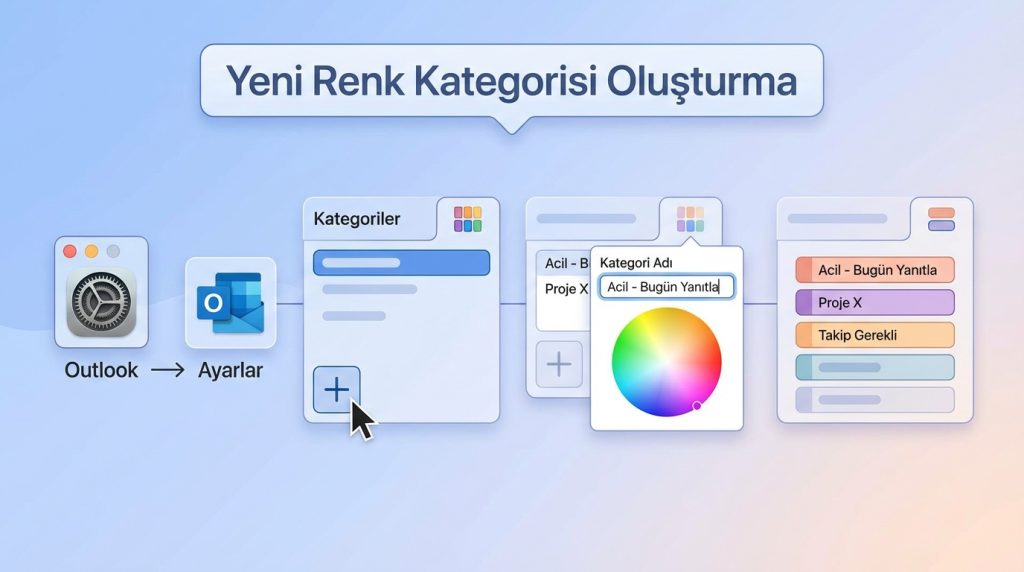
Outlook for Mac, varsayılan olarak birkaç renk kategorisi sunar ancak bunları özelleştirmek verimliliğinizi ciddi şekilde artırır. “Kırmızı Kategori” yerine “Acil – Bugün Yanıtla” gibi anlamlı isimler kullanmak, görsel hafızanızı destekler.
- Outlook’u aç ve üst menüden Outlook → Ayarlar yolunu izle (veya ⌘ + , kısayolunu kullan).
- Açılan pencerede Kategoriler sekmesine tıkla.
- Sol alt köşedeki + (artı) butonuna bas.
- Kategori adını yaz (örneğin: “Proje X”, “Fatura/Ödeme”, “Takip Gerekli”).
- Yanındaki renk kutusundan uygun bir renk seç. Outlook 25 farklı renk tonu sunuyor.
- Ekle butonuna tıklayarak kategoriyi kaydet.
Pro İpucu: Renk seçerken tutarlı bir sistem oluştur. Örneğin kırmızı tonları acil işler, mavi tonları bilgi amaçlı mesajlar, yeşil tonları tamamlanmış görevler için kullanabilirsin. Bu sistem bir kez oturduğunda gelen kutuna bakmak bile stresi azaltır.
E-postalara Kategori Atama Yöntemleri
Kategori oluşturduktan sonra sıra e-postalara atamaya geliyor. Outlook for Mac’te bunu yapmanın birden fazla yolu var; hangisi size uygunsa onu tercih edebilirsiniz.
Yöntem 1: Sağ Tıklama Menüsü
- Gelen kutusunda etiketlemek istediğin e-postayı bul.
- E-postaya sağ tıkla.
- Açılan menüden Kategorize Et seçeneğinin üzerine gel.
- Listeden uygun kategoriyi seç. E-posta anında renkli etiketle işaretlenir.
Yöntem 2: Araç Çubuğu
- E-postayı seçili hale getir (tek tıklama yeterli).
- Üst araç çubuğunda Kategorize Et simgesine (etiket ikonu) tıkla.
- Açılan listeden kategori seç.
Yöntem 3: Klavye Kısayolu
Hız sizin için önemliyse klavye kısayolları hayat kurtarır. Outlook for Mac’te kategoriler için varsayılan kısayol atanmamıştır, ancak kendiniz tanımlayabilirsiniz:
- Outlook → Ayarlar → Kategoriler yolunu izle.
- Kısayol atamak istediğin kategoriye çift tıkla.
- Kısayol Tuşu alanında bir kombinasyon belirle (örneğin: ⌃ + 1).
- Değişiklikleri kaydet.
Süre: Kısayol tanımladıktan sonra bir e-postayı etiketlemek 1 saniyeden kısa sürer. Günde 50 e-posta işliyorsanız, bu küçük optimizasyon haftada 15-20 dakika kazandırır.
Birden Fazla Kategori Atama
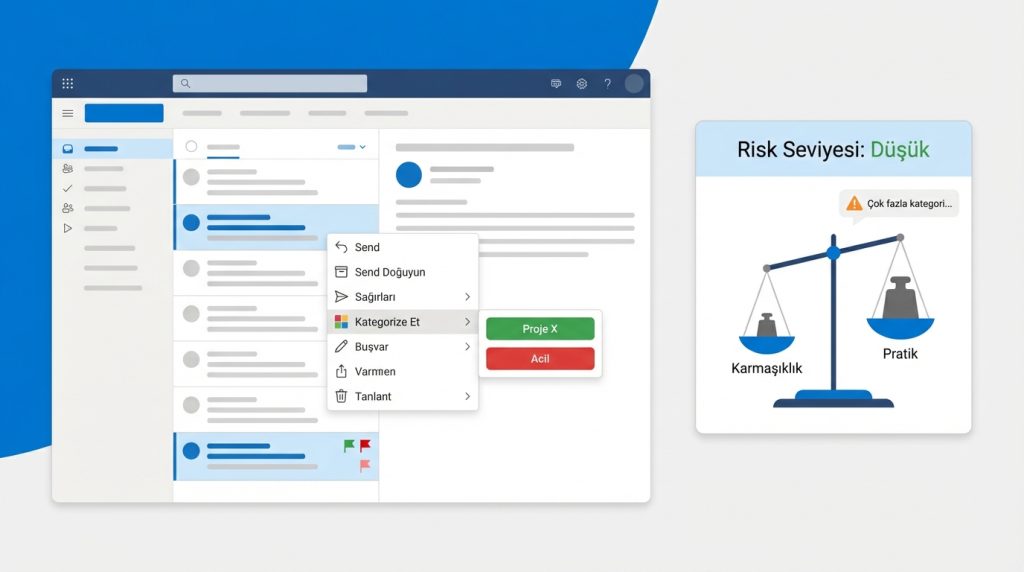
Outlook’un güçlü yanlarından biri, tek bir e-postaya birden fazla kategori atayabilmenizdir. Örneğin bir e-posta hem “Proje X” hem de “Acil” kategorisine ait olabilir.
- E-postaya sağ tıkla ve Kategorize Et menüsünü aç.
- İlk kategoriyi seç.
- Aynı işlemi tekrarla ve ikinci kategoriyi de seç.
- E-posta artık her iki rengi de gösterecek şekilde işaretlenir.
Risk Seviyesi: Düşük. Çoklu kategori kullanımı karmaşıklığı artırabilir. Pratikte en sık görülen hata, çok fazla kategori oluşturup hangisinin ne anlama geldiğini unutmaktır. 5-8 kategori ile başlayıp ihtiyaca göre genişletmek daha sağlıklı bir yaklaşımdır.
Kategorilere Göre E-posta Filtreleme
Etiketlemenin asıl gücü, sonrasında bu etiketlere göre filtreleme yapabilmektir. Belirli bir projeye ait tüm e-postaları saniyeler içinde listeleyebilirsiniz.
- Outlook’ta sol panelden Gelen Kutusu‘nu seç.
- Üst kısımdaki arama çubuğuna tıkla.
- Arama çubuğunun altında beliren Filtreler seçeneğine tıkla.
- Kategoriler açılır menüsünden görmek istediğin kategoriyi seç.
- Sadece o kategoriye ait e-postalar listelenir.
Mini Senaryo: Patronunuz “Geçen ayki müşteri şikayetlerini derle” dediğinde ne yaparsın? Eğer müşteri e-postalarını “Müşteri İletişimi” kategorisiyle etiketlediysen, filtreleyip tarih aralığı belirlemen yeterli. 5 dakikada rapor hazır.
Otomatik Kategori Atama: Kurallar
Her e-postayı manuel etiketlemek yorucu olabilir. Outlook kuralları sayesinde belirli kriterlere uyan e-postalar otomatik olarak kategorize edilir.
- Üst menüden Outlook → Ayarlar → Kurallar yolunu izle.
- + butonuna tıklayarak yeni kural oluştur.
- Kural adı gir (örneğin: “Yönetici E-postaları”).
- Koşul bölümünde kriteri belirle: Gönderen, Konu, Alıcı vb.
- Eylem bölümünde Kategoriye Ata seçeneğini seç ve uygun kategoriyi belirle.
- Tamam ile kuralı kaydet.
Pro İpucu: Kuralları test etmek için önce dar kapsamlı bir koşul belirle. “Gönderen: [email protected]” gibi spesifik bir kural, “Konu: Toplantı içerir” gibi geniş bir kuraldan daha güvenlidir. Geniş kurallar beklenmedik e-postaları da yakalayabilir.
Yaygın Sorunlar ve Çözümleri
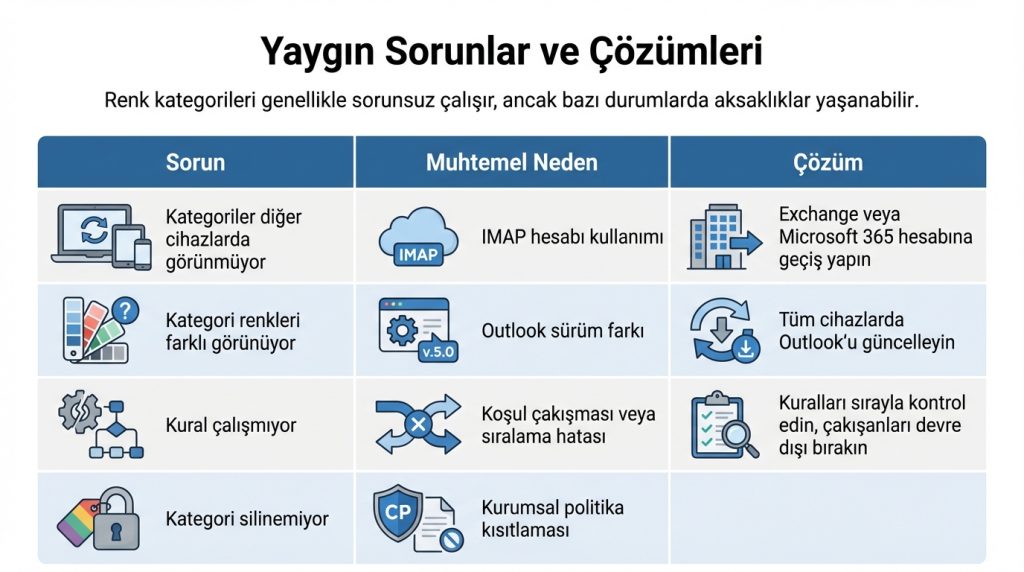
Renk kategorileri genellikle sorunsuz çalışır, ancak bazı durumlarda aksaklıklar yaşanabilir.
| Sorun | Muhtemel Neden | Çözüm |
|---|---|---|
| Kategoriler diğer cihazlarda görünmüyor | IMAP hesabı kullanımı | Exchange veya Microsoft 365 hesabına geçiş yapın |
| Kategori renkleri farklı görünüyor | Outlook sürüm farkı | Tüm cihazlarda Outlook’u güncelleyin |
| Kural çalışmıyor | Koşul çakışması veya sıralama hatası | Kuralları sırayla kontrol edin, çakışanları devre dışı bırakın |
| Kategori silinemiyor | Kurumsal politika kısıtlaması | IT departmanıyla iletişime geçin |
Sıkça Sorulan Sorular
Outlook for Mac’te maksimum kaç kategori oluşturulabilir?
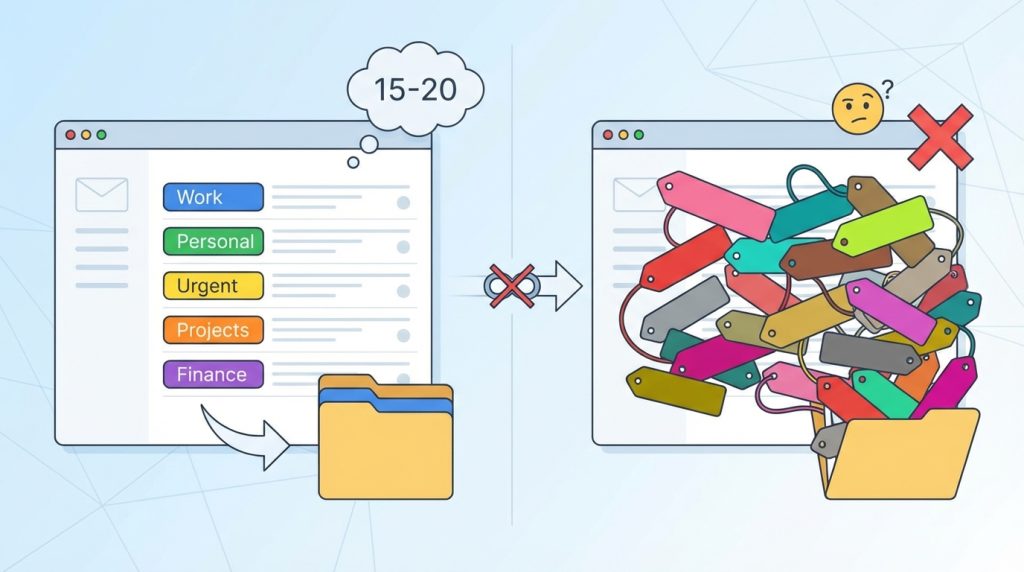
Teknik olarak bir sınır yoktur, ancak pratik kullanım için 15-20 kategoriyi aşmamak önerilir. Fazla kategori, yönetimi zorlaştırır ve amacına ters düşer.
Kategoriler Windows Outlook ile senkronize olur mu?
Evet, Exchange ve Microsoft 365 hesaplarında kategoriler tüm platformlarda (Mac, Windows, Web, Mobil) senkronize olur. Renk kodları da korunur.
Bir kategoriyi silersem o kategoriye atanmış e-postalar ne olur?
E-postalar silinmez, sadece kategori etiketi kaldırılır. E-postaların kendisi güvende kalır.
Outlook Web’de oluşturduğum kategoriler Mac’te görünür mü?
Evet, aynı hesaba bağlı olduğunuz sürece kategoriler otomatik olarak senkronize edilir.
Özetle
Outlook for Mac’te renk kategorileri, e-posta kaosunu düzene sokmanın en etkili yollarından biri. Doğru kurulumla günlük e-posta yönetim sürenizi önemli ölçüde kısaltabilirsiniz.
- Başlangıç: 5-8 temel kategori oluşturun ve anlamlı isimler verin.
- Tutarlılık: Renk sistemini bir kez belirleyin ve ona sadık kalın.
- Otomasyon: Sık tekrarlanan e-posta türleri için kurallar tanımlayın.
- Filtreleme: Kategorileri sadece etiketlemek için değil, arama ve raporlama için de kullanın.
Küçük bir zaman yatırımıyla gelen kutunuzu kontrol altına alabilir, önemli mesajları asla kaçırmayacağınızdan emin olabilirsiniz. Şimdi Outlook’u açın ve ilk kategorinizi oluşturun.

