


Ev veya ofiste tek bir bilgisayarı, tableti ya da telefonu birden fazla kişi kullanıyorsa, kişisel verileriniz her an risk altında demektir. Aynı cihazı paylaşırken gizlilik nasıl korunur sorusu, özellikle aile içi kullanımda veya ortak çalışma alanlarında kritik önem taşır. Tarayıcı geçmişinden kayıtlı şifrelere, fotoğraflardan mesajlaşma uygulamalarına kadar pek çok hassas bilgi, doğru önlemler alınmadığında başkalarının eline geçebilir.
Kilit Çıkarım: Paylaşımlı cihazlarda gizliliği korumanın en etkili yolu, her kullanıcıya ayrı profil oluşturmak ve oturum yönetimini disiplinli şekilde uygulamaktır.
Başlamadan Önce
Cihaz gizliliğini sağlamlaştırmaya başlamadan önce bazı hazırlıklar yapmanız gerekiyor. Eksik bir adım, tüm çabanızı boşa çıkarabilir.
Gerekenler
- Cihazın yönetici (admin) şifresi
- Her kullanıcı için ayrı e-posta adresi (opsiyonel ama önerilir)
- Güvenilir bir şifre yöneticisi uygulaması
- 10-15 dakika kesintisiz zaman
Ön Koşullar
- İşletim sistemi güncel olmalı (Windows 10/11, macOS Ventura+, Android 12+, iOS 16+)
- Yeterli depolama alanı (her yeni profil için en az 2-5 GB)
- Mevcut verilerinizin yedeği alınmış olmalı
Ayrı Kullanıcı Profilleri Oluşturma
Paylaşımlı cihazda gizliliği sağlamanın en temel ve etkili yöntemi, her kullanıcıya özel profil tanımlamaktır. Bu sayede dosyalar, uygulama verileri ve tarayıcı geçmişi birbirinden tamamen izole edilir.
Windows’ta Kullanıcı Hesabı Ekleme
- Ayarlar > Hesaplar > Aile ve diğer kullanıcılar yolunu izle.
- “Hesap ekle” butonuna tıkla.
- Microsoft hesabı veya yerel hesap seçeneğinden birini belirle.
- Yeni kullanıcı için güçlü bir şifre oluştur.
- Hesap türünü “Standart Kullanıcı” olarak bırak (yönetici yetkisi verme).
Pro İpucu: Çocuklar için hesap oluştururken “Aile üyesi ekle” seçeneğini kullan. Bu sayede Microsoft Family Safety ile ekran süresi ve içerik filtreleme özelliklerinden yararlanabilirsin.
macOS’ta Kullanıcı Ekleme
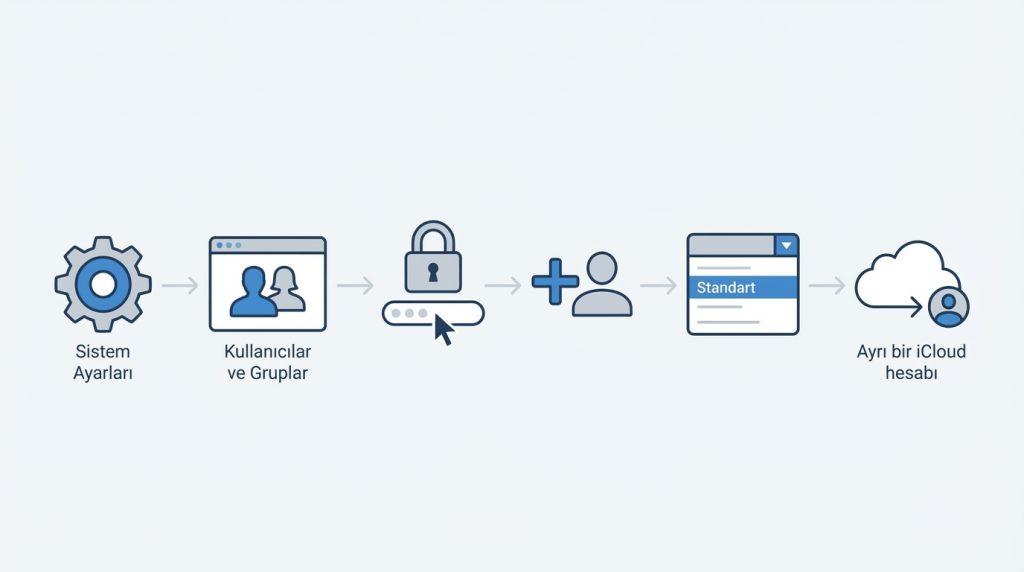
- Sistem Ayarları > Kullanıcılar ve Gruplar bölümüne git.
- Sol alttaki kilit simgesine tıklayıp yönetici şifreni gir.
- “+” butonuyla yeni kullanıcı ekle.
- Hesap türü olarak “Standart” seç.
- Ayrı bir iCloud hesabı bağlamayı düşün.
Android ve iOS’ta Profil Yönetimi
Android cihazlarda Ayarlar > Sistem > Çoklu kullanıcılar menüsünden ek profiller oluşturabilirsiniz. Ancak bu özellik bazı üreticilerde kısıtlı olabilir.
iOS’ta ise iPad’lerde Paylaşılan iPad özelliği (genellikle kurumsal/eğitim amaçlı) dışında tam profil ayrımı bulunmuyor. Bu durumda uygulama bazlı kilitleme çözümlerine yönelmek gerekiyor.
Tarayıcı Gizliliğini Güçlendirme
Web tarayıcıları, kişisel verilerin en yoğun biriktiği alanlardır. Kayıtlı şifreler, otomatik doldurma bilgileri ve arama geçmişi, paylaşımlı cihazlarda ciddi risk oluşturur.
| Yöntem | Koruma Seviyesi | Kullanım Kolaylığı | Önerilen Durum |
|---|---|---|---|
| Ayrı tarayıcı profili | Yüksek | Kolay | Düzenli paylaşım |
| Gizli/Özel pencere | Orta | Çok kolay | Geçici kullanım |
| Misafir modu | Orta-Yüksek | Kolay | Kısa süreli erişim |
| Farklı tarayıcı kullanma | Yüksek | Orta | Kalıcı ayrım |
Maliyet: Ücretsiz | Süre: 5 dakika | Risk Seviyesi: Düşük
Chrome’da Profil Ayrımı
- Sağ üst köşedeki profil simgesine tıkla.
- “Ekle” seçeneğini seç.
- İsim ve renk belirleyerek yeni profil oluştur.
- Her profil için ayrı Google hesabı bağlayabilir veya hesapsız kullanabilirsin.
Firefox, Edge ve Brave tarayıcılarında da benzer profil yönetimi özellikleri mevcut. Pratikte en sık görülen hata, profil oluşturup sonra yanlış profilde oturum açmaktır. Masaüstüne her profil için ayrı kısayol eklemek bu sorunu önler.
Uygulama ve Dosya Düzeyinde Koruma
İşletim sistemi düzeyinde ayrım yapamadığınız durumlarda, uygulama bazlı kilitleme devreye girer. Özellikle tek profilli mobil cihazlarda bu yöntem hayat kurtarıcıdır.
Uygulama Kilitleme Seçenekleri
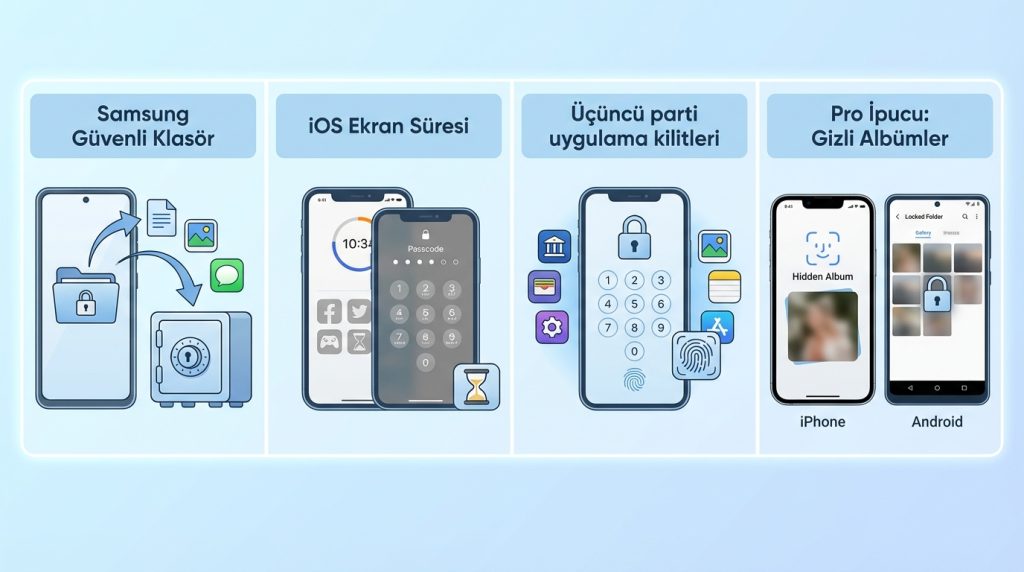
- Samsung Güvenli Klasör: Uygulamaları ve dosyaları şifreli bir alanda saklar.
- iOS Ekran Süresi: Belirli uygulamalara şifre ile erişim kısıtlaması koyar.
- Üçüncü parti uygulama kilitleri: AppLock gibi araçlar PIN veya biyometrik koruma sağlar.
Pro İpucu: Hassas fotoğrafları gizli albümlere taşı. iPhone’da Fotoğraflar > Gizli albümü Face ID ile koruma altına alınabilir. Android’de Google Fotoğraflar’ın “Kilitli Klasör” özelliğini kullan.
Dosya Şifreleme
Gerçekten gizli kalması gereken belgeler için dosya düzeyinde şifreleme şart. Windows’ta BitLocker, macOS’ta FileVault sistem genelinde koruma sağlar. Tek tek dosyalar için ise 7-Zip veya VeraCrypt gibi araçlar kullanılabilir.
Oturum Yönetimi Disiplini
Tüm teknik önlemlerin ötesinde, günlük kullanım alışkanlıkları belirleyici rol oynar. En güçlü şifre bile açık bırakılan bir oturumda işe yaramaz.
Altın Kurallar
- Cihazdan ayrılırken mutlaka oturumu kilitle (Windows: Win+L, macOS: Ctrl+Cmd+Q)
- “Beni hatırla” seçeneğini paylaşımlı cihazlarda asla işaretleme
- Tarayıcıda şifre kaydetme özelliğini devre dışı bırak, bunun yerine şifre yöneticisi kullan
- Hassas işlemler için gizli pencere modunu tercih et
- Kullanım sonrası tarayıcı geçmişini ve çerezleri temizle
Mini Senaryo: Diyelim ki aile bilgisayarında online bankacılık yapman gerekiyor. Şu durumda ne yaparsın? Önce kendi kullanıcı profiline geç, ardından gizli pencere aç, işlemi tamamla, pencereyi kapat ve oturumu kilitle. Bu dört adım, finansal bilgilerinin başkalarının eline geçme riskini minimize eder.
Yaygın Hatalar ve Kaçınılması Gerekenler
- Tek hesapta herkesin kullanması: “Nasılsa aileyiz” düşüncesi en büyük güvenlik açığıdır.
- Şifreleri tarayıcıya kaydetmek: Paylaşımlı cihazda bu, şifreleri not kağıdına yazmakla eşdeğerdir.
- Otomatik oturum açmayı aktif bırakmak: Sosyal medya ve e-posta hesapları için özellikle tehlikeli.
- Misafir modunu kullanmamak: Geçici kullanıcılar için ideal çözümü atlamak.
Sıkça Sorulan Sorular
Ayrı kullanıcı profili oluşturmak cihazı yavaşlatır mı?
Hayır, modern işletim sistemlerinde her profil yalnızca aktif olduğunda kaynak tüketir. Depolama alanı dışında performans etkisi minimumdur.
Çocuğum şifremi kırarsa ne olur?
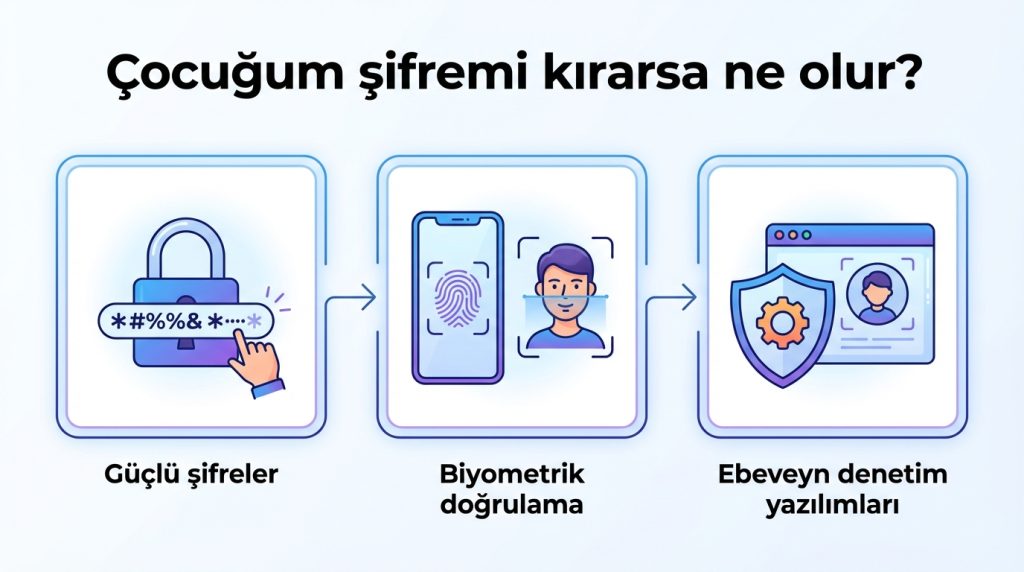
Güçlü şifreler ve biyometrik doğrulama (parmak izi, yüz tanıma) kombinasyonu kullanın. Ayrıca ebeveyn denetim yazılımları ek güvenlik katmanı sağlar.
Gizli pencere gerçekten güvenli mi?
Gizli mod yalnızca yerel geçmişi temizler. İnternet sağlayıcınız ve ziyaret ettiğiniz siteler aktivitenizi görebilir. Tam anonimlik için VPN gerekir.
Paylaşımlı cihazda şifre yöneticisi güvenli mi?
Evet, ancak şifre yöneticisinin kendisi güçlü bir ana şifre ve mümkünse iki faktörlü doğrulama ile korunmalıdır. Tarayıcı uzantısı yerine bağımsız uygulama tercih edin.
Sonuç
Paylaşımlı cihazlarda gizliliği korumak, teknik önlemler ve kullanım disiplininin birleşimini gerektirir. Ayrı kullanıcı profilleri oluşturmak temel adımdır; tarayıcı profil ayrımı ve uygulama kilitleme ek güvenlik katmanları sağlar. Oturum yönetimi alışkanlıkları ise tüm bu önlemlerin etkinliğini belirler.
Bugün yapabileceğiniz en önemli adım: Cihazınızda kaç kişi aynı hesabı kullanıyor kontrol edin ve her kullanıcı için ayrı profil oluşturma sürecini başlatın. Bu basit değişiklik, dijital gizliliğinizi önemli ölçüde güçlendirecektir.

