

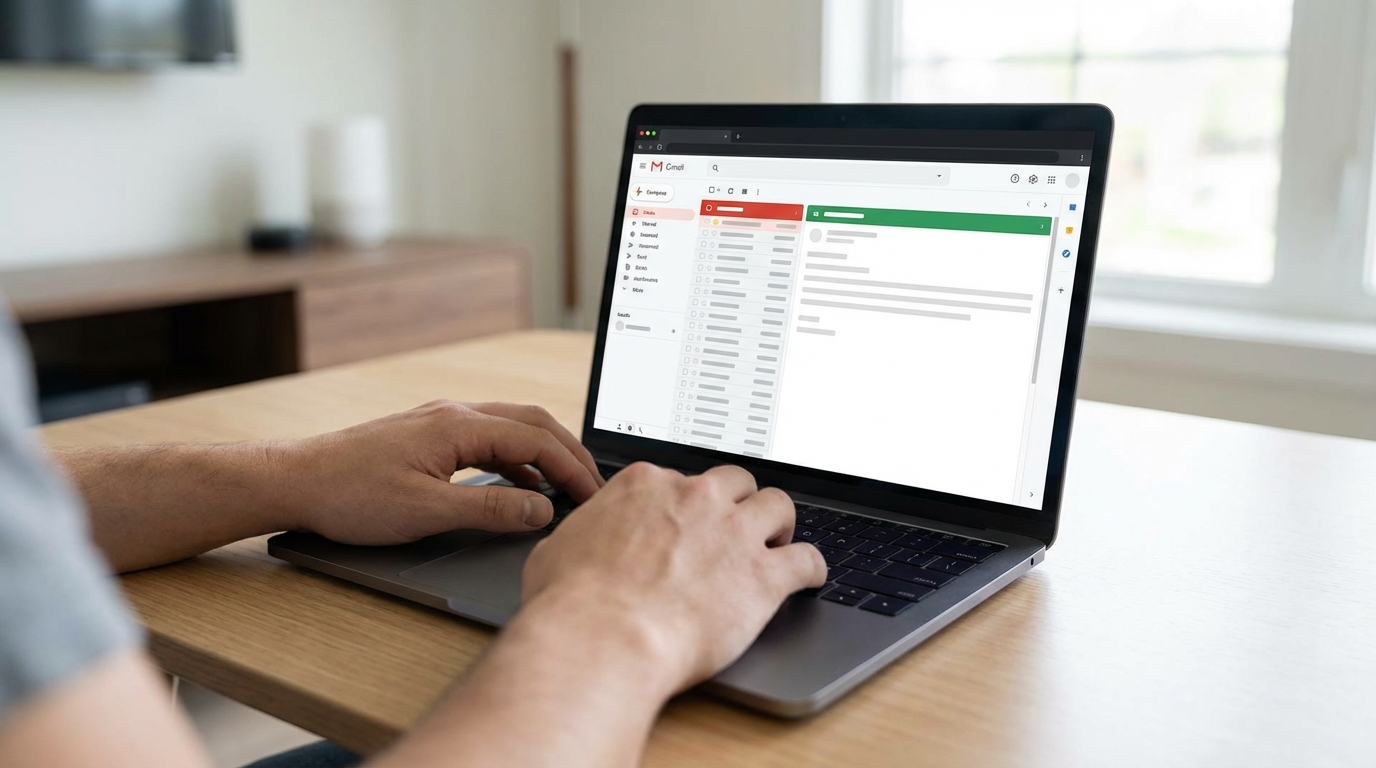
Gelen kutun her sabah yüzlerce e-postayla doluyorsa ve hangisine önce bakacağını bilemiyorsan, yalnız değilsin. Microsoft bu sorunu çözmek için Outlook’a Focused (Odaklanmış) ve Other (Diğer) sekmelerini ekledi. Peki Outlook’ta Focused ve Other sekmeleri tam olarak nasıl çalışıyor, hangi kriterlere göre e-postalar ayrılıyor ve bu sistemi kendi iş akışına göre nasıl özelleştirebilirsin? Bu yazıda tüm bu soruların yanıtlarını bulacaksın.
Focused Inbox özelliği, yapay zekâ destekli bir filtreleme mantığıyla çalışır. Amaç basit: seni gerçekten ilgilendiren e-postaları öne çıkarmak, geri kalanı ise gözden uzak tutmak. Ancak bu sistemin nasıl “karar verdiğini” anlamadan verimli kullanmak zor olabilir. Gelin adım adım inceleyelim.
Kısa Tanım: Focused ve Other Sekmeleri Nedir?
Focused Inbox, Outlook’un gelen kutunu ikiye bölen bir özelliktir. Focused sekmesi, algoritmanın “senin için önemli” olarak değerlendirdiği e-postaları barındırır. Other sekmesi ise bültenler, otomatik bildirimler ve daha az öncelikli mesajları toplar. Böylece her gelen kutunu açtığında önce kritik işlere odaklanabilirsin.
Bu özellik masaüstü Outlook uygulamasında, Outlook on the Web’de (OWA) ve mobil Outlook uygulamalarında kullanılabilir. Özellikle yoğun e-posta trafiği olan iş hesaplarında ciddi zaman tasarrufu sağlar.
Outlook Focused Inbox Nasıl Karar Veriyor?
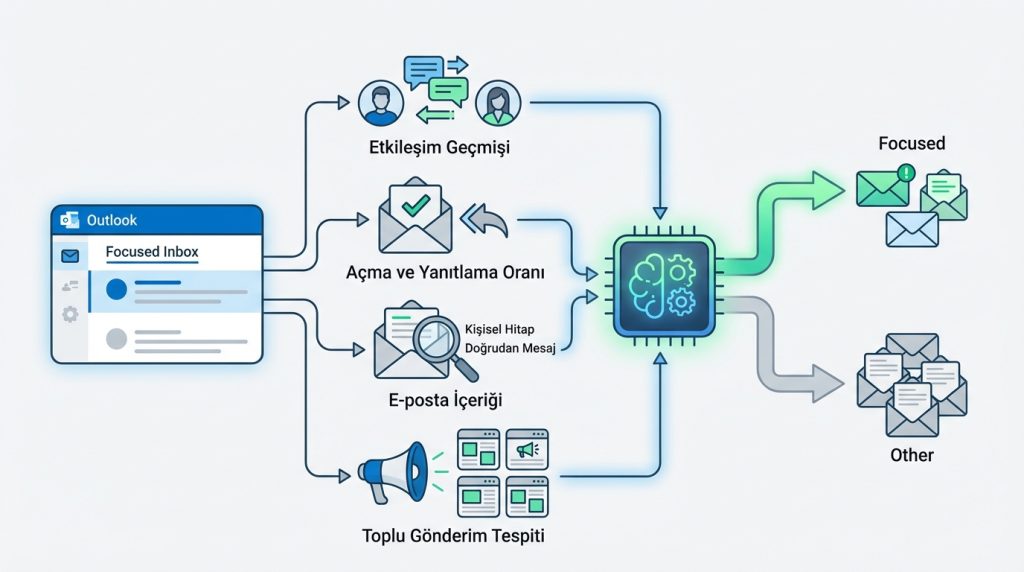
Birçok kullanıcı “Outlook benim yerime nasıl karar veriyor?” diye merak eder. Aslında sistem birkaç temel sinyali analiz ederek çalışır:
- Etkileşim geçmişi: Sık yazıştığın kişilerden gelen e-postalar genellikle Focused’a düşer.
- Açma ve yanıtlama oranı: Düzenli olarak açıp yanıtladığın gönderenler öncelikli kabul edilir.
- E-posta içeriği: Kişisel hitap, doğrudan sana yazılmış mesajlar daha yüksek puan alır.
- Toplu gönderim tespiti: Bültenler, pazarlama e-postaları ve otomatik bildirimler genellikle Other’a yönlendirilir.
- Kuruluş içi iletişim: Aynı şirketteki iş arkadaşlarından gelen mesajlar çoğunlukla Focused’da görünür.
Pratikte en sık görülen durum şu: Yeni bir göndericiden gelen ilk e-posta Other’a düşer. Ancak sen bu e-postayı açar, yanıtlar veya “Focused’a Taşı” seçeneğini kullanırsan, sistem öğrenir ve sonraki mesajları Focused’a yönlendirir.
Basit Bir Senaryo
Diyelim ki yeni bir müşteriyle çalışmaya başladın. İlk e-postası muhtemelen Other sekmesinde belirecek çünkü sistem bu kişiyi henüz tanımıyor. E-postayı sağ tıklayıp “Move to Focused” (Odaklanmış’a Taşı) dediğinde, Outlook bu göndericiyi artık öncelikli olarak işaretler. Bundan sonra o kişiden gelen tüm mesajlar Focused’da görünür.
Focused ve Other Sekmelerini Özelleştirme
Outlook’un otomatik sınıflandırması her zaman beklentilerini karşılamayabilir. Neyse ki sistemi eğitmek oldukça kolay.
E-postaları Manuel Olarak Taşıma
Herhangi bir e-postaya sağ tıklayarak şu seçenekleri görebilirsin:
- Move to Focused: Seçili mesajı ve gelecekte aynı gönderenden gelecek mesajları Focused’a taşır.
- Move to Other: Mesajı Other’a taşır ve göndericiyi düşük öncelikli olarak işaretler.
- Always move to Focused / Other: Belirli bir gönderici için kalıcı kural oluşturur.
Bu işlemi birkaç kez tekrarladığında Outlook senin tercihlerini öğrenir ve benzer e-postaları otomatik olarak doğru sekmeye yönlendirir.
Focused Inbox’ı Tamamen Kapatma
Bazı kullanıcılar tüm e-postaları tek bir listede görmeyi tercih eder. Bu durumda Focused Inbox’ı devre dışı bırakabilirsin:
- Masaüstü Outlook: View (Görünüm) menüsüne git, “Show Focused Inbox” seçeneğinin işaretini kaldır.
- Outlook on the Web: Ayarlar → Mail → Layout → Focused Inbox bölümünden “Don’t sort messages” seçeneğini işaretle.
- Mobil uygulama: Ayarlar → ilgili hesap → Focused Inbox toggle’ını kapat.
Kilit Çıkarım: Focused Inbox’ı kapatmak, tüm e-postaların tek listede kronolojik sırayla görünmesini sağlar. Ancak yoğun gelen kutusu olan kullanıcılar için bu durum karmaşaya yol açabilir.
Focused Inbox ile Kurallar (Rules) Arasındaki Fark
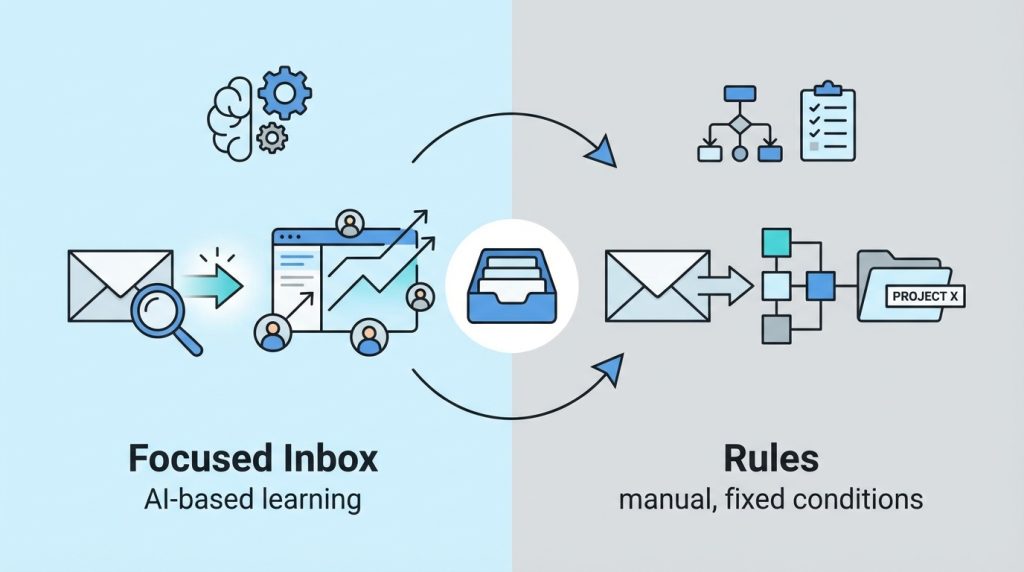
Outlook’ta e-postaları yönetmenin bir diğer yolu da klasik “Rules” (Kurallar) özelliğidir. Peki Focused Inbox ile kurallar arasında ne fark var?
- Focused Inbox: Yapay zekâ tabanlı, otomatik öğrenen bir sistem. Kullanıcı davranışlarına göre kendini günceller.
- Rules: Manuel olarak tanımladığın, sabit koşullara dayalı kurallar. “X kişisinden gelen e-postaları Y klasörüne taşı” gibi.
İkisi birlikte çalışabilir. Örneğin, belirli bir projeyle ilgili tüm e-postaları ayrı bir klasöre yönlendiren bir kural oluşturabilir, geri kalan e-postaların Focused/Other mantığıyla sıralanmasına izin verebilirsin.
Ne Zaman Hangisini Kullanmalısın?
Genel öneri şu: Düzenli olarak belirli bir klasöre gitmesi gereken e-postalar için Rules kullan. Gelen kutunda kalan e-postaların öncelik sıralaması için Focused Inbox’a güven. Bu kombinasyon, e-posta yönetimini hem otomatik hem de kontrollü tutar.
Sık Yapılan Hatalar ve Çözümleri
Focused Inbox kullanırken bazı yaygın sorunlarla karşılaşabilirsin. İşte en sık görülenler:
- Önemli e-postalar Other’a düşüyor: Göndericiyi “Always move to Focused” ile işaretle. Birkaç gün içinde sistem adapte olur.
- Bültenler Focused’da görünüyor: Bu e-postaları manuel olarak Other’a taşı ve “Always move to Other” seçeneğini kullan.
- Yeni iş arkadaşlarından gelen mesajlar Other’da: İlk birkaç e-postayı Focused’a taşıdığında sistem hızla öğrenir.
- Focused Inbox senkronize olmuyor: Farklı cihazlarda farklı sonuçlar görüyorsan, hesabını yeniden bağlamayı veya Outlook’u güncellemeyi dene.
Pro İpucu: Other sekmesini tamamen görmezden gelme. Haftada en az bir kez göz at; bazen önemli bir e-posta yanlışlıkla oraya düşebilir.
Focused Inbox Kimler İçin Uygun?
Bu özellik herkes için ideal olmayabilir. İşte kimin işine yarayacağına dair kısa bir rehber:
Kimler İçin Uygun?
- Günde 50’den fazla e-posta alan profesyoneller
- Birden fazla proje veya müşteriyle çalışanlar
- Bülten ve bildirim e-postalarından bunalan kullanıcılar
- Hızlı tarama yapıp öncelikli işlere odaklanmak isteyenler
- Mobil cihazda e-posta yönetimi yapanlar
Kimler İçin Uygun Değil?
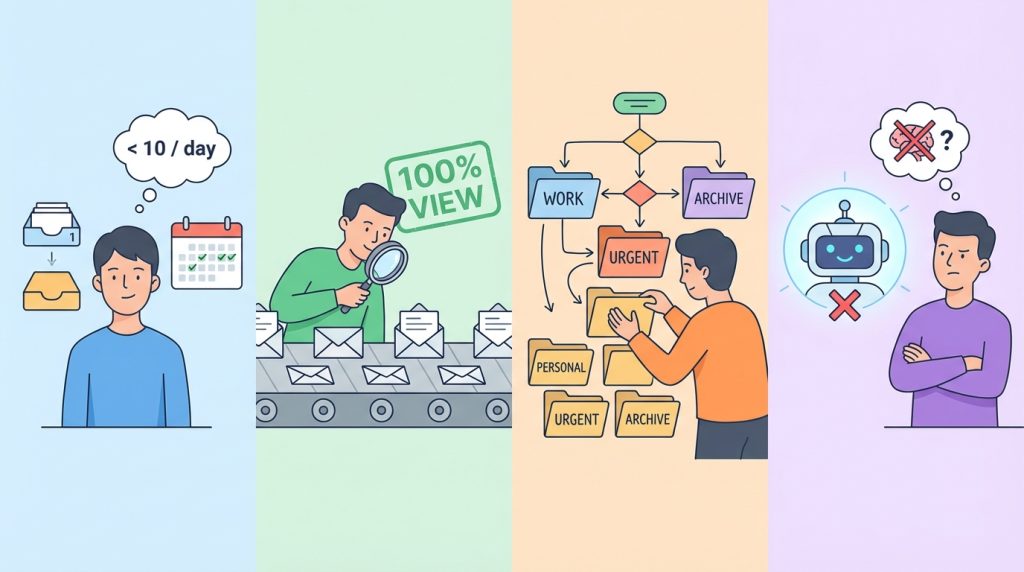
- Çok az e-posta alan kullanıcılar (günde 10’dan az)
- Her e-postayı mutlaka görmek isteyenler
- Kendi manuel klasör sistemini tercih edenler
- Yapay zekâ tabanlı filtrelemeye güvenmeyenler
Frequently Asked Questions
Focused Inbox tüm Outlook sürümlerinde var mı?
Hayır. Focused Inbox, Microsoft 365 (eski adıyla Office 365) aboneliği gerektiren Outlook sürümlerinde ve Outlook.com hesaplarında kullanılabilir. Eski Outlook 2016 veya 2019 sürümlerinde bu özellik bulunmayabilir veya sınırlı çalışabilir. Kurumsal hesaplarda IT yöneticisi bu özelliği devre dışı bırakmış olabilir.
Focused ve Other arasında taşıdığım e-postalar silinir mi?
Hayır, e-postalar silinmez. Sadece görüntülendikleri sekme değişir. Tüm e-postalar hâlâ gelen kutunda kalır ve arama yaptığında her iki sekmedeki sonuçlar da listelenir.
Outlook benim tercihlerimi ne kadar sürede öğrenir?
Genellikle birkaç gün ile birkaç hafta arasında değişir. Ne kadar çok manuel düzeltme yaparsan, sistem o kadar hızlı adapte olur. Yoğun e-posta trafiği olan hesaplarda öğrenme süreci daha hızlı ilerler.
Focused Inbox’ı kapattığımda eski ayarlarım kaybolur mu?
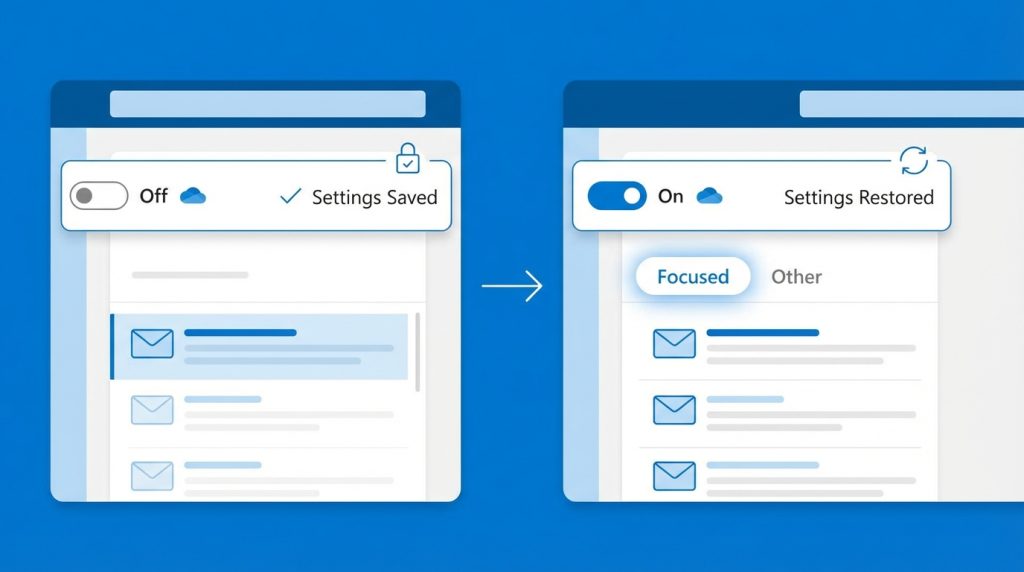
Hayır. Focused Inbox’ı tekrar açtığında önceki tercihler ve öğrenilmiş kalıplar korunur. Sistem sıfırlanmaz.
Paylaşılan posta kutularında Focused Inbox çalışır mı?
Paylaşılan posta kutularında Focused Inbox genellikle desteklenmez. Bu özellik bireysel kullanıcı davranışlarına dayandığı için, birden fazla kişinin eriştiği kutularda anlamlı sonuç vermez.
Sonuç: E-posta Yönetiminde Akıllı Bir Yardımcı
Outlook’ta Focused ve Other sekmeleri, e-posta karmaşasını azaltmak için tasarlanmış pratik bir çözüm. Sistem mükemmel değil; bazen önemli bir e-postayı Other’a atabilir veya gereksiz bir bülteni Focused’da gösterebilir. Ancak birkaç manuel düzeltmeyle kendi iş akışına uygun hale getirmek mümkün.
Eğer yoğun bir gelen kutusuyla uğraşıyorsan, Focused Inbox’a bir şans ver. Birkaç hafta kullandıktan sonra, sabahları gelen kutunu açtığında gerçekten önemli e-postalara hızlıca ulaşabildiğini fark edeceksin. Unutma: Other sekmesini de ara sıra kontrol etmek, hiçbir şeyi kaçırmamak için iyi bir alışkanlık.

