

Başlamadan Önce
Mac bilgisayarınızda Outlook kullanıyor ve e-postalarınıza ek dosya eklerken sürekli sorunlarla mı karşılaşıyorsunuz? Dosya boyutu uyarıları, gönderilemeyen ekler veya alıcının dosyayı açamaması gibi durumlar iş akışınızı ciddi şekilde aksatabilir.Outlook for Mac’teek dosya gönderme kuralları ve ipuçları konusunu tam olarak kavradığınızda bu sorunların büyük çoğunluğunu baştan önleyebilirsiniz.
Kilit Çıkarım: Outlook’ta standart ek boyut limiti 20 MB civarındayken, Microsoft 365 ve Exchange hesaplarında bu sınır 150 MB’a kadar çıkabilir. Ancak alıcının sunucu limitleri de hesaba katılmalıdır.
Gerekenler
- macOS yüklü bir Mac (Monterey veya üzeri önerilir)
- Outlook for Mac uygulaması (güncel sürüm)
- Aktif bir Microsoft 365 veya Outlook.com hesabı
- Büyük dosyalar için OneDrive erişimi (isteğe bağlı)
Ön Koşullar
- Outlook uygulamasının son sürüme güncellenmiş olması
- İnternet bağlantısının stabil çalışması
- Gönderilecek dosyaların virüs taramasından geçmiş olması
Ek Dosya Boyut Limitleri: Ne Kadar Gönderebilirsiniz?
E-posta ile dosya gönderirken karşılaşacağınız en temel kısıtlama boyut limitidir. Microsoft’un resmi dokümantasyonuna göre standart internet e-postası için varsayılan limit 20 MB’dır. Ancak bu rakam kullandığınız hesap türüne göre değişir.
| Hesap Türü | Maksimum Ek Boyutu | Toplam Mesaj Limiti |
|---|---|---|
| Outlook.com (Ücretsiz) | 20 MB | 20 MB |
| Microsoft 365 Business | 150 MB | 150 MB |
| Exchange Online | 150 MB (varsayılan) | Yönetici ayarına bağlı |
| Gmail (Alıcı tarafı) | 25 MB | 25 MB |
Pro İpucu: Gönderdiğiniz dosya20 MB’ın altında olsa bile alıcının e-posta sunucusu daha düşük bir limite sahip olabilir. Kurumsal alıcılara büyük dosya gönderirken önceden teyit almak akıllıca bir hamle.
Mac’te Outlook’a DosyaEklemenin 3 Yolu
Outlook for Mac, dosya ekleme konusunda birden fazla yöntem sunar. Her birinin avantajlarını bilmek iş akışınızı hızlandırır.
1. Klasik Sürükle-Bırak Yöntemi
- Finder’da göndermek istediğin dosyayı bul.
- Dosyayı tut ve Outlook’taki açık e-posta penceresine sürükle.
- Dosya “Ekler” alanında görünene kadar bekle.
- E-postanı tamamla ve gönder.
2. Menü Üzerinden Ekleme
- Yeni bir e-posta oluştur veya mevcut taslağı aç.
- Üst menüden Mesaj → Dosya Ekle seçeneğine tıkla.
- Açılan Finder penceresinden dosyanı seç.
- “Aç” butonuna bas.
3. OneDrive Bağlantısı Olarak Paylaşma
- E-posta oluştururken ataç simgesine tıkla.
- “OneDrive’dan Gözat” seçeneğini seç.
- Paylaşmak istediğin dosyayı işaretle.
- “Bağlantı Olarak Ekle” seçeneğini tercih et.
- İzin ayarlarını belirle (Düzenleme veya Yalnızca Görüntüleme).
Maliyet: OneDrive üzerinden paylaşım için Microsoft 365 aboneliği veya ücretsiz OneDrive hesabı (5GB) yeterlidir.
Büyük Dosyalar İçin Akıllı Çözümler
20 MB üzeri dosyalar göndermek istediğinizde Outlook sizi otomatik olarak uyarır. Bu noktada panik yapmak yerine şu stratejileri uygulayabilirsiniz:
Dosyayı Sıkıştırma
Mac’te bir dosyayı sıkıştırmak son derece kolaydır. Finder’da dosyaya sağ tıklayıp “Sıkıştır” seçeneğini kullanarak ZIP formatınadönüştürebilirsiniz. Özellikle metin ağırlıklı belgeler ve sunumlar sıkıştırmayla %50-70 oranında küçülebilir.
Görsel Dosyalarını Optimize Etme
Fotoğraf veya ekran görüntüsü gönderiyorsanız Önizleme uygulamasıyla boyutu düşürebilirsiniz:
- Görseli Önizleme’de aç.
- Araçlar → Boyutu Ayarla menüsüne git.
- Genişlik veya yüksekliği düşür (örneğin 1920piksel yerine 1280).
- JPEG olarak dışa aktar ve kalite seviyesini %80’e çek.
OneDrive veya SharePoint Bağlantısı Kullanma
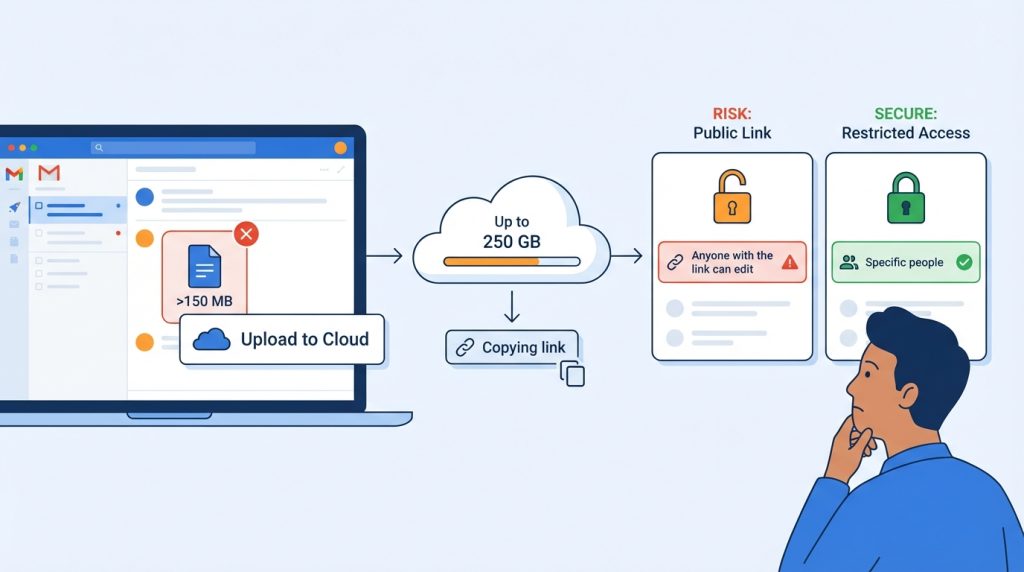
150 MB üzeri dosyalar için en pratik çözüm bulut bağlantısıdır. OneDrive’a yüklenen dosyalar250 GB’a kadar desteklenir. Outlook for Mac, büyük dosyaeklemeye çalıştığınızda otomatik olarak “OneDrive’a yükle” seçeneği sunar.
Risk Seviyesi: Bulut bağlantısı paylaşırken izin ayarlarına dikkat edin. “Bağlantıya sahip herkes düzenleyebilir” seçeneği hassas belgeler için riskli olabilir.
Sık Karşılaşılan Ek Dosya Sorunları ve Çözümleri
Outlook for Mac kullanıcılarının forumlarda en çok şikayet ettiği konuları ve çözümlerini derledik.
Sorun:Ek Dosya Gönderilmiyor veya Kaybolıyor
Bazı kullanıcılar ekin gönderildiğini düşünürken alıcının boş bir e-posta aldığını fark ediyor. Bu durum genellikle şifreli veya imzalı e-postalarda ortaya çıkar.
- Çözüm 1: S/MIME şifrelemesini geçici olarak devre dışı bırakın.
- Çözüm 2: Outlook’u kapatıp yeniden başlatın.
- Çözüm 3: Eki OneDrive bağlantısı olarak gönderin.
Sorun: “Dosya Boyutu Limiti Aşıldı” Hatası
Buuyarıyı aldığınızda dosyanızın toplam boyutunu kontrol edin. Birden fazla ek ekliyorsanız hepsinin toplamı hesaba katılır.
- Çözüm: Dosyaları sıkıştırın veya birden fazla e-postaya bölün.
Sorun: Alıcı Dosyayı Açamıyor
Farklı işletim sistemleri veya eski yazılımlar uyumluluk sorunu yaratabilir.
- Çözüm: Pages yerine PDF, Numbers yerine Excel formatı tercih edin.
Güvenlik ve Gizlilik İpuçları
Ek dosya gönderirken güvenlik boyutunu göz ardı etmemek gerekir. Özellikle hassas belgeler söz konusu olduğunda şu önlemleri alın:
- Şifre korumalı ZIP: Gizli belgeler için şifreli arşiv oluşturun. Şifreyi ayrı bir kanaldan (SMS veya telefon) iletin.
- OneDrive izinleri: “Belirli kişiler” seçeneğiyle yalnızca alıcının erişebileceği bağlantılaroluşturun.
- Son kullanma tarihi: OneDrive bağlantılarına süre limiti koyarak dosyanın süresiz erişilebilir kalmasını önleyin.
- Virüs taraması: Özellikle harici kaynaklardan gelen dosyaları eklemeden önce taratın.
Süre: OneDrive’da paylaşım bağlantısı oluşturmak yaklaşık 30 saniye sürer. Şifre korumalı ZIPoluşturmak ise dosya boyutuna bağlı olarak 1-3 dakika alabilir.
Sıkça Sorulan Sorular
Outlook for Mac’te maksimum kaç dosya ekleyebilirim?
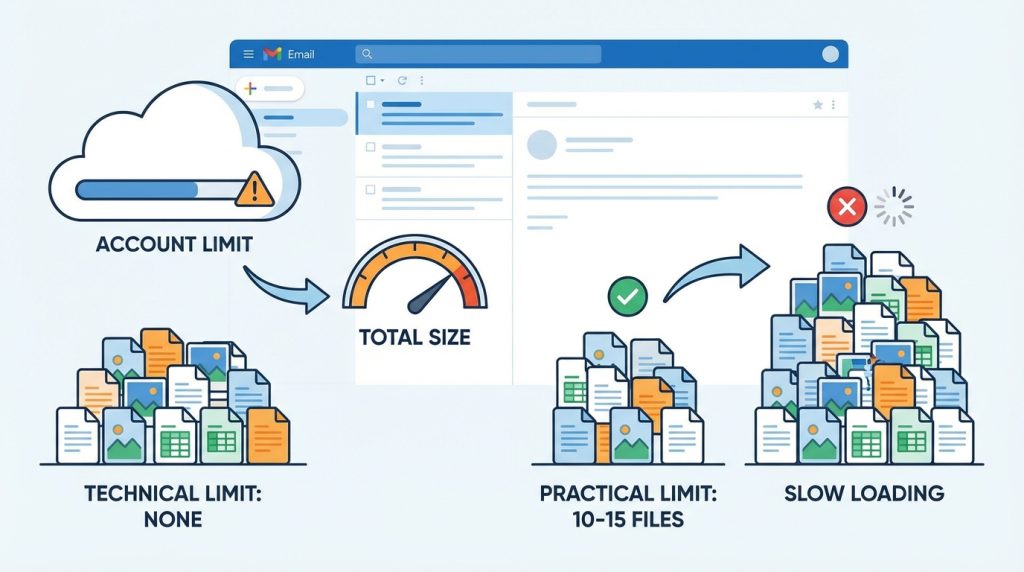
Teknik olarak bir sınır yoktur, ancak toplam boyut hesap limitinizi aşmamalıdır. Pratikte 10-15 dosyanın üzerine çıkmak e-postanın yüklenmesini yavaşlatabilir.
OneDrive bağlantısı olarak gönderilen dosyayı alıcı indirebilir mi?
Evet, izin ayarlarına bağlı olarak alıcı dosyayı indirebilir veya yalnızca tarayıcıda görüntüleyebilir. “İndirmeye izin ver” seçeneğini kontrol edin.
Outlook’taek dosya boyutunu göndermeden önce nasıl kontrol ederim?
Eki ekledikten sonra dosya adının yanında boyut bilgisi görünür. Birden fazla ek varsa toplam boyutu manuel olarak hesaplamanız gerekir.
Hangi dosya formatları engellenebilir?
EXE, BAT, CMD, VBS gibi çalıştırılabilir dosyalar çoğu e-posta sunucusu tarafından otomatik olarak engellenir. Bu tür dosyaları ZIP içine alarak gönderebilirsiniz.
Özetle
Outlook for Mac’te ek dosya göndermek temel bir işlem gibi görünse de boyut limitleri, formatuyumluluğu ve güvenlik ayarları dikkat gerektiren detaylardır. Standart e-postaekleri için 20 MB sınırını aklınızda tutun;daha büyük dosyalar için OneDrive bağlantısı en pratik çözümdür. Sürükle-bırak yöntemi hızlı olsa da kritik dosyalarda menü üzerinden ekleme yaparak dosyanın gerçekten eklendiğinden emin olun.
Hassas belgeler gönderirken izin ayarlarını mutlaka gözden geçirin ve mümkünse bağlantılara son kullanma tarihi ekleyin. Bu basit önlemler hem iş akışınızı hızlandırır hem de olası güvenlik risklerini minimize eder.

