


Her gün onlarca, hatta yüzlerce e-posta alıyorsun ve gelen kutun sürekli kabarıyor mu? Araştırmalar, ortalama bir çalışanın günde yaklaşık 120 e-posta aldığını gösteriyor. Outlook for Mac kullanıyorsan ve bu kaosun içinde kaybolmak istemiyorsan, Inbox Zero sistemi tam sana göre. Bu yazıda, gelen kutunu sıfıra indirmenin yollarını, klasör yapısını nasıl kuracağını ve bu düzeni sürdürülebilir hale getirmenin pratik ipuçlarını bulacaksın.
Inbox Zero sadece e-postaları silmek değil; her mesajı hızlıca işleyip doğru yere yönlendirmek anlamına geliyor. Peki Outlook for Mac’te bu sistemi nasıl kurarsın? Hangi klasörleri oluşturmalısın? Kurallar ve kısayollar işini nasıl kolaylaştırır? Hepsine adım adım bakalım.
Başlamadan Önce: Gerekenler
Inbox Zero sistemini kurmaya başlamadan önce birkaç şeyi hazır etmen gerekiyor. Bu ön hazırlık, kurulum sürecini çok daha akıcı hale getirecek.
Araçlar ve İhtiyaçlar
- Outlook for Mac uygulamasının güncel sürümü
- Aktif bir e-posta hesabı (iş veya kişisel)
- Yaklaşık 30-45 dakikalık kesintisiz zaman
- Mevcut e-postalarını gözden geçirme kararlılığı
Ön Koşullar
- Outlook for Mac’e giriş yapmış ve hesabını senkronize etmiş olmalısın
- Mevcut klasör yapını bilmen faydalı olur
- Hangi tür e-postaları sık aldığını kabaca bilmelisin
- Bildirim ayarlarına erişimin olmalı
Inbox Zero Nedir ve Neden Outlook for Mac İçin İdeal?
Inbox Zero, Merlin Mann tarafından popülerleştirilen bir e-posta yönetim felsefesi. Temel mantığı şu: Gelen kutun bir depo değil, bir geçiş noktası olmalı. Her e-posta geldiğinde hemen bir karar veriyorsun: yanıtla, sil, delege et, ertele veya arşivle.
Outlook for Mac bu sistem için oldukça uygun çünkü güçlü klasörleme, kural oluşturma ve hızlı eylem özellikleri sunuyor. Ayrıca macOS’un doğal kısayol yapısıyla entegre çalışması, işlemleri hızlandırıyor.
Inbox Zero’nun Temel Prensipleri
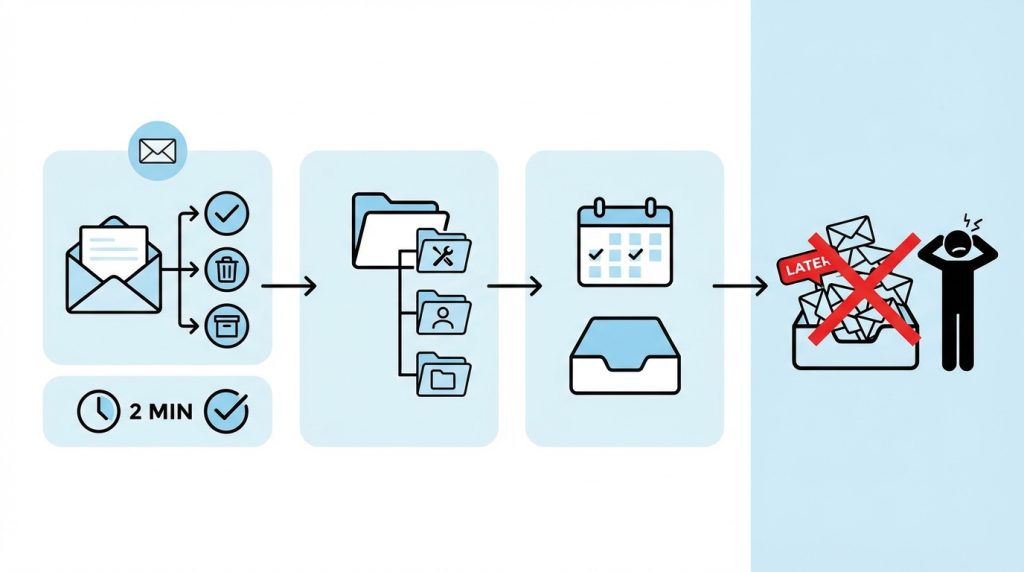
- Dokunduğun her e-postayı işle: Bir e-postayı açtıysan, bir aksiyon al
- İki dakika kuralı: İki dakikadan kısa sürecek işleri hemen yap
- Kategorize et: Her şeyin bir yeri olsun
- Düzenli temizlik: Günde en az iki kez gelen kutunu kontrol et ve temizle
Pratikte en sık görülen hata, e-postaları “sonra bakarım” diye gelen kutusunda bırakmak. Bu alışkanlık, birkaç gün içinde yüzlerce okunmamış mesaja dönüşüyor.
Outlook for Mac’te Klasör Yapısını Oluşturma
Etkili bir Inbox Zero sistemi için doğru klasör yapısı şart. Outlook for Mac’te klasör oluşturmak oldukça basit, ama hangi klasörleri oluşturacağın önemli.
Temel Klasör Şablonu
Aşağıdaki klasör yapısı, çoğu kullanıcı için iyi bir başlangıç noktası:
- @Eylem: Yanıt vermeni veya bir iş yapmayı gerektiren e-postalar
- @Beklemede: Başkasından yanıt beklediğin konular
- @Oku: Haber bültenleri, makaleler gibi sonra okuyacağın içerikler
- @Referans: Silmemen gereken ama aksiyon gerektirmeyen bilgiler
- Arşiv: Tamamlanmış işlere ait e-postalar
Klasör oluşturmak için şu adımları izle:
1) Outlook for Mac’i aç ve sol panelde e-posta hesabını bul.
2) Hesap adına sağ tıkla ve “Yeni Klasör” seçeneğini seç.
3) Klasör adını yaz (örneğin “@Eylem”) ve Enter’a bas.
4) Aynı işlemi diğer klasörler için tekrarla.
Pro İpucu: Klasör adlarının başına “@” veya “!” gibi karakterler eklemek, onları alfabetik sıralamada en üste taşır. Böylece en çok kullandığın klasörlere hızlıca erişirsin.
Mini Senaryo: Klasörleri Nasıl Kullanırsın?
Diyelim ki sabah gelen kutunu açtın ve 15 yeni e-posta var. Patronundan gelen proje talebi @Eylem klasörüne gider. Bir tedarikçiye sorduğun fiyat teklifi yanıtı bekleniyorsa @Beklemede’ye. Sektör bültenini @Oku’ya, geçen ayın faturasını @Referans’a taşırsın. Geriye kalan promosyon e-postalarını silersin. İşte gelen kutun sıfırlandı.
Outlook for Mac’te Kurallar ve Otomasyonlar
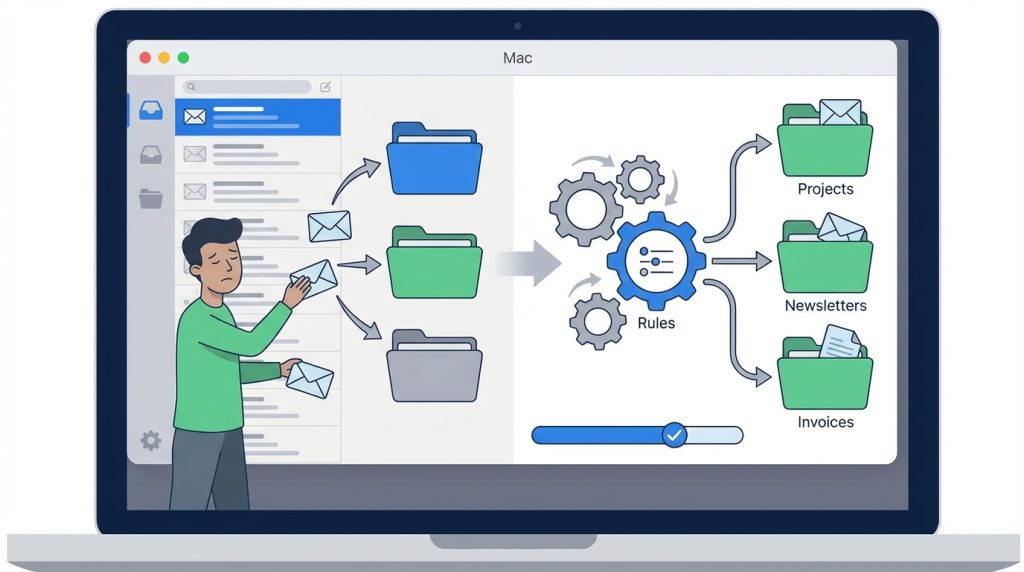
Manuel olarak her e-postayı taşımak yorucu olabilir. Outlook for Mac’in kural özelliği, belirli kriterlere uyan e-postaları otomatik olarak işlemeni sağlar.
Kural Oluşturma Adımları
1) Üst menüden “Outlook” > “Tercihler” yolunu izle.
2) “Kurallar” seçeneğine tıkla.
3) Sol alttaki “+” butonuna basarak yeni kural ekle.
4) Kuralın adını belirle (örneğin “Bültenler Otomatik Taşınsın”).
5) Koşulları ayarla: Gönderen adresi, konu satırı veya belirli kelimeler gibi kriterler seçebilirsin.
6) Eylemi belirle: “Klasöre taşı” seçip @Oku klasörünü işaretle.
7) “Tamam” diyerek kuralı kaydet.
Faydalı Kural Örnekleri
- Belirli gönderenlerden gelen e-postaları otomatik olarak @Eylem’e taşı
- “Abonelikten çık” içeren e-postaları @Oku klasörüne yönlendir
- CC’de olduğun e-postaları @Referans’a gönder
- Belirli anahtar kelimeler içeren e-postaları renklendir veya bayrakla
Pro İpucu: Çok fazla kural oluşturmak karmaşıklığa yol açabilir. Başlangıçta 5-6 temel kuralla başla ve ihtiyaç duydukça ekle.
Günlük Inbox Zero Rutini Oluşturma
Sistem kurmak yetmez; onu sürdürmek için bir rutin gerekiyor. Outlook for Mac’te Inbox Zero’yu kalıcı hale getirmek için günlük alışkanlıklar edinmelisin.
Sabah Rutini
- Günün ilk 15 dakikasında gelen kutunu tara
- Acil e-postaları hemen yanıtla veya @Eylem’e taşı
- Bilgilendirme amaçlı olanları ilgili klasörlere dağıt
- Gereksiz e-postaları sil veya abonelikten çık
Akşam Rutini
- Gün sonunda @Eylem klasörünü kontrol et
- Tamamladığın işlere ait e-postaları Arşiv’e taşı
- @Beklemede klasöründeki takip gerektiren konuları not al
- Ertesi gün için öncelikleri belirle
Genelde şu yüzden başarısız olunuyor: İnsanlar sistemi kuruyor ama günlük bakımı ihmal ediyor. Haftada bir “büyük temizlik” yapmak yerine, her gün 10-15 dakika ayırmak çok daha etkili.
Outlook for Mac Kısayolları
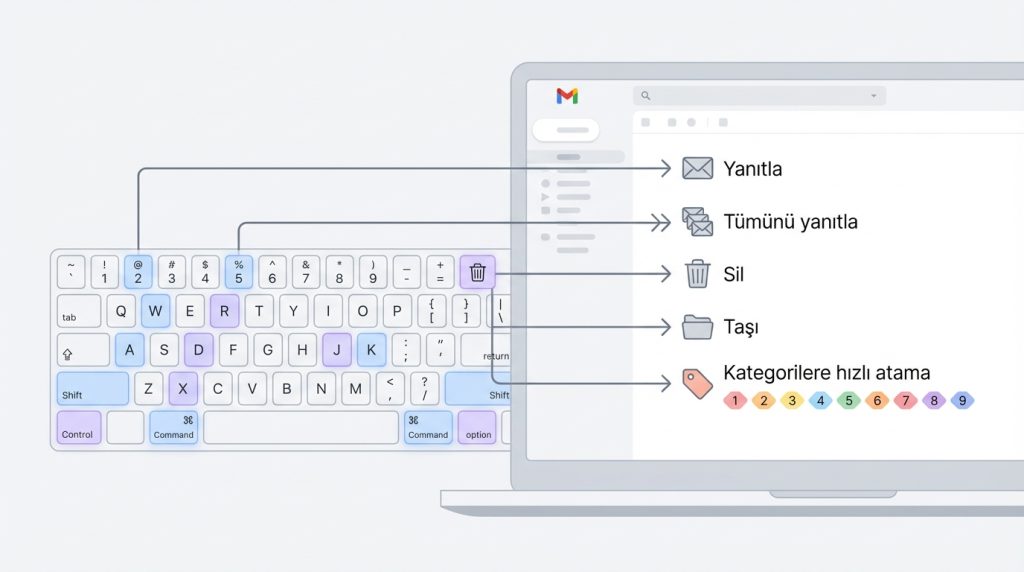
Hızlı işlem yapmak için bu kısayolları öğrenmeni öneririm:
- Command + R: Yanıtla
- Command + Shift + R: Tümünü yanıtla
- Command + Delete: Sil
- Command + Shift + M: Taşı
- Control + 1-9: Kategorilere hızlı atama
Sık Yapılan Hatalar ve Çözümleri
Inbox Zero sistemini kurarken bazı yaygın tuzaklara düşmek mümkün. Bunları bilmek, aynı hataları tekrarlamamana yardımcı olur.
- Çok fazla klasör oluşturmak: 10’dan fazla klasör genellikle karmaşıklık yaratır. Basit tut.
- E-postaları okumadan taşımak: En azından konu satırını ve göndereni kontrol et.
- @Eylem klasörünü şişirmek: Bu klasör 20-30 e-postayı geçmemeli; geçiyorsa önceliklendirme yapmalısın.
- Bildirimleri kapatmamak: Sürekli bildirim, odaklanmayı bozar. Belirli saatlerde kontrol etmek daha verimli.
Pro İpucu: Haftada bir @Beklemede klasörünü gözden geçir. Yanıt gelmemiş konular için nazik bir hatırlatma e-postası gönderebilirsin.
Sıkça Sorulan Sorular
Inbox Zero her gün sıfır e-posta anlamına mı geliyor?
Hayır, tam olarak değil. Inbox Zero, gelen kutundaki her e-postanın işlenmiş olması demek. Günün sonunda birkaç e-posta kalabilir, önemli olan hepsinin bir sonraki adımının belirlenmiş olması.
Outlook for Mac’te arşivlenen e-postalar silinir mi?
Hayır, arşivlenen e-postalar silinmez. Arşiv klasörüne taşınır ve arama yaptığında hâlâ bulunabilir. İstediğin zaman geri getirebilirsin.
Kurallar mevcut e-postalara uygulanır mı?
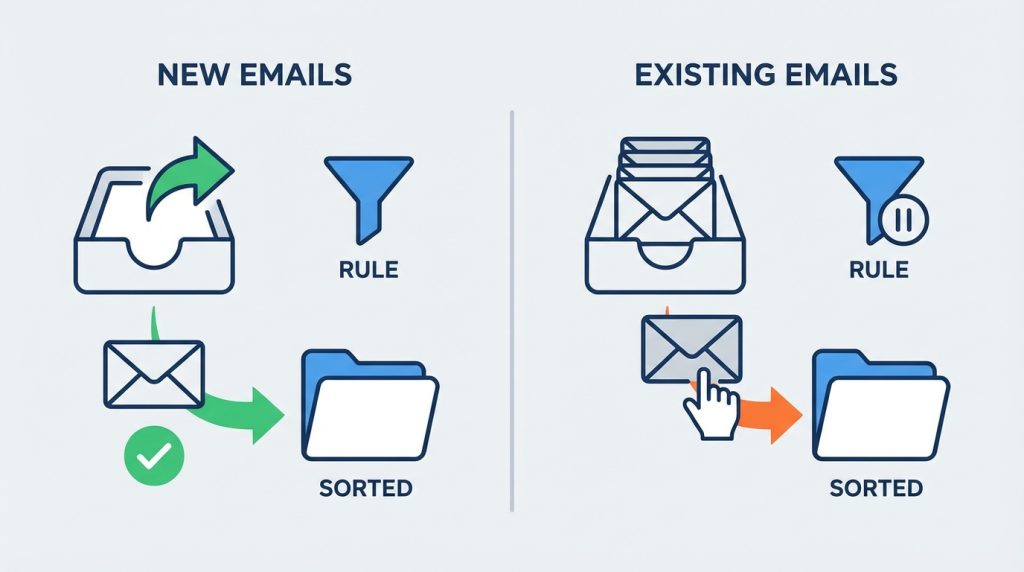
Outlook for Mac’te kurallar varsayılan olarak sadece yeni gelen e-postalara uygulanır. Mevcut e-postalar için kuralı manuel olarak çalıştırman veya e-postaları tek tek taşıman gerekir.
Birden fazla e-posta hesabım var, hepsi için aynı sistemi kullanabilir miyim?
Evet, her hesap için aynı klasör yapısını oluşturabilirsin. Outlook for Mac, birden fazla hesabı tek arayüzde yönetmene izin veriyor. Ancak kuralları her hesap için ayrı ayrı tanımlamalısın.
Inbox Zero sistemini ne kadar sürede alışkanlık haline getirebilirim?
Genelde 2-3 haftalık tutarlı uygulama, alışkanlık oluşturmak için yeterli. İlk günler biraz zorlayıcı olabilir ama zamanla otomatikleşiyor.
Sonuç: Düzenli Gelen Kutusu, Düzenli Zihin
Outlook for Mac’te Inbox Zero sistemini kurmak, başlangıçta biraz zaman ve çaba gerektiriyor. Ancak doğru klasör yapısı, akıllı kurallar ve günlük rutinlerle bu sistem hayatını ciddi anlamda kolaylaştırır. E-posta stresi azalır, önemli mesajları kaçırma riski düşer ve iş verimliliğin artar.
Bugün ilk adımı atarak temel klasörlerini oluşturabilir ve birkaç basit kural tanımlayabilirsin. Birkaç hafta içinde gelen kutuna her baktığında o temiz, düzenli görüntüyü görmek seni motive edecek. Küçük adımlarla başla, tutarlı ol ve Inbox Zero’nun getirdiği rahatlığı deneyimle.

