

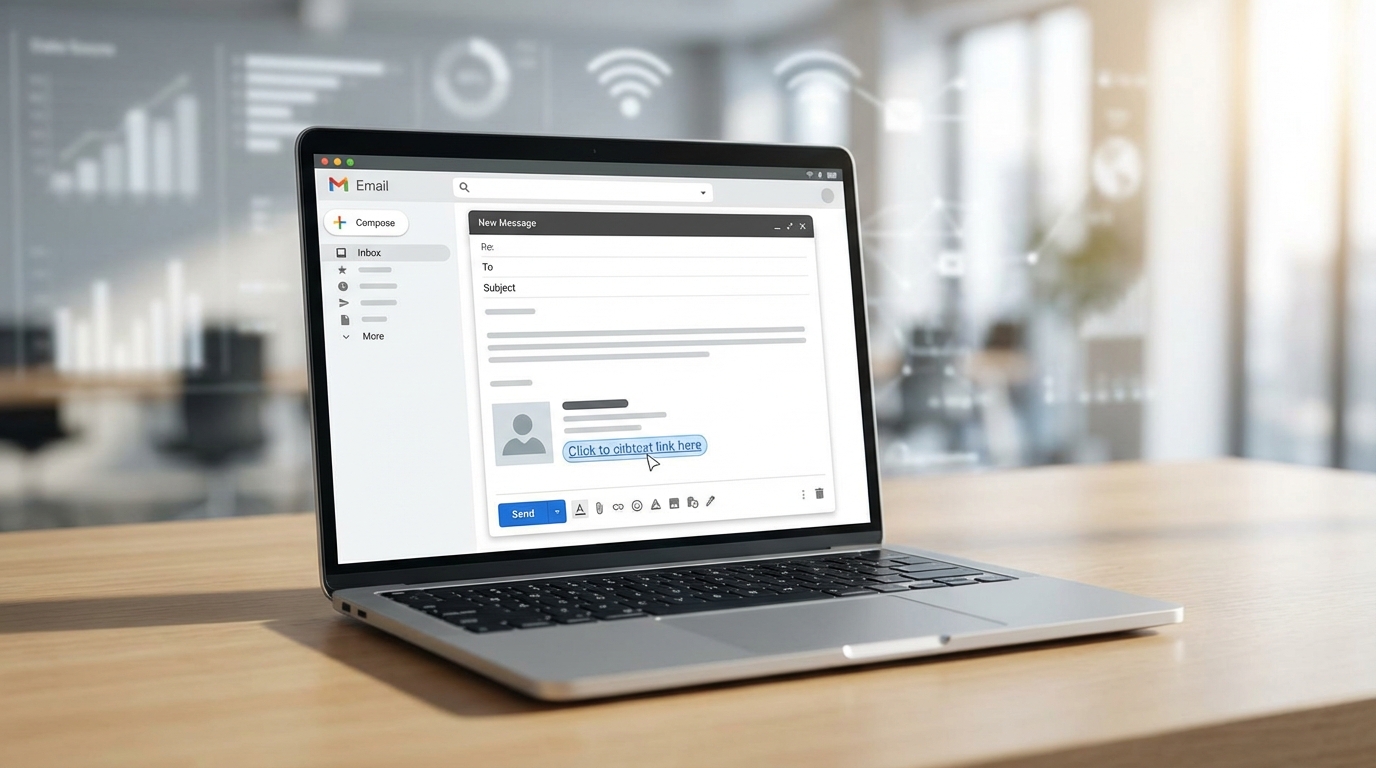
E-posta imzan sadece adını ve telefon numaranı gösteren sade bir metin mi? Outlook for Mac kullanıyorsan, imzana logo ekleyerek ve sosyal medya hesaplarına ya da web sitene link koyarak çok daha profesyonel bir görünüm elde edebilirsin. Outlook for Mac’te imzada logo ve link kullanımı düşündüğün kadar karmaşık değil; birkaç dakika içinde kurumsal ya da kişisel markanı yansıtan etkileyici bir imza oluşturabilirsin.
Bu rehberde adım adım logoeklemeyi, tıklanabilir linkler yerleştirmeyi ve imzanın farklı cihazlarda nasıl göründüğünü test etmeyi öğreneceksin. Ayrıca sık yapılan hataları ve bunlardan nasıl kaçınacağını da ele alacağız.
Başlamadan Önce: Gerekenler
İmza oluşturma işlemine başlamadan önce bazı hazırlıkları tamamlaman işini kolaylaştırır. Eksik bir dosya ya da yanlış format yüzünden işlemi yarıda bırakmak zorunda kalmamak için şunları hazır bulundur:
Araçlar ve İhtiyaçlar
- Outlook for Mac uygulaması (güncel sürüm önerilir)
- Logo dosyan (PNG veya JPG formatında, ideal olarak 200-300 piksel genişliğinde)
- Eklemek istediğin linklerin tam URL adresleri
- İmzadayer alacak iletişim bilgilerin
Ön Koşullar
- Outlook hesabının aktif ve senkronize durumda olması
- Logo dosyasının bilgisayarında kolayca erişilebilir bir konumda bulunması
- Ekleyeceğin linklerin doğru çalıştığını tarayıcıda test etmiş olman
Kilit Çıkarım: Logo dosyasını çok büyük tutma.50-100 KB arası dosya boyutu e-posta yüklenme hızını olumsuz etkilemez ve alıcının posta kutusunu gereksiz şişirmez.
Outlook for Mac’te Yeni İmza Oluşturma
İmzaya logo ve link eklemeden önce temel imza yapısını oluşturman gerekiyor. Outlook for Mac’te bu işlem oldukça sezgisel bir arayüzle sunuluyor.
İmza Oluşturma Adımları
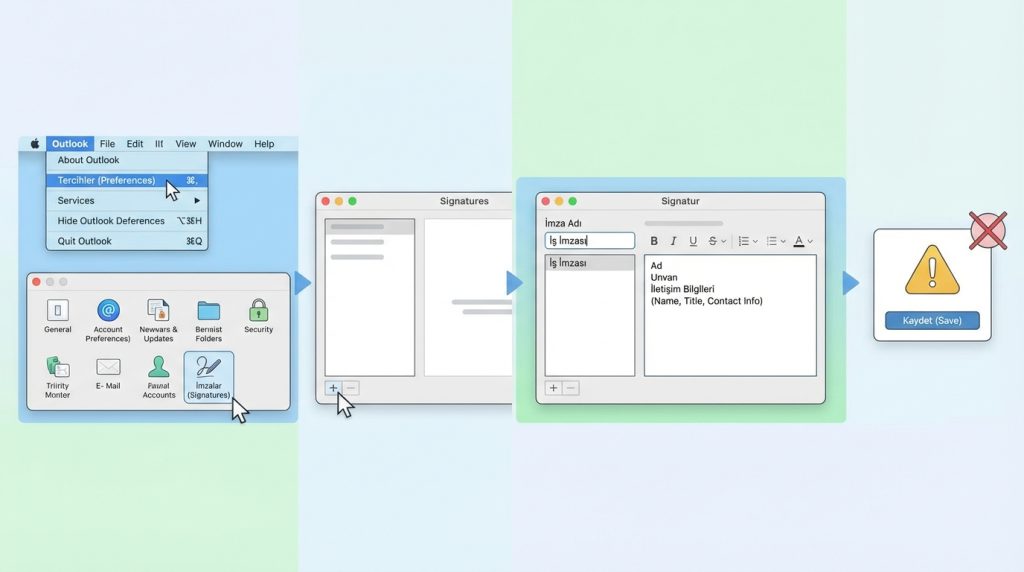
1) Outlook for Mac uygulamasını aç ve üst menüdenOutlook > Tercihler (Preferences) yolunu izle.
2) Açılan pencerede İmzalar (Signatures) seçeneğine tıkla.
3) Sol alt köşedeki + butonuna basarak yeni bir imza oluştur.
4) İmzana tanımlayıcı bir isim ver (örneğin “İş İmzası” veya “Kişisel İmza”).
5) Sağ taraftaki düzenleme alanına adını, unvanını ve iletişim bilgilerini yaz.
Pratikte en sık görülen hata, imzayı oluşturduktan sonra kaydetmeyi unutmak. Pencereyi kapatmadan önce değişikliklerin otomatik kaydedildiğinden emin ol; Outlook genellikle bunu otomatik yapar ama kontrol etmekte fayda var.
İmzaya Logo Ekleme Yöntemleri
Outlook for Mac’te imzana görsel eklemek için birkaç farklı yöntem kullanabilirsin. Her birinin avantaj ve dezavantajları var.
Doğrudan Sürükle-Bırak Yöntemi
1) İmza düzenleme penceresini aç.
2) Logo dosyanı Finder’dan imza düzenleme alanına sürükleyip bırak.
3) Logo imzayaeklendikten sonra boyutunu ayarlamak için köşelerinden tutup sürükle.
Bu yöntem en hızlı olanı, ancak bazen görsel kalitesi düşebilir. Logo bulanık görünüyorsa, orijinal dosyanın çözünürlüğünü kontrol et.
Kopyala-Yapıştır Yöntemi
1) Logo dosyasını Önizleme (Preview) uygulamasında aç.
2)Cmd + A ile tümünü seç, ardından Cmd + C ile kopyala.
3) İmza düzenleme alanına gel ve Cmd + V ile yapıştır.
Bu yöntem genellikle daha temiz sonuçlar verir çünkü görsel orijinal formatını korur.
Mini Senaryo: Şu Durumda Ne Yaparsın?
Diyelim ki logonu ekledinama e-postayı gönderdiğinde alıcı logoyu göremiyor, sadece küçük bir kare simge görünüyor. Bu durumda logo muhtemelen “ek” olarak gönderilmiş. Logoyu sürükle-bırak yerine kopyala-yapıştır yöntemiyle tekrar eklemeyidene. Ayrıca e-posta formatının HTML olduğundan emin ol; düz metin formatında görseller görünmez.
Pro İpucu: Logonun arka planı şeffaf olsun istiyorsan PNG formatını kullan. JPG formatında şeffaflık desteklenmez ve logonun etrafında beyaz bir kutu görünebilir.
İmzaya Tıklanabilir Link Ekleme
Profesyonel bir imzanın olmazsa olmazlarından biri de tıklanabilir linkler. Web siten, LinkedIn profilin veya şirket sayfan için link eklemek oldukça basit.
LinkEkleme Adımları
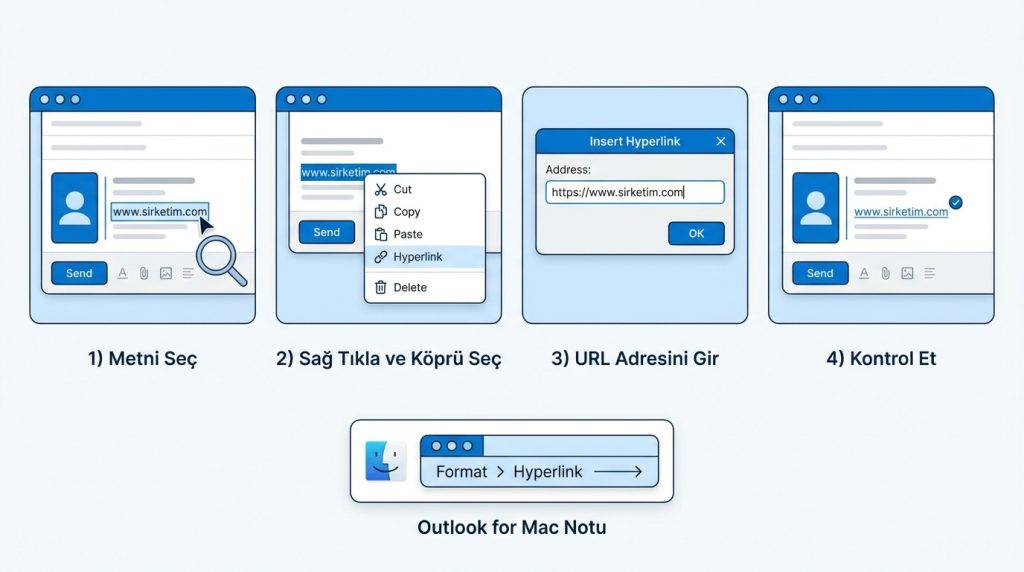
1) İmza düzenleme alanında link vermek istediğin metni seç (örneğin “www.sirketim.com” veya “LinkedIn Profilim”).
2) Seçili metne sağ tıkla ve Köprü (Hyperlink) veya Bağlantı (Link) seçeneğini bul.
3) Açılan pencereye tam URL adresini gir (https:// ile başlamalı).
4) Tamam’a tıkla ve linkin aktif olduğunu kontrol et.
Outlook for Mac’in bazı sürümlerinde köprü ekleme seçeneği üst menüdeki Biçim > Köprü (Format > Hyperlink) altında bulunur. Sürümüne göre bu yol değişebilir.
Logo Üzerine Link Ekleme
Logona tıklandığında web sitene yönlendirmek istiyorsan:
1) İmzadaki logoyu seç (tek tıkla).
2) Sağ tıkla ve köprü seçeneğini bul.
3) URL adresini gir ve kaydet.
Genelde şu yüzden sorun çıkar: Logo seçilmeden köprü eklemeye çalışırsın ve link logo yerine yanındaki metneeklenir. Logoyu seçtiğinden emin olmak için etrafında seçim çerçevesi görünmeli.
Sosyal Medya İkonlarına Link Ekleme
İmzanda LinkedIn, Twitter veya Instagram ikonları kullanmak istiyorsan, her bir ikonu ayrı görsel olarak ekleyip üzerine ilgili profil linkini koyabilirsin. Bu yöntemle imzan hem görsel olarak zenginleşir hem de alıcılar tek tıkla profillerine ulaşabilir.
- Herikon için 24×24 veya 32×32 piksel boyut yeterli
- İkonları yan yana dizmek için aralarına boşluk bırak
- Çok fazla ikon kullanmaktan kaçın;3-4 tane ideal
İmzanın Doğru Görünüp Görünmediğini Test Etme
İmzanı oluşturduktan sonra farklı platformlarda nasıl göründüğünü test etmek önemli. Outlook for Mac’te mükemmel görünen bir imza, Gmail’de veya mobil cihazlarda farklı görünebilir.
Test İçin Öneriler
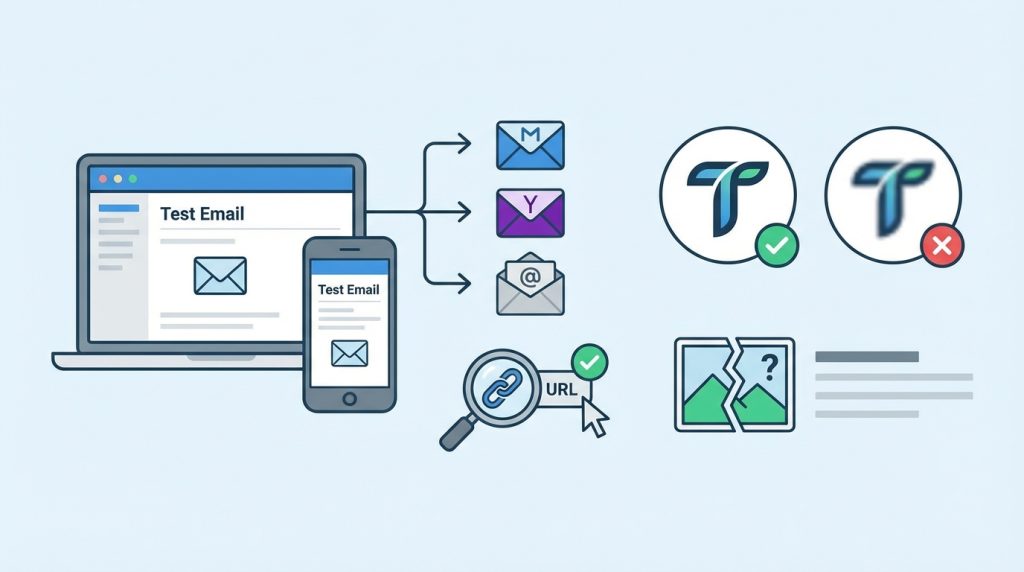
- Kendine bir test e-postası gönder ve hem bilgisayardan hem telefondan kontrol et
- Gmail, Yahoo veya farklı bir e-posta servisindeki hesabına da gönder
- Linklerin tıklanabilir olduğunu vedoğru sayfaya yönlendirdiğini kontrol et
- Logonun bulanık veya bozuk görünmediğinden emin ol
E-posta istemcileri görselleri farklı şekillerde işleyebilir. Bazı alıcıların e-posta ayarları görselleri otomatik yüklemeyebilir; bu durumda logon görünmez. Bu senin kontrolünde olmayan bir durum, ancak imzanda kritik bilgileri sadece görsel olarak değil, metin olarak daeklersen herkes okuyabilir.
Yaygın Hatalar ve Çözümleri
Outlook for Mac’te imza oluştururken bazı hatalar tekrar tekrar karşına çıkabilir. İşte en sık rastlananlar:
- Logo çok büyük görünüyor: Görseli eklemeden önce bir resim düzenleme programıyla boyutlandır
- Linkler mavi ve altı çizili görünüyor: Bu varsayılan format; değiştirmek için linki seçip yazı tipi rengini ayarla
- İmza her e-postada görünmüyor: Tercihler > İmzalar bölümünde varsayılan imzayı doğru hesap için seçtiğinden emin ol
- Yanıtlarda imza eklenmiyor: “Yanıtlar/İletmeler için varsayılan imza” ayarını kontrol et
Sıkça Sorulan Sorular
Outlook for Mac’te birden fazla imza oluşturabilir miyim?
Evet, istediğin kadar imza oluşturabilirsin. Farklı hesaplar veya farklı durumlar için ayrı imzalar tanımlayıp hangisinin varsayılan olacağını seçebilirsin. Örneğin iş e-postaları için logolu, kişisel e-postalar için sade bir imza kullanabilirsin.
İmzadaki logo alıcıyaek olarak mı gidiyor?
Ekleme yöntemine bağlı. Logoyu sürükle-bırak ile eklediysen bazen ek olarak görünebilir. Kopyala-yapıştır yöntemi veya HTML imza kullanımı bu sorunu genellikle önler. Test e-postası göndererek kontrol etmen en güvenilir yol.
Outlook for Mac’te HTML imza kullanabilir miyim?
Doğrudan HTML kodu yapıştırma desteği sınırlı. Ancak Safari veya başka bir tarayıcıda HTML imzanı açıp tümünü seçerek kopyalar ve imza düzenleme alanına yapıştırırsan, formatı büyük ölçüde koruyabilirsin.
İmzam Windows Outlook’ta farklı görünüyor, ne yapmalıyım?
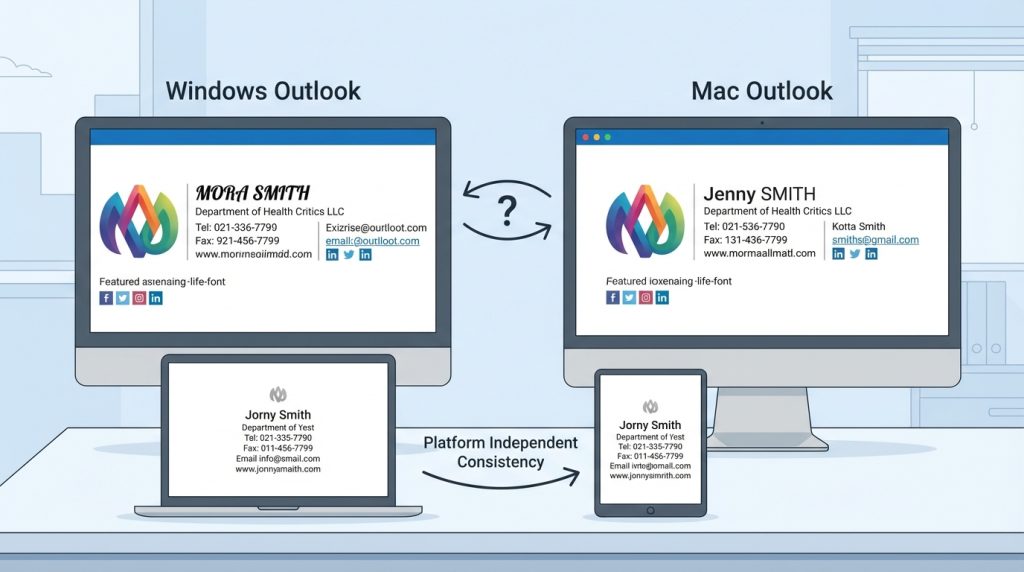
Windows ve Mac sürümleri imzaları farklı şekilde işleyebilir. Platform bağımsız tutarlılık için imzayı basit tut: standart fontlar kullan, logo boyutunu küçük tut ve karmaşık düzenlerden kaçın.
Logonun boyutunu imza içinde değiştirebilir miyim?
Evet, logoyu seçtikten sonra köşelerinden tutup sürükleyerek boyutunu ayarlayabilirsin. Ancak bu yöntem her zaman temiz sonuç vermez; eniyisi logoyu eklemeden önce istenen boyuta getirmek.
Sonuç: Profesyonel İmzanla Fark Yarat
Outlook for Mac’te imzada logo ve link kullanımı, e-postalarına profesyonel bir dokunuş katmanın en kolay yollarından biri. Yukarıdaki adımları takip ederek birkaç dakika içinde kurumsal kimliğini yansıtan, tıklanabilir linklere sahip etkileyici bir imza oluşturabilirsin.
Unutma: İyi bir imza sade, okunabilir ve çok fazla görsel kalabalığından uzak olmalı. Logonu ekle, önemli linkleri yerleştir ve farklı platformlarda test et. Bu küçük detay, gönderdiğin her e-postada profesyonel imajını güçlendirecek.

