


Outlook for Mac kullanıyorsan ve aynı kişilere sürekli toplu e-posta göndermek zorunda kalıyorsan, muhtemelen her seferinde tek tek isim seçmekten bıkmışsındır. İşte tam bu noktada Outlook for Mac’te kişi grubu (Contact Group) oluşturma devreye giriyor. Bir kez oluşturduğun grubu, sonraki tüm e-postalarda tek tıkla seçebilir ve dakikalar içinde onlarca kişiye ulaşabilirsin.
Bu rehberde Outlook for Mac’te kişi grubu nasıl oluşturulur, gruba üye nasıl eklenir ve düzenlenir, hangi durumlarda işine yarar gibi soruların cevaplarını bulacaksın. Adım adım ilerleyeceğiz; teknik bilgiye gerek yok.
Başlamadan Önce: Gerekenler
Outlook for Mac’te Contact Group oluşturmaya başlamadan önce birkaç şeyi kontrol etmen gerekiyor. Eksik bir adım, sonradan zaman kaybına neden olabilir.
Araçlar ve İhtiyaçlar
- Mac bilgisayar (macOS 10.14 veya üzeri önerilir)
- Microsoft Outlook for Mac uygulaması (Microsoft 365 aboneliği veya tek seferlik lisans)
- Aktif bir e-posta hesabı (Exchange, Microsoft 365, Outlook.com veya IMAP)
- Gruba eklemek istediğin kişilerin e-posta adresleri
Ön Koşullar
- Outlook uygulamasının güncel sürümünü kullanıyor olmalısın. Eski sürümlerde arayüz farklılıkları olabilir.
- Kişi grubu oluşturmak istediğin hesabın “Kişiler” bölümüne erişimin olmalı.
- Eğer kurumsal bir hesap kullanıyorsan, IT departmanının bazı kısıtlamalar uygulamış olabileceğini unutma.
Outlook for Mac’te Kişi Grubu Oluşturma Adımları
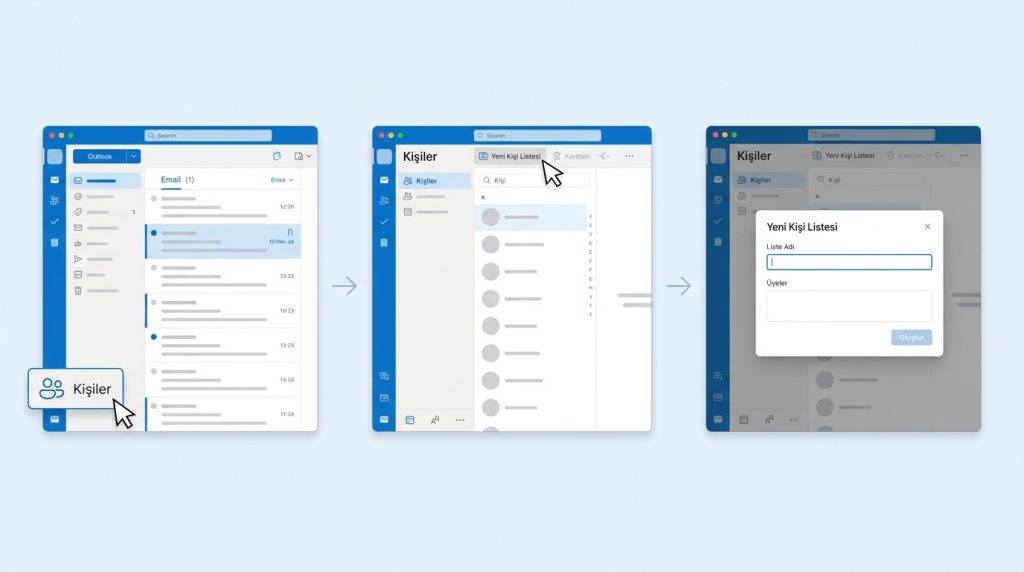
Şimdi asıl işleme geçelim. Aşağıdaki adımları sırayla takip ettiğinde birkaç dakika içinde kendi Contact Group’unu oluşturmuş olacaksın.
1) Outlook for Mac uygulamasını aç. Sol alt köşede bulunan simgeler arasından “Kişiler” (People) simgesine tıkla. Bu simge genellikle iki kişi silueti şeklindedir.
2) Kişiler bölümü açıldığında, üst menü çubuğunda “Yeni Kişi Listesi” (New Contact List) seçeneğini bul. Bazı sürümlerde bu seçenek “Dosya” menüsü altında da yer alabilir.
3) Açılan pencerede grubuna bir isim ver. Örneğin “Pazarlama Ekibi”, “Aile” veya “Proje X Katılımcıları” gibi anlamlı bir isim seçmen, ileride grubu bulmayı kolaylaştırır.
4) “Üye Ekle” (Add Members) butonuna tıkla. Burada üç seçenek karşına çıkabilir: Outlook Kişilerinden, Adres Defterinden veya Yeni E-posta Kişisi olarak ekleme.
5) Eklemek istediğin kişileri seç veya e-posta adreslerini manuel olarak yaz. Her kişiyi ekledikten sonra listeye eklenmesini onayla.
6) Tüm üyeleri ekledikten sonra “Kaydet ve Kapat” (Save & Close) butonuna tıkla. Artık kişi grubun hazır.
Pro İpucu: Grup adını yazarken başına bir sembol veya rakam eklemek (örneğin “01-Pazarlama Ekibi”) grubu alfabetik sıralamada üst sıralara taşır ve daha hızlı bulmanı sağlar.
Kişi Grubunu E-posta Gönderirken Kullanma
Contact Group oluşturduktan sonra kullanımı son derece basit. Yeni bir e-posta oluştururken “Kime” (To) alanına grubun adını yazmaya başla. Outlook otomatik tamamlama özelliğiyle grubu önerecektir.
Grubu seçtiğinde, e-posta otomatik olarak gruptaki tüm üyelere gönderilecek şekilde ayarlanır. Alıcılar birbirlerinin e-posta adreslerini görebilir; eğer gizlilik istiyorsan grubu “Gizli” (BCC) alanına ekleyebilirsin.
Mini Senaryo: Haftalık Toplantı Hatırlatması
Diyelim ki her pazartesi ekibine toplantı hatırlatması gönderiyorsun. Normalde 15 kişiyi tek tek seçmen gerekir. Ama “Haftalık Toplantı Grubu” adında bir Contact Group oluşturduysan, sadece grup adını yazıp birkaç saniyede e-postayı gönderebilirsin. Haftada 5 dakika kazanmak, ayda 20 dakika, yılda 4 saatten fazla demek.
Outlook for Mac’te Kişi Grubunu Düzenleme ve Silme
Zamanla ekip üyeleri değişebilir veya projen sonlanabilir. Bu durumda mevcut gruplarını düzenlemen ya da silmen gerekir.
Gruba Yeni Üye Ekleme
1) Kişiler bölümüne git ve düzenlemek istediğin grubu bul.
2) Gruba çift tıkla veya sağ tıklayıp “Düzenle” seçeneğini seç.
3) “Üye Ekle” butonuyla yeni kişileri dahil et ve kaydet.
Gruptan Üye Çıkarma
1) Grubu düzenleme modunda aç.
2) Çıkarmak istediğin üyenin yanındaki “X” işaretine veya “Kaldır” seçeneğine tıkla.
3) Değişiklikleri kaydet.
Grubu Tamamen Silme
Artık ihtiyacın olmayan bir grubu silmek için Kişiler bölümünde grubu seç, sağ tıkla ve “Sil” seçeneğini kullan. Outlook onay isteyecektir; onayladığında grup kalıcı olarak silinir. Ancak gruptaki kişiler kendi başlarına silinmez, sadece grup bağlantısı kaldırılır.
Kişi Grubu Oluştururken Dikkat Edilmesi Gerekenler
Contact Group kullanırken bazı detaylar gözden kaçabiliyor. İşte pratikte en sık karşılaşılan durumlar:
- Hesap uyumluluğu: Oluşturduğun grup, hangi hesapta oluşturduysanız o hesaba bağlı kalır. Birden fazla e-posta hesabın varsa, grubu doğru hesapta oluşturduğundan emin ol.
- Senkronizasyon: Microsoft 365 veya Exchange hesabı kullanıyorsan, gruplar bulutla senkronize olur ve diğer cihazlarında da görünür. IMAP hesaplarında bu özellik sınırlı olabilir.
- Üye limiti: Outlook’un resmi bir üye limiti olmasa da çok büyük gruplar (500+ kişi) performans sorunlarına yol açabilir.
- E-posta adresi değişiklikleri: Bir kişinin e-posta adresi değişirse, grupta eski adres kalır. Manuel olarak güncelleme yapman gerekir.
Kilit Çıkarım: Gruplarını düzenli olarak gözden geçir. Eski veya geçersiz e-posta adresleri, gönderim hatalarına neden olabilir.
Outlook for Mac ve Windows Arasındaki Farklar
Windows’ta Outlook kullananlar “Kişi Grubu” özelliğine alışkındır. Mac sürümünde bu özellik “Kişi Listesi” (Contact List) olarak adlandırılır, ancak işlevi aynıdır. Arayüz biraz farklı olsa da temel mantık değişmez: bir grup oluştur, üye ekle, e-postalarda kullan.
Mac sürümünde dikkat edilmesi gereken bir nokta: bazı eski Outlook for Mac sürümlerinde bu özellik sınırlıydı. Eğer “Yeni Kişi Listesi” seçeneğini göremiyorsan, uygulamanı güncellemeyi dene.
Sıkça Sorulan Sorular
Outlook for Mac’te kaç kişilik grup oluşturabilirim?
Teknik olarak kesin bir sınır yok, ancak çok büyük gruplar (birkaç yüz kişi üzeri) uygulamanın yavaşlamasına neden olabilir. Genelde 100-200 kişilik gruplar sorunsuz çalışır.
Oluşturduğum grup iPhone veya iPad’de görünür mü?
Microsoft 365 veya Exchange hesabı kullanıyorsan, gruplar otomatik olarak diğer cihazlarınla senkronize olur. IMAP hesaplarında bu özellik çalışmayabilir.
Gruba eklediğim kişiler bunu bilir mi?
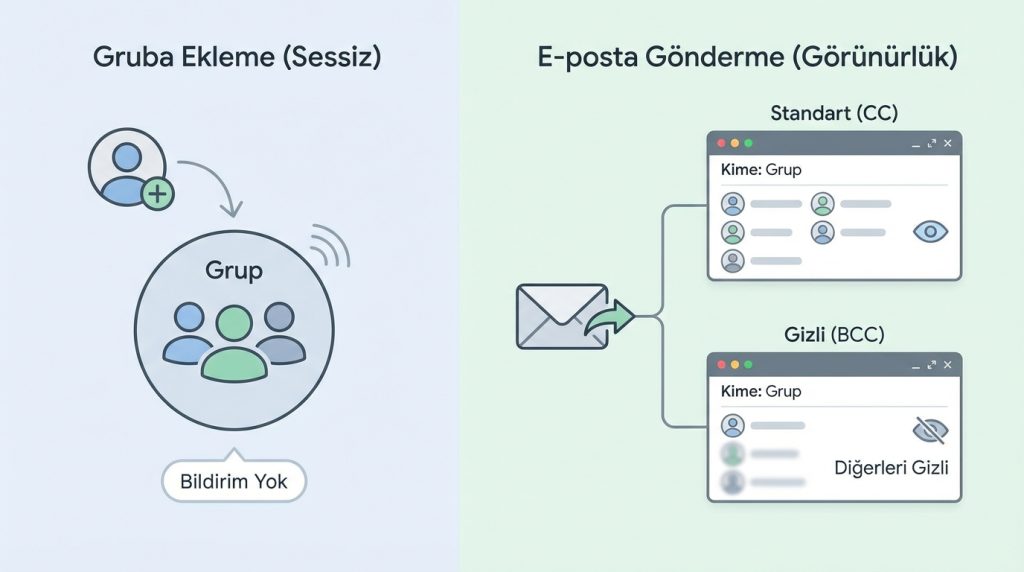
Hayır, bir kişiyi gruba eklediğinde otomatik bildirim gitmez. Ancak grup üzerinden e-posta gönderdiğinde, alıcılar diğer alıcıları görebilir (BCC kullanmadığın sürece).
Kişi grubunu başka biriyle paylaşabilir miyim?
Outlook for Mac’te grupları doğrudan paylaşma özelliği sınırlıdır. Ancak grubu bir e-postaya ekleyip gönderebilir veya vCard formatında dışa aktarabilirsin. Kurumsal ortamlarda paylaşılan adres defterleri daha pratik bir çözüm olabilir.
Grup adını sonradan değiştirebilir miyim?
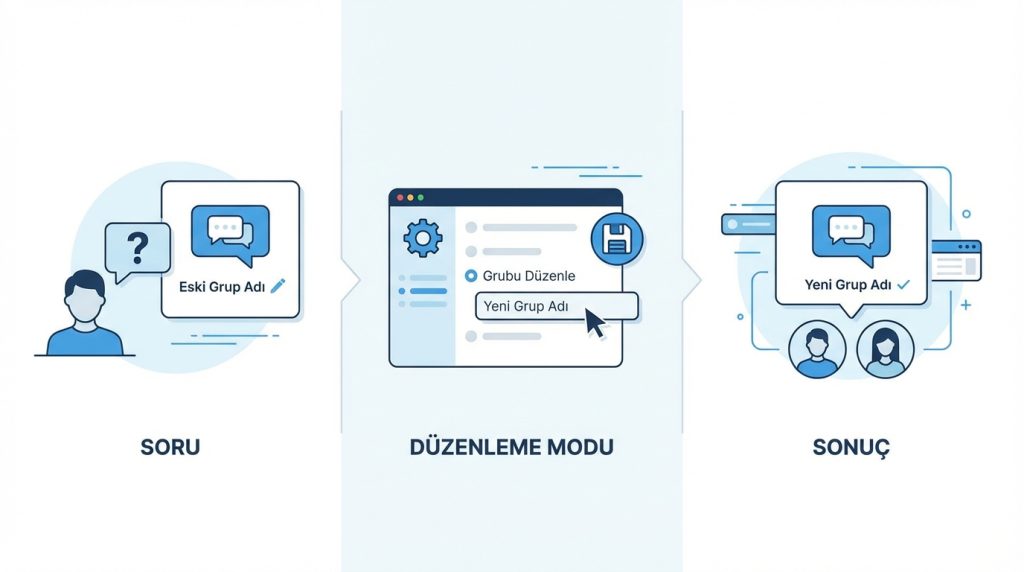
Evet, grubu düzenleme modunda açarak adını istediğin zaman değiştirebilirsin. Değişiklik kaydedildikten sonra yeni ad hemen geçerli olur.
Sonuç
Outlook for Mac’te kişi grubu oluşturmak, toplu e-posta gönderimlerini ciddi ölçüde kolaylaştıran basit ama etkili bir özelliktir. Bir kez kurduğunda, her seferinde tek tek kişi seçme zahmetinden kurtulursun. Özellikle düzenli olarak aynı gruba e-posta gönderen profesyoneller için vazgeçilmez bir araç.
Yukarıdaki adımları takip ederek kendi Contact Group’larını oluşturabilir, düzenleyebilir ve yönetebilirsin. Gruplarını düzenli olarak güncel tutmayı unutma; böylece gönderim hataları ve karışıklıklardan kaçınırsın. Şimdi Outlook’u aç ve ilk grubunu oluşturmaya başla.

