


Outlook for Mac’te Klasör Yönetimi: Taşıma, Kopyalama ve Yeniden Adlandırma
E-postalarınız gelen kutunuzda kontrolden çıkmış bir şekilde birikmeye başladığında, klasör düzeni hayat kurtarıcı olur. Outlook for Mac’te klasör taşıma, kopyalama ve yeniden adlandırma işlemleri ilk bakışta basit görünse de, özellikle IMAP ve Exchange hesaplarında senkronizasyon sorunları yaşamamak için doğru yöntemi bilmek gerekir. Bu rehberde, Mac kullanıcılarına özel tüm klasör yönetimi adımlarını ele alacağız.
Kilit Çıkarım: Outlook for Mac’te klasör işlemleri Windows sürümünden farklı menü konumlarına sahiptir; sağ tık menüsü ve sürükle-bırak yöntemi en hızlı çözümlerdir.
Başlamadan Önce
Klasör işlemlerine geçmeden önce birkaç ön koşulu kontrol etmeniz, olası veri kayıplarının ve senkronizasyon hatalarının önüne geçer.
Gerekenler
- Outlook for Mac uygulaması (Microsoft 365 veya tek seferlik lisans)
- Aktif bir e-posta hesabı (IMAP, Exchange veya Microsoft365)
- Stabil internet bağlantısı (özellikle bulut tabanlı hesaplar için)
Ön Koşullar
- Hesabınızın tam senkronize olduğundan emin olun. Sol alt köşedeki senkronizasyon simgesini kontrol edin.
- Taşımak istediğiniz klasörde çok sayıda e-posta varsa, işlem öncesi bir yedek almanız önerilir.
- “Gelen Kutusu”, “Gönderilenler” gibi varsayılan sistem klasörlerinin taşınamayacağını veya silinemeyeceğini unutmayın.
Risk Seviyesi: Düşük. Ancak paylaşılan posta kutularında veya şirket hesaplarında IT yöneticinize danışmanız yerinde olur.
Outlook for Mac’te Yeni KlasörOluşturma
Klasör taşıma ve kopyalama işlemlerinden önce, hedef klasörünüzün hazır olması gerekir. Mac için Outlook uygulamasında klasör oluşturma adımları şöyle:
- Sol kenar çubuğundaki hesap adına veya mevcut bir klasöre sağ tıkla.
- Açılan menüden“Yeni Klasör” seçeneğini seç.
- Klasöre anlamlı bir isim ver (örneğin: “2024 Projeler” veya “Faturalar”).
- Enter tuşuna basarak klasörü oluştur.
Pro İpucu: Alt klasör oluşturmak istiyorsan, ana klasöre sağ tıklayıp aynı işlemi uygula. Böylece hiyerarşik bir yapı kurabilirsin.
Klasör Taşıma İşlemi
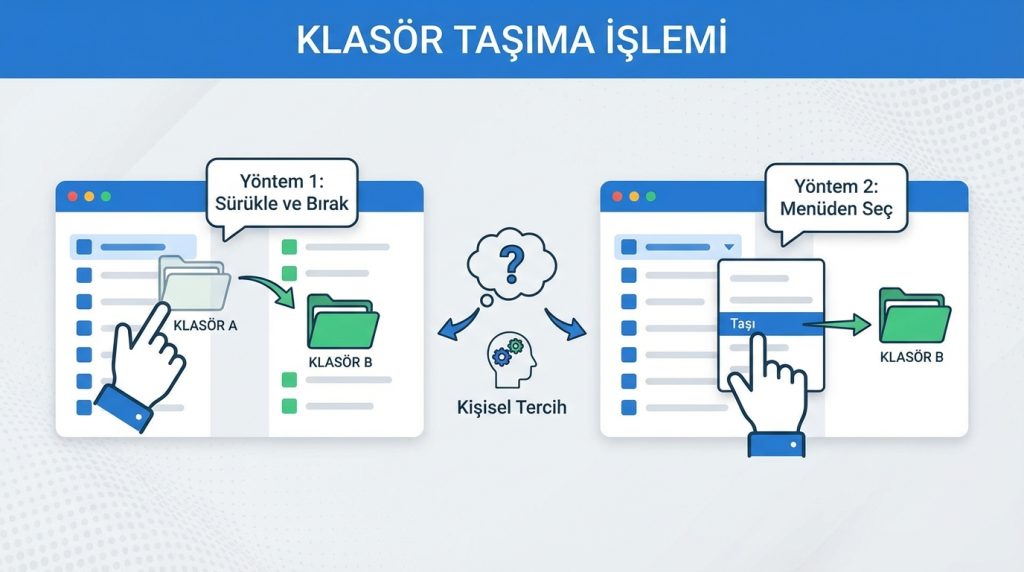
Outlook for Mac’te klasör taşıma iki farklı yöntemle yapılabilir. Hangisini tercih edeceğiniz, kişisel alışkanlıklarınıza bağlıdır.
Yöntem 1: Sürükle ve Bırak
- Sol panelde taşımak istediğin klasörü bul.
- Klasöre tıkla ve mouse tuşunu basılı tut.
- Klasörü hedef konuma (başka bir klasörün üzerine veya hesap kök dizinine) sürükle.
- Hedef konum mavi renkte vurgulandığında mouse tuşunu bırak.
Süre: Birkaç saniye (klasör içeriğine bağlı olarak senkronizasyon 1-2 dakika sürebilir).
Yöntem 2: Sağ Tık Menüsü
- Taşınacak klasöre sağ tıkla.
- Açılan menüden “Klasörü Taşı” seçeneğine tıkla.
- Açılan pencereden hedef konumu seç.
- “Taşı” butonuna basarak işlemi onayla.
Kilit Çıkarım: Exchange ve Microsoft 365 hesaplarında taşıma işlemi sunucuya anında yansır. IMAP hesaplarında ise tam senkronizasyon için bağlantının stabil olması şarttır.
Klasör Kopyalama İşlemi
Outlook for Mac’te klasör kopyalama özelliği, Windows sürümündeki kadardoğrudan sunulmaz. Ancak pratikte aynı sonuca ulaşmanın bir yolu vardır:
Alternatif Kopyalama Yöntemi
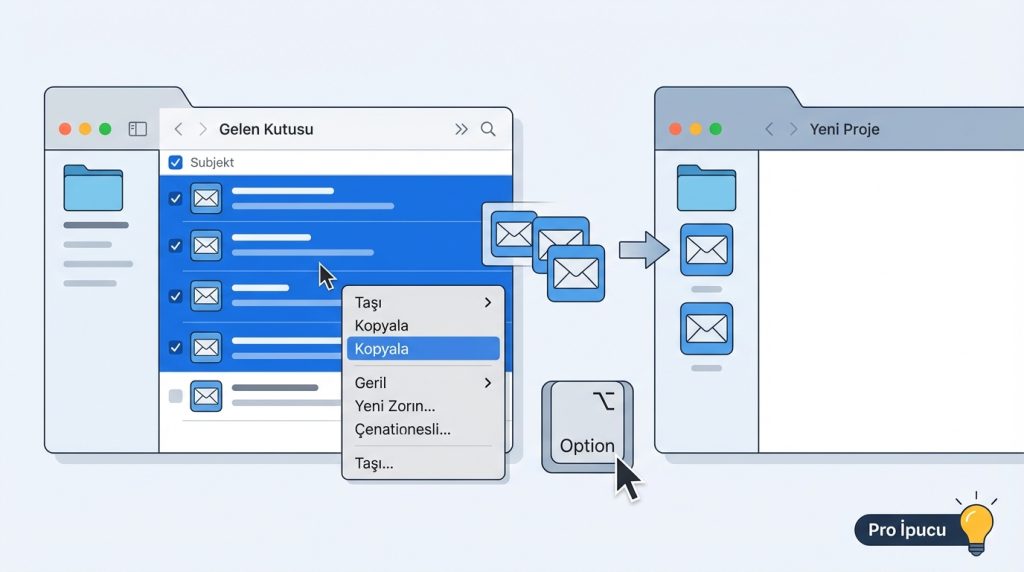
- Kopyalamak istediğin klasörü aç ve içindeki tüm e-postaları seç (Command + A).
- Seçili e-postalara sağ tıkla ve“Taşı” yerine “Kopyala” seçeneğini bul.
- Hedef klasörü belirle. Eğer “Kopyala” seçeneği yoksa, e-postaları Option tuşunu basılı tutarak hedef klasöre sürükle.
- Bu işlem orijinal e-postaları yerinde bırakırken, kopyalarını yeni klasöre ekler.
Pro İpucu: Option tuşu (⌥), Mac’te birçok uygulamada “taşıma” yerine “kopyalama” davranışını tetikler. Bu kısayolu ezberlemek, iş akışını ciddi şekilde hızlandırır.
| İşlem | Klavye Kısayolu | Açıklama |
|---|---|---|
| Tümünü Seç | Command + A | Klasördeki tüm öğeleri seçer |
| Sürükle-Kopyala | Option + Sürükle | Taşıma yerine kopyalama yapar |
| Geri Al | Command + Z | Son işlemi geri alır |
Klasör Yeniden Adlandırma
Outlook for Mac’te klasör adını değiştirmek oldukça basittir. Tek dikkat etmeniz gereken, sistem klasörlerinin (Gelen Kutusu, Taslaklar, Çöp Kutusu) yeniden adlandırılamayacağıdır.
- Adını değiştirmek istediğin klasöre sağ tıkla.
- Açılan menüden “Yeniden Adlandır” seçeneğini seç.
- Yeni klasör adını yaz.
- Enter tuşuna basarak değişikliği kaydet.
Maliyet: Ücretsiz,ek bir lisans veya araç gerektirmez.
Şu Durumda Ne Yaparsın?
Klasörü yeniden adlandırdıktan sonra e-postalar kaybolmuş gibi görünüyorsa panik yapma. Bu genellikle bir senkronizasyon gecikmesidir. Şu adımları dene:
- Outlook’u kapatıp yeniden aç.
- Sol alt köşedeki senkronizasyon simgesine tıklayarak manuel senkronizasyon başlat.
- Sorun devam ederse, web üzerinden Outlook.com’a giriş yaparak klasör yapısını kontrol et.
Yaygın Hatalar ve Çözümleri
Outlook for Mac klasör yönetiminde kullanıcıların sıkça karşılaştığı sorunlar ve bunlardan kaçınma yolları:
- “Klasör taşınamadı” hatası: Genellikle ağ bağlantısı sorunu veya sunucu tarafında geçici bir kesinti. Birkaç dakika bekleyip tekrar deneyin.
- Alt klasörler görünmüyor: Klasörün yanındaki ok simgesine tıklayarak genişletmeyi deneyin. Bazen klasörler daraltılmış durumda kalır.
- IMAP klasör değişiklikleri yansımıyor: IMAP hesaplarında klasör değişikliklerinin sunucuya yansıması birkaç dakika sürebilir. Sabırlı olun ve zorla senkronizasyon yapmaktan kaçının.
- Paylaşılan posta kutusunda yetki hatası: Şirket hesaplarında klasöroluşturma/silme yetkiniz olmayabilir. IT departmanınızla iletişime geçin.
Sıkça Sorulan Sorular
Outlook for Mac’te silinen klasörü geri getirebilir miyim?
Evet. Silinen klasörler önce “Silinmiş Öğeler” veya “Çöp Kutusu” klasörüne taşınır. Buradan sağ tık yaparak “Taşı” seçeneğiyle geri alabilirsiniz. Çöp kutusunu boşalttıysanız, Exchange/Microsoft 365 hesaplarında 14 güne kadar “Silinmiş Öğeleri Kurtar” özelliği devreye girebilir.
Windows Outlook’taoluşturduğum klasörler Mac’te görünür mü?
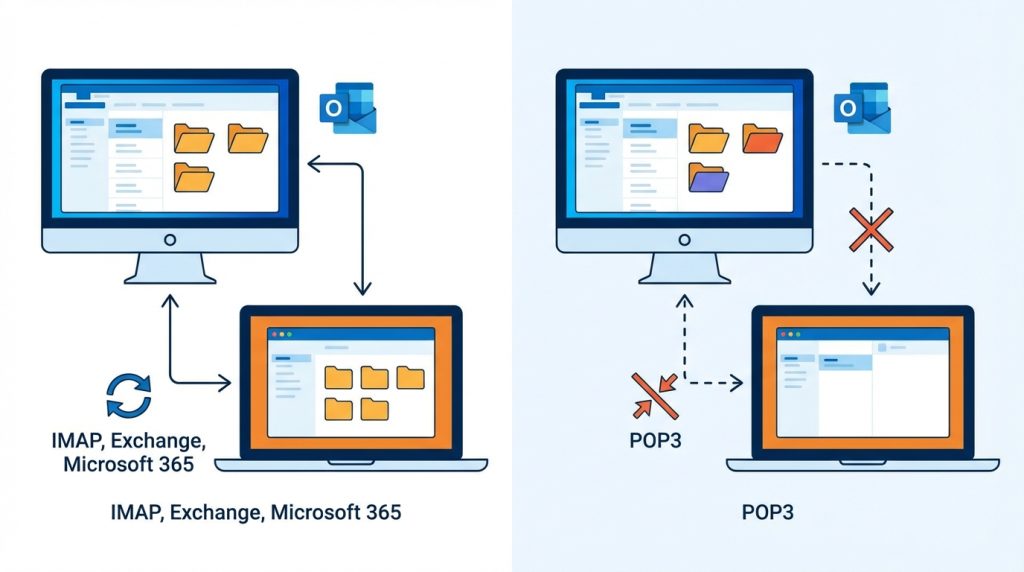
Evet, IMAP, Exchange veya Microsoft 365 hesapları kullanıyorsanız klasör yapısı tüm cihazlarda senkronize olur. POP3 hesaplarında ise klasörler yalnızca yerel cihazda kalır.
Outlook for Mac’te kaç klasör oluşturabilirim?
Microsoft’un resmi bir sınırı olmamakla birlikte, pratikte yüzlerce klasör sorunsuz çalışır. Ancak çokderin hiyerarşiler (5+ seviye) performansı olumsuz etkileyebilir.
Klasör sıralamasını değiştirebilir miyim?
Outlook for Mac’te klasörler alfabetik sıraya göre otomatik dizilir. Manuel sıralama özelliği mevcut değildir. Ancak klasör adlarının başına numara ekleyerek (örn: “01-Acil”, “02-Projeler”) sıralamayı kontrol edebilirsiniz.
Özetle
Outlook for Mac’te klasör taşıma, kopyalama ve yeniden adlandırma işlemleri birkaç tıklamayla halledilebilir. En pratik yöntem sürükle-bırak tekniğidir; ancak hassas işlemlerde sağ tık menüsü daha güvenli bir kontrol sunar. Kopyalama için Option tuşunu basılı tutarak sürükleme yöntemini unutmayın.
İşlem öncesi senkronizasyonun tamamlandığından emin olun ve sistem klasörlerinin değiştirilemeyeceğini aklınızda tutun. Sorun yaşarsanız önce uygulamayı yeniden başlatın, ardından web arayüzünden kontrol edin. Düzenli bir klasör yapısı, e-posta yönetiminizi çok daha verimli hale getirecektir.

