

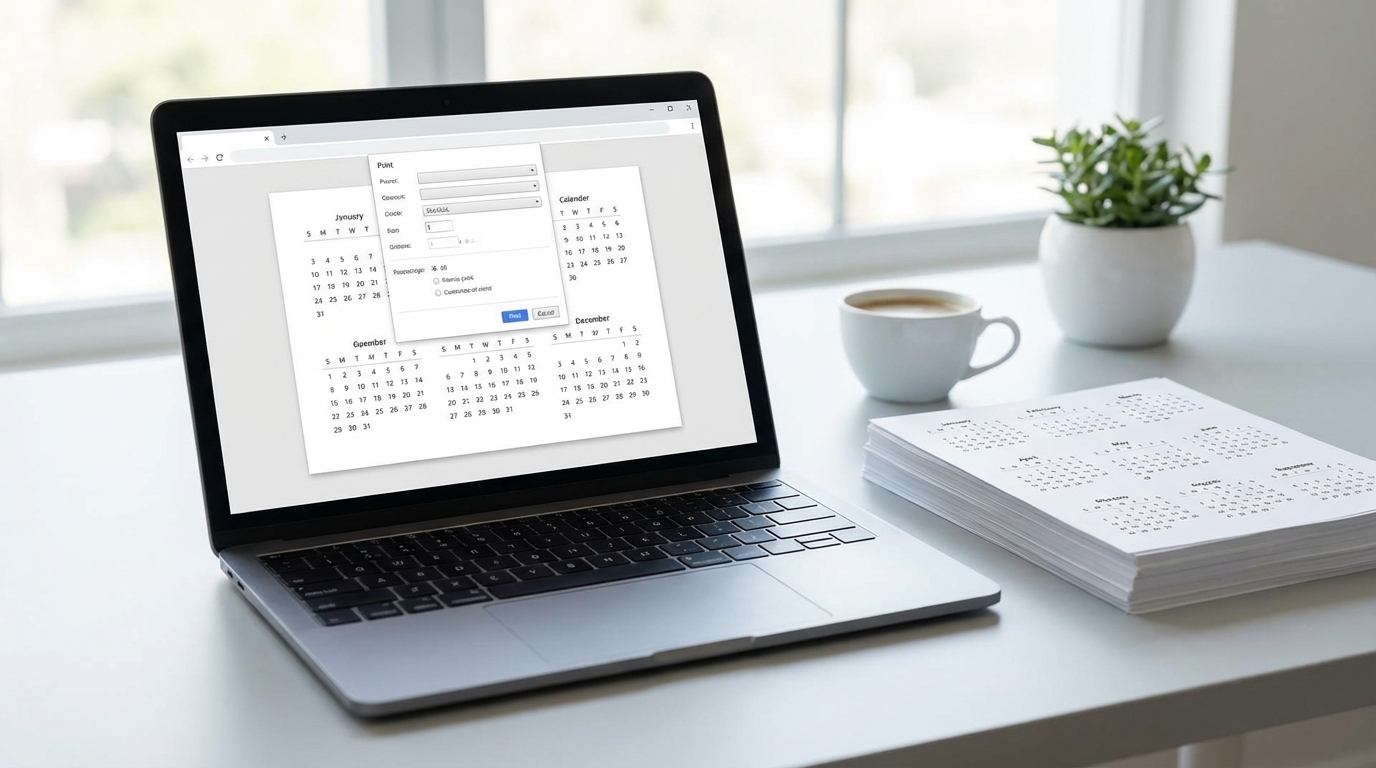
Outlook for Mac kullanıyorsan ve takvimini kağıda dökmek ya da başkalarıyla paylaşılabilir bir formatta almak istiyorsan, doğru yerdesin. Toplantı programını ekibe dağıtmak, haftalık planını duvara asmak veya müşteriye müsaitlik durumunu göndermek gibi pek çok senaryoda Outlook for Mac takvim yazdırma özelliği işini kolaylaştırır. Bu rehberde adım adım takvimini nasıl yazdıracağını, PDF olarak nasıl kaydedeceğini ve paylaşılabilir çıktı almanın pratik yollarını öğreneceksin.
Peki neden bu kadar önemli? Dijital takvimler harika ama bazen fiziksel bir kopya ya da e-postayla gönderebileceğin bir dosya gerekiyor. Outlook for Mac bu konuda birkaç farklı seçenek sunuyor; ancak menüler biraz gizli kalabiliyor. Hadi birlikte keşfedelim.
Başlamadan Önce: Gerekenler
Takvim yazdırma işlemine geçmeden önce birkaç şeyi hazır bulundurman gerekiyor. Eksik bir adım, sonradan zaman kaybına neden olabilir.
Araçlar ve İhtiyaçlar
- Mac bilgisayar (macOS 11 Big Sur veya üzeri önerilir)
- Outlook for Mac uygulaması (Microsoft 365 aboneliği veya tek seferlik lisans)
- Bağlı ve çalışır durumda bir yazıcı (fiziksel çıktı için)
- PDF okuyucu (Önizleme uygulaması zaten macOS’te yüklü gelir)
Ön Koşullar
- Outlook hesabının senkronize olduğundan ve takvimdeki etkinliklerin güncel olduğundan emin ol.
- Yazdırmak istediğin tarih aralığını önceden belirle (günlük, haftalık, aylık).
- Birden fazla takvimin varsa hangisini yazdıracağına karar ver.
- Yazıcı sürücülerinin güncel olduğunu kontrol et.
Outlook for Mac’te Takvim Yazdırma Adımları
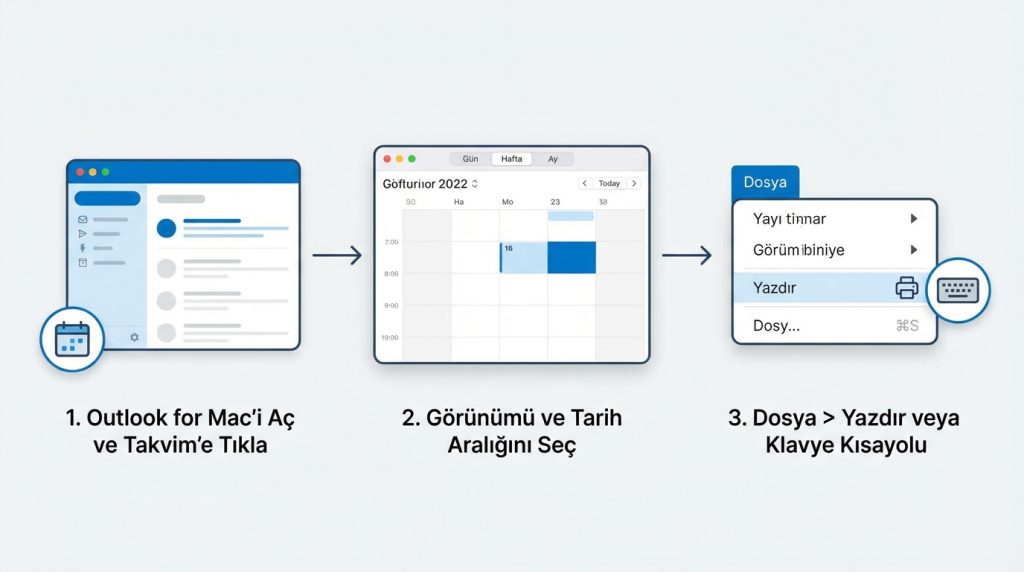
Outlook for Mac’te takvim yazdırmak aslında birkaç tıklamayla halledilebilecek bir iş. Ancak doğru görünümü seçmek, çıktının işe yarar olması için kritik. İşte adım adım süreç:
1) Outlook for Mac uygulamasını aç ve sol alt köşedeki Takvim simgesine tıkla. Bu seni takvim görünümüne getirecek.
2) Yazdırmak istediğin tarih aralığına git. Üst menüden Gün, Hafta veya Ay görünümünü seç. Hangi görünümdeysen, çıktı da o formatta olacak.
3) Menü çubuğundan Dosya > Yazdır seçeneğine tıkla veya klavyeden Command + P kısayolunu kullan.
4) Açılan yazdırma penceresinde tarih aralığını, görünüm stilini ve dahil edilecek takvimleri seçebilirsin. “Ayrıntıları dahil et” seçeneği, etkinlik açıklamalarını da çıktıya ekler.
5) Yazıcını seç ve “Yazdır” butonuna bas. Fiziksel çıktın hazır.
Pro İpucu: Haftalık görünümde yazdırırken, çalışma saatleri dışındaki slotları gizleyerek daha temiz bir çıktı alabilirsin. Bunun için Outlook > Tercihler > Takvim yolunu izle ve çalışma saatlerini ayarla.
PDF Olarak Kaydetme ve Paylaşılabilir Çıktı Alma
Her zaman kağıda basmak gerekmez. Takvimini PDF formatında kaydedip e-postayla gönderebilir veya bulut depolamaya yükleyebilirsin. macOS’un yerleşik PDF özelliği burada devreye giriyor.
1) Yukarıdaki adımları takip ederek yazdırma penceresini aç (Command + P).
2) Yazdırma penceresinin sol alt köşesindeki “PDF” açılır menüsüne tıkla.
3) “PDF Olarak Kaydet” seçeneğini seç.
4) Dosyaya bir isim ver, kaydetmek istediğin konumu seç ve “Kaydet” butonuna bas.
5) Artık bu PDF dosyasını e-posta eki olarak gönderebilir, Slack’te paylaşabilir veya Google Drive’a yükleyebilirsin.
Pratikte en sık görülen kullanım senaryosu şu: Bir proje yöneticisi, haftalık toplantı takvimini ekiple paylaşmak istiyor. PDF olarak kaydedip grup e-postasına ekliyor. Böylece herkes aynı sayfada oluyor, takvim uygulaması farklı olsa bile.
Şu Durumda Ne Yaparsın?
Diyelim ki müşterine önümüzdeki iki haftadaki müsaitlik durumunu göstermek istiyorsun ama tüm etkinlik detaylarını paylaşmak istemiyorsun. Bu durumda yazdırma ayarlarında “Ayrıntıları dahil et” seçeneğini kapat. Sadece meşgul/müsait blokları görünür, etkinlik isimleri gizli kalır.
Birden Fazla Takvimi Tek Çıktıda Birleştirme
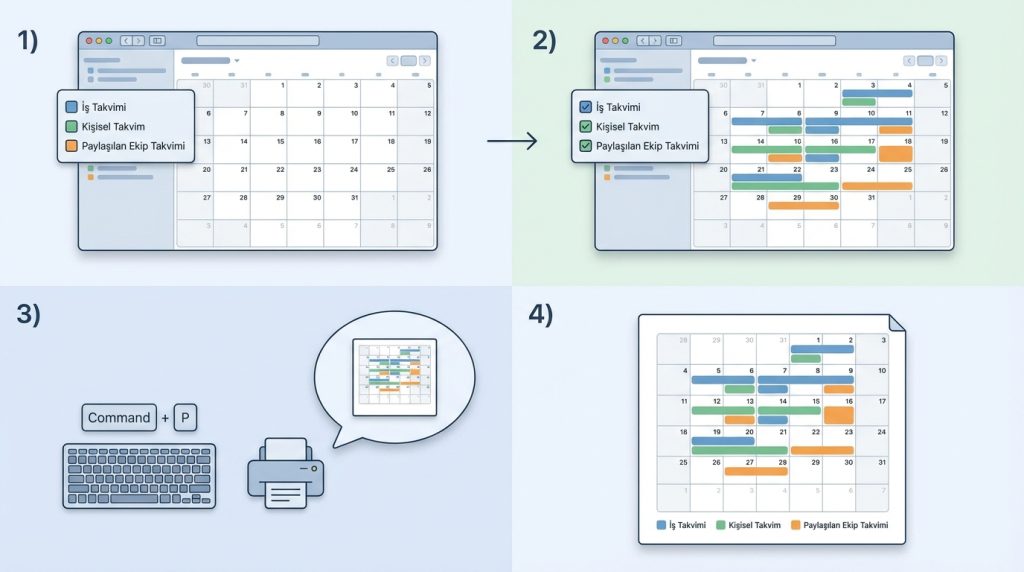
Outlook for Mac’te birden fazla takvimin olabilir: iş takvimi, kişisel takvim, paylaşılan ekip takvimi gibi. Bunları tek bir çıktıda birleştirmek mümkün.
1) Takvim görünümündeyken sol panelde tüm takvimlerini göreceksin.
2) Yazdırmak istediğin takvimlerin yanındaki kutucukları işaretle. İşaretli olanlar görünümde üst üste binecek şekilde gösterilir.
3) Yazdırma komutunu ver (Command + P). Seçili tüm takvimler tek çıktıda birleşik olarak görünecek.
4) Farklı takvimleri ayırt etmek için her takvimine farklı renk atamayı unutma. Outlook > Tercihler > Takvim > Takvim Renkleri bölümünden bunu yapabilirsin.
- İş takvimi için mavi
- Kişisel takvim için yeşil
- Paylaşılan takvim için turuncu gibi bir sistem oluştur.
Renkli yazdırma yapacaksan yazıcının renkli baskı desteklediğinden emin ol. Siyah-beyaz çıktıda renkler gri tonlarına dönüşür ve takvimler birbirine karışabilir.
Yazdırma Sorunları ve Çözümleri
Bazen işler planlandığı gibi gitmez. İşte Outlook for Mac takvim yazdırırken karşılaşılan yaygın sorunlar ve çözümleri:
Yaygın Hatalar
- Boş sayfa çıkıyor: Seçili tarih aralığında etkinlik olmayabilir. Tarih aralığını kontrol et.
- Yazıcı görünmüyor: Sistem Tercihleri > Yazıcılar ve Tarayıcılar bölümünden yazıcının ekli olduğunu doğrula.
- Etkinlikler eksik: Takvim senkronizasyonu tamamlanmamış olabilir. İnternet bağlantını kontrol et ve birkaç dakika bekle.
- PDF kaydedilemiyor: Hedef klasörde yazma izni olmayabilir. Masaüstü gibi farklı bir konum dene.
Ne Zaman Profesyonel Destek Gerekir?
- Outlook sürekli çöküyorsa veya takvim verileri kayboluyorsa
- Kurumsal hesaplarda yazdırma izni kısıtlanmışsa (IT departmanıyla iletişime geç)
- Yazıcı donanım sorunu varsa
Yanlış Bilinenler
“Outlook for Mac’te takvim yazdırılamaz”: Yanlış. Yazdırma özelliği mevcut, sadece menüde biraz gizli kalıyor.
“PDF çıktı almak için ek yazılım gerekir”: Yanlış. macOS’un yerleşik PDF özelliği yeterli, ekstra uygulama indirmene gerek yok.
“Sadece aylık görünüm yazdırılabilir”: Yanlış. Gün, hafta ve ay görünümlerinin hepsi yazdırılabilir.
Sıkça Sorulan Sorular
Outlook for Mac’te takvimi e-postayla nasıl paylaşırım?
Takvimini PDF olarak kaydettikten sonra yeni bir e-posta oluştur ve PDF dosyasını ek olarak ekle. Alternatif olarak, takvim etkinliğine sağ tıklayıp “İlet” seçeneğiyle tek bir etkinliği doğrudan paylaşabilirsin.
Belirli bir tarih aralığını yazdırabilir miyim?
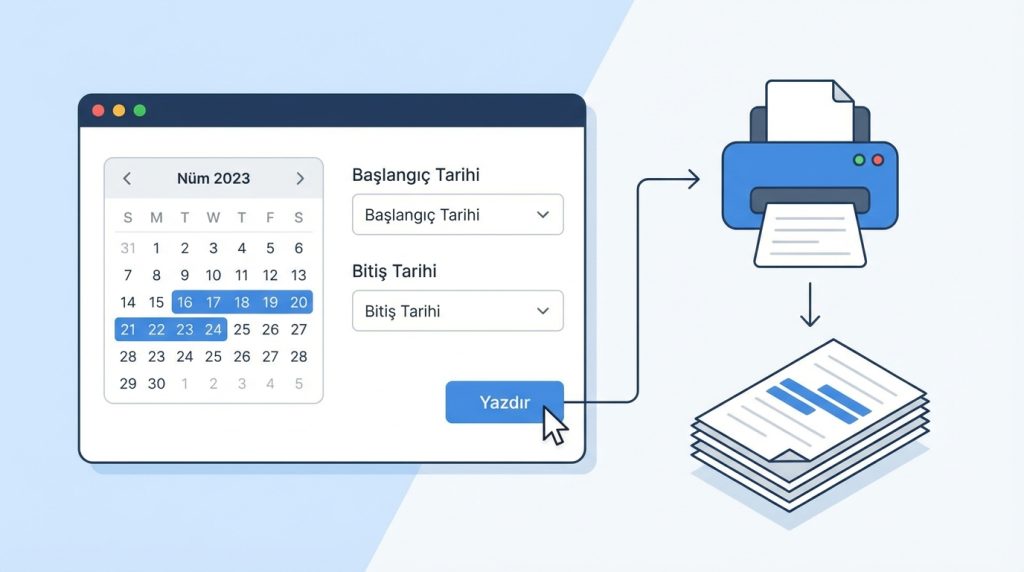
Evet. Yazdırma penceresinde başlangıç ve bitiş tarihlerini manuel olarak belirleyebilirsin. Böylece sadece ihtiyacın olan dönemi kapsayan bir çıktı alırsın.
Takvim çıktısında etkinlik detaylarını gizleyebilir miyim?
Evet. Yazdırma ayarlarında “Ayrıntıları dahil et” seçeneğini devre dışı bırakarak sadece zaman bloklarını gösterebilir, etkinlik isimlerini ve açıklamalarını gizleyebilirsin.
Outlook for Mac takvimini iPhone’da görebilir miyim?
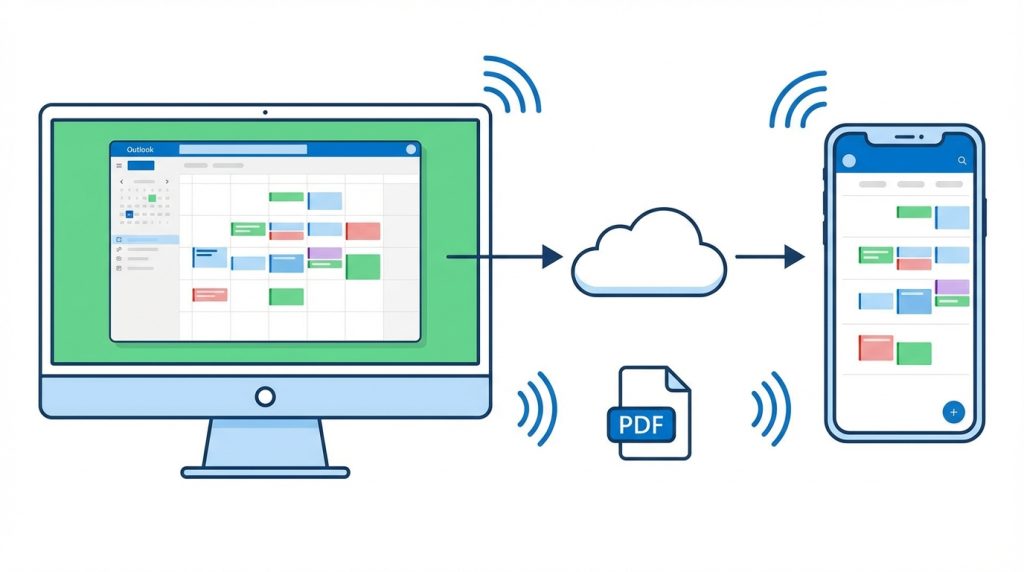
Takvim yazdırma konusuyla doğrudan ilgili olmasa da, aynı Microsoft hesabıyla giriş yaptığında Outlook mobil uygulamasında takvimin otomatik senkronize olur. PDF çıktıyı da iPhone’a AirDrop ile gönderebilirsin.
Renkli takvim çıktısı alabilir miyim?
Evet, yazıcın renkli baskı destekliyorsa takvim renkleri çıktıya yansır. Yazdırma penceresinde “Renkli” seçeneğinin işaretli olduğundan emin ol.
Sonuç
Outlook for Mac’te takvim yazdırma ve paylaşılabilir çıktı alma işlemi, doğru adımları bildiğinde oldukça basit. İster fiziksel bir kopya ister dijital PDF olsun, birkaç tıklamayla takvimini istediğin formata dönüştürebilirsin. Birden fazla takvimi birleştirme, tarih aralığı seçme ve detay gizleme gibi özellikler de işini kolaylaştırır.
Bu rehberdeki adımları uygulayarak toplantı programını ekiple paylaşabilir, müsaitlik durumunu müşteriye iletebilir veya haftalık planını masana asabilirsin. Şimdi Outlook’u aç ve ilk takvim çıktını almayı dene.

