

Gönderdiğiniz e-postanın karşı tarafa ulaşıp ulaşmadığını veya okunup okunmadığını merak ettiğiniz anlar mutlaka olmuştur. Özellikle iş hayatında kritik bir teklif, önemli bir toplantı daveti ya da acil bir bildirim söz konusu olduğunda bu belirsizlik ciddi stres yaratabilir. Outlook for Mac’te teslim bildirimi ve okundu bildirimi istemek, tam da bu soruna pratik bir çözüm sunar. Bu rehberde, Mac için Outlook kullanarak e-postalarınız için hem teslim hem de okundu bildirimi talep etmenin adım adım yolunu göstereceğiz.
Başlamadan Önce
Bildirim özelliklerini aktif hale getirmeden önce birkaç ön koşulu kontrol etmeniz gerekiyor. Aksi takdirde seçenekleri göremeyebilir veya bildirimler düzgün çalışmayabilir.
Gerekenler
- Mac için Outlook uygulaması (güncel sürüm önerilir)
- Aktif internet bağlantısı
- Microsoft365 iş veya okul hesabı ya da Exchange Server hesabı
Ön Koşullar
- Hesap Türü: Teslim ve okundu bildirimleri yalnızca Microsoft 365 iş/okul hesapları veya kuruluşunuz tarafından yönetilen Exchange Server hesaplarıyla çalışır. Kişisel Outlook.com, Hotmail, Gmail veya IMAP/POP hesaplarında bu özellik desteklenmez.
- Alıcının Onayı: Okundu bildirimi, alıcının onay vermesine bağlıdır. Alıcı bildirimi reddederse size bildirim gelmez.
- Kuruluş Politikaları: Bazı şirketler, IT politikaları gereği okundu bildirimlerini otomatik olarak engelleyebilir veya gönderebilir.
Kilit Çıkarım: Kişisel e-posta hesapları (Outlook.com, Gmail vb.) bu özelliği desteklemez. İş veya okul hesabınızla oturum açtığınızdan emin olun.
Tek Bir E-posta İçin Bildirim İsteme
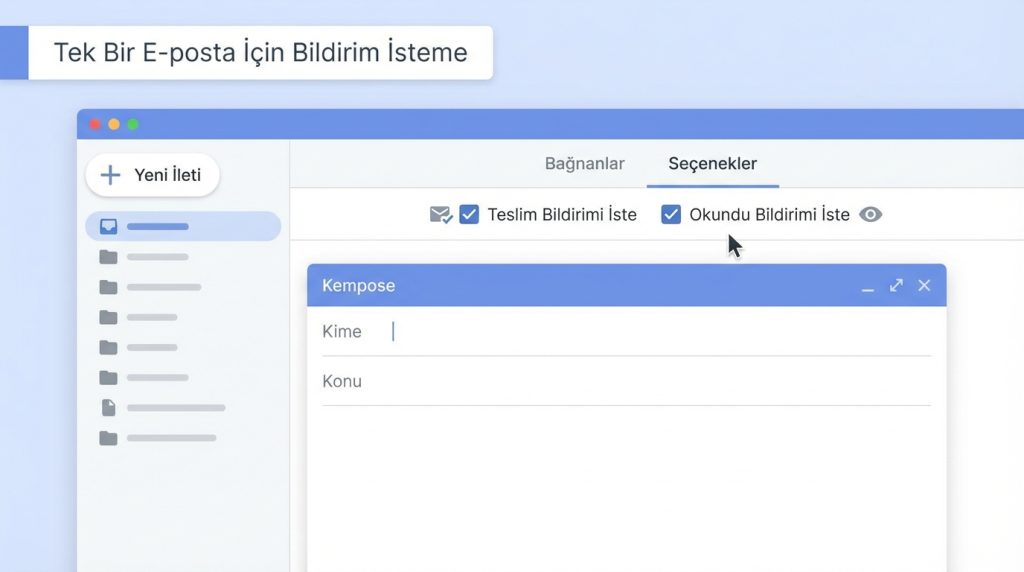
Belirli bir e-posta için teslim veya okundu bildirimi istemek oldukça basit. Aşağıdaki adımları takip et:
- Outlook for Mac uygulamasını aç ve yeni bir e-posta oluşturmak için Yeni İleti (New Message) butonuna tıkla.
- E-posta oluşturma penceresinde üst menüdeki Seçenekler (Options) sekmesine geç.
- Seçenekler sekmesinde şu iki onay kutusunu göreceksin:
- Teslim Bildirimi İste (Request a Delivery Receipt): E-posta alıcının posta sunucusuna ulaştığında bildirim alırsın.
- Okundu Bildirimi İste (Request a Read Receipt): Alıcı e-postayı açtığında ve onay verdiğinde bildirim alırsın.
- İstediğin bildirim türünü veya her ikisini de işaretle.
- E-postanı normal şekilde yaz veGönder butonuna tıkla.
Pro İpucu: Heriki bildirimi de aynı anda seçebilirsin. Teslim bildirimi teknik olarak sunucuya ulaşımı, okundu bildirimi ise gerçek okuma eyleminidoğrular. Kritik e-postalarda ikisini birden kullanmak daha güvenilir sonuç verir.
Teslim Bildirimi ve Okundu Bildirimi Arasındaki Fark
Bu iki bildirim türü sıklıkla karıştırılır. İşte temel farklar:
| Özellik | Teslim Bildirimi | Okundu Bildirimi |
|---|---|---|
| Ne Zaman Gelir? | E-posta alıcının posta sunucusuna ulaştığında | Alıcı e-postayı açtığında ve onay verdiğinde |
| Alıcı Onayı Gerekir mi? | Hayır, otomatik | Evet, alıcı reddedebilir |
| Güvenilirlik | Yüksek (sunucu bazlı) | Değişken (alıcıya bağlı) |
| Neyi Kanıtlar? | E-postanın iletildiğini | E-postanın okunduğunu |
Süre: Teslim bildirimi genellikle birkaç saniye ile birkaç dakika içinde gelir. Okundu bildirimi ise alıcının e-postayı ne zaman açacağına bağlıdır; saatler hatta günler sürebilir.
Bildirimler Neden Gelmeyebilir?
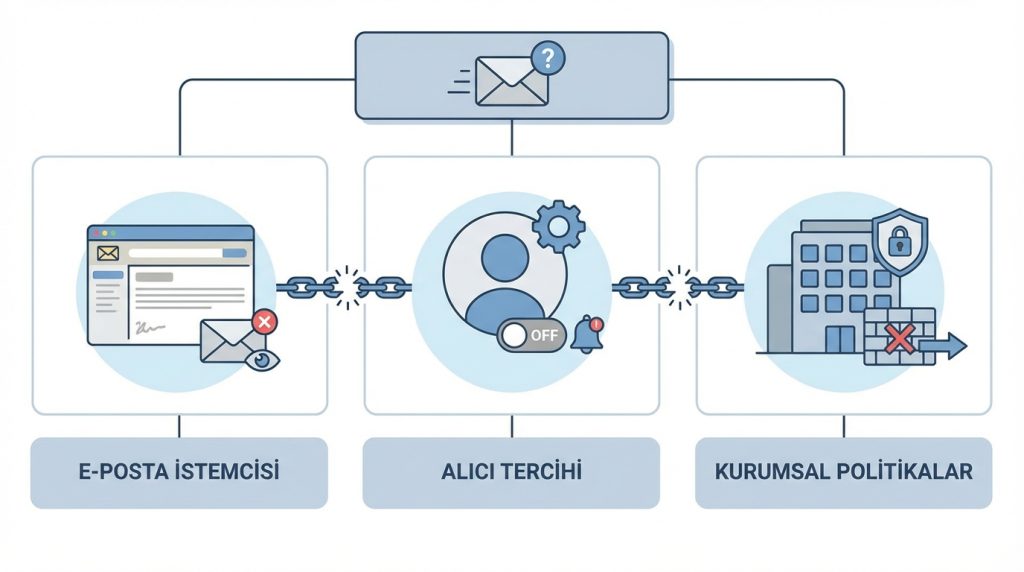
Bildirimleri etkinleştirmenize rağmen bazen yanıt alamayabilirsiniz. Bunun birkaç yaygın nedeni vardır:
- Alıcının E-posta İstemcisi: Tüm e-posta programları okundu bildirimi özelliğini desteklemez. Özellikle web tabanlı veya eski istemciler bu istekleri görmezden gelebilir.
- Alıcının Tercihi: Kullanıcı, okundu bildirimi isteklerini otomatik olarak reddetmeye ayarlamış olabilir.
- Kurumsal Politikalar: Alıcının şirketi, güvenlik veya gizlilik nedeniyle bu bildirimleri engelliyor olabilir.
- Spam Filtreleri: Bazı spam filtreleri, bildirim isteklerini şüpheli olarak işaretleyebilir.
- Farklı E-posta Sistemleri: Exchangedışındaki sistemlere (Gmail, Yahoo vb.) gönderilen e-postalarda bildirimler çalışmayabilir.
Risk Seviyesi: Okundu bildirimine güvenmek düşük riskli gibi görünse de, kritik iş süreçlerinde tekdoğrulama yöntemi olarak kullanılmamalıdır. Önemli konularda telefonla veya anlık mesajlaşma ile teyit almak daha güvenilirdir.
Gelen Okundu Bildirimi İsteklerine Nasıl Yanıt Verilir?
Siz de başkalarından okundu bildirimi istekleri alabilirsiniz. Outlook for Mac, bu isteklere nasıl yanıt vereceğinizi kontrol etmenize olanak tanır:
- Outlook menüsünden Tercihler (Preferences) seçeneğine tıkla.
- Okuma (Reading) bölümüne git.
- “Okundu Bildirimi İstekleri” kısmında şu seçeneklerden birini belirle:
- Her zaman gönder: Otomatik olarak okundu bildirimi gönderilir.
- Hiçbir zaman gönderme: Tüm istekler reddedilir.
- Her seferindesor: Her istek için karar vermeniziister.
Pro İpucu: Gizlilik konusunda hassassanız “Hiçbir zaman gönderme” seçeneğini tercih edebilirsin. Ancak iş ortamlarında “Her seferinde sor” seçeneği daha dengeli bir yaklaşım sunar.
Şu Durumda Ne Yaparsın?
Diyelim ki müşterinize kritik bir teklif gönderdiniz ve48 saat geçmesine rağmen okundu bildirimi gelmedi. Ne yapmalısınız?
- Teslim bildirimi geldi mi kontrol edin: Eğer teslim bildirimi geldiyse, e-posta sunucuya ulaşmış demektir. Sorun muhtemelen alıcının e-postayı açmaması veya okundu bildirimini reddetmesidir.
- Spam klasörünü kontrol edin: Bazen bildirimler kendi spam klasörünüze düşebilir.
- Alternatif iletişim kullanın: Telefonla veya farklı bir kanaldan e-postanın ulaşıp ulaşmadığını teyit edin.
- Takip e-postası gönderin: Nazik bir hatırlatma e-postası, hem iletişimi sürdürür hem de önceki e-postanın durumunu netleştirir.
Sıkça Sorulan Sorular
Outlook for Mac’te tüm e-postalar için otomatik bildirim isteyebilir miyim?
Maalesef Outlook for Mac, Windows sürümünün aksine tüm giden e-postalar için varsayılan olarak bildirim isteme seçeneği sunmuyor. Her e-posta için ayrı ayrı etkinleştirmeniz gerekiyor. Bu durum, özellikle yoğun e-posta trafiği olan kullanıcılar için zaman alıcı olabilir.
Kişisel Outlook.com hesabımla bildirim isteyebilir miyim?
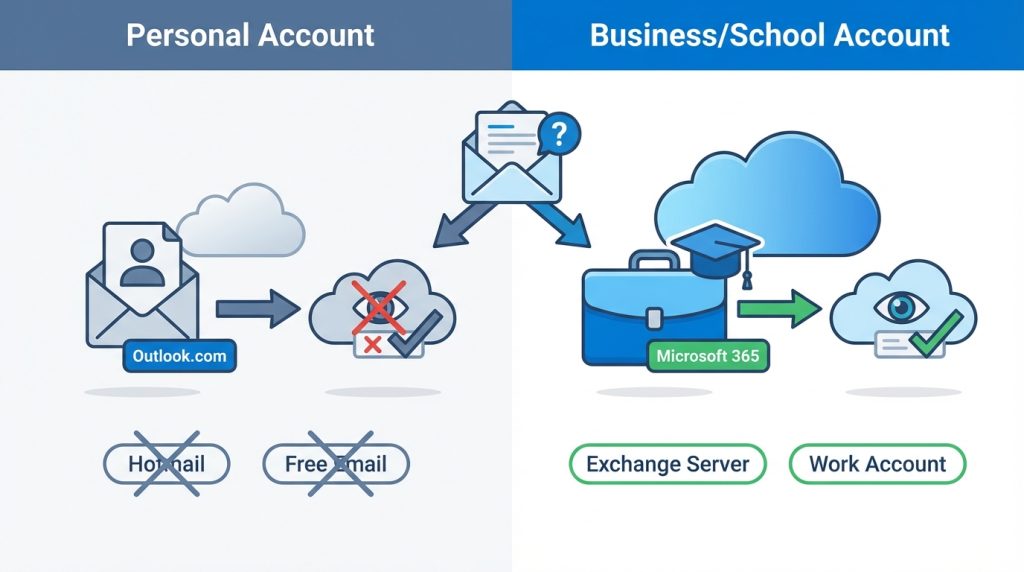
Hayır. Teslim ve okundu bildirimleri yalnızca Microsoft 365 iş/okul hesapları veya Exchange Server hesaplarıyla çalışır. Kişisel Outlook.com, Hotmail veya diğer ücretsiz e-posta hesaplarında bu özellik desteklenmez.
Alıcı okundu bildirimini reddederse bunu bilebilir miyim?
Hayır, alıcı okundu bildirimi isteğini reddettiğinde size herhangi bir bildirim gelmez. Sadece sessizlik olur. Bu nedenle okundu bildirimi almamak, e-postanın okunmadığı anlamına gelmez.
Bildirimler ne kadar sürede gelir?
Teslim bildirimi genellikle birkaç dakika içinde gelir. Okundu bildirimi ise tamamen alıcının e-postayı ne zaman açacağına bağlıdır; anında gelebileceği gibi günler sonra da gelebilir veya hiç gelmeyebilir.
Sonuç
Outlook for Mac’te okundu ve teslim bildirimi istemek, e-posta iletişiminizi takip etmenin etkili bir yoludur. Özellikle iş ortamlarında önemli mesajların akıbetini öğrenmek için bu özellik oldukça faydalıdır. Ancak unutmayın ki bu sistem tamamen güvenilir değildir; alıcının e-posta istemcisi, tercihleri ve kurumsal politikalar sonucu etkileyebilir.
Kritik iletişimlerde bildirimleri tek başına yeterli görmek yerine, alternatif doğrulama yöntemlerini de kullanmanız önerilir. E-postanızın Seçenekler sekmesinden birkaç tıklamayla bu bildirimleri etkinleştirebilir ve en azından temel bir takip mekanizmasıoluşturabilirsiniz.

