


Gelen kutun her gün onlarca, hatta yüzlerce e-postayla doluyorsa önemli mesajları kaçırmak işten bile değil. Outlook’ta bayrak (flag) özelliği tam da bu sorunu çözmek için var. Bayrak ile takip sistemi kurarak hangi e-postalara dönmen gerektiğini, hangilerinin acil olduğunu ve hangilerinin bekleyebileceğini tek bakışta görebilirsin.
Bu rehberde Outlook’ta bayrak sistemini nasıl etkili kullanacağını, farklı renk ve tarih seçeneklerini nasıl değerlendireceğini ve kendi iş akışına uygun bir takip sistemi kurmayı adım adım öğreneceksin. Hem masaüstü hem de web versiyonu için geçerli ipuçlarıyla e-posta yönetimini bir üst seviyeye taşıyabilirsin.
Başlamadan Önce: Gerekenler
Outlook’ta bayrak sistemiyle çalışmaya başlamadan önce birkaç şeyi hazır bulundurman işini kolaylaştırır.
Araçlar/İhtiyaçlar:
- Microsoft Outlook (masaüstü, web veya mobil versiyon)
- Aktif bir Microsoft 365 veya Outlook.com hesabı
- Takip etmek istediğin e-posta kategorileri hakkında kabaca bir fikir
Ön Koşullar:
- Outlook hesabına giriş yapmış olmalısın
- Gelen kutunda en az birkaç e-posta bulunmalı (deneme yapabilmek için)
- Temel Outlook arayüzüne aşina olmak faydalı olur
Outlook’ta Bayrak Nedir ve Nasıl Çalışır?
Bayrak (flag), bir e-postayı “buna dönmem gerekiyor” diye işaretlemenin en hızlı yolu. E-postanın yanında küçük bir bayrak simgesi belirir ve bu mesaj otomatik olarak “Bayraklı” veya “To-Do” listene eklenir. Pratikte en sık görülen kullanım şekli şu: acil yanıt gerektiren bir e-posta geldi ama o an müsait değilsin. Bayrağı tıklarsın, e-posta işaretlenir ve günün ilerleyen saatlerinde kolayca bulursun.
Outlook’taki bayrak sistemi sadece görsel bir işaret değil. Aynı zamanda Microsoft To Do ile entegre çalışır. Yani bayrakladığın e-postalar görev listende de görünür. Bu sayede e-posta takibi ile görev yönetimini tek bir sistemde birleştirebilirsin.
Bayrak Türleri ve Renk Kodları
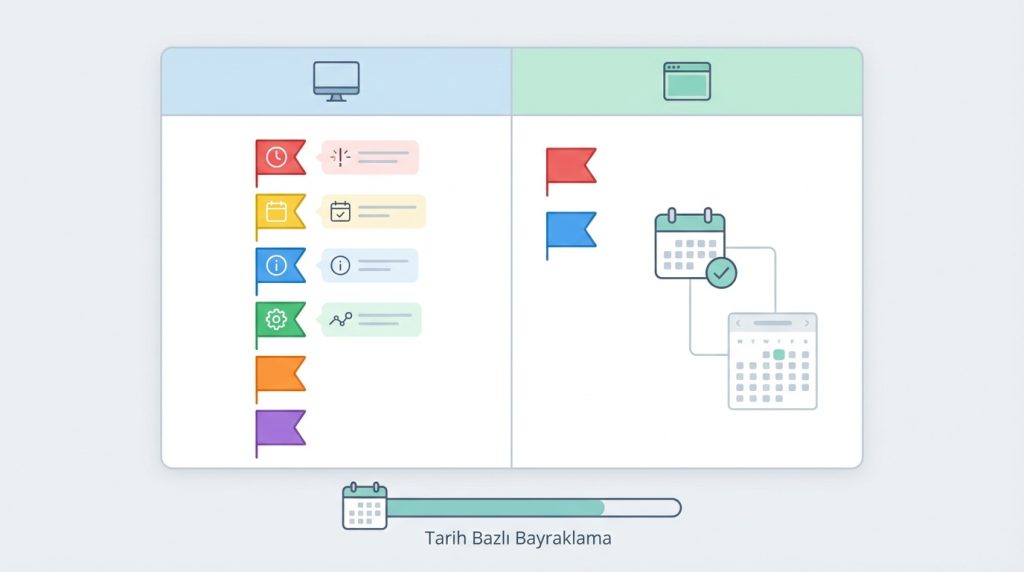
Outlook masaüstü versiyonunda farklı bayrak renkleri kullanabilirsin: kırmızı, mavi, sarı, yeşil, turuncu ve mor. Her rengi kendi sistemine göre anlamlandırabilirsin. Örneğin:
- Kırmızı: Acil, bugün yanıtlanmalı
- Sarı: Bu hafta içinde dönülmeli
- Mavi: Bilgi amaçlı, ileride lazım olabilir
- Yeşil: Proje ile ilgili, takipte
Web versiyonunda renk seçenekleri daha sınırlı olabilir, ancak tarih bazlı bayraklama her iki versiyonda da mevcut.
Outlook’ta Bayrak ile Takip Sistemi Kurma Adımları
Şimdi adım adım kendi takip sistemini nasıl kuracağına bakalım. Bu adımlar hem Outlook masaüstü hem de web versiyonu için geçerli.
Temel Bayraklama İşlemi
1) Gelen kutunda bayraklamak istediğin e-postayı bul.
2) E-postanın sağ tarafında (veya üzerine geldiğinde beliren) bayrak simgesine tıkla. Tek tıklama varsayılan bayrağı ekler.
3) Farklı bir tarih veya renk seçmek istiyorsan bayrak simgesine sağ tıkla. Açılan menüden “Bugün”, “Yarın”, “Bu Hafta”, “Gelecek Hafta” veya “Özel Tarih” seçeneklerinden birini seç.
4) Bayrağı kaldırmak için aynı simgeye tekrar tıkla veya sağ tıklayıp “Bayrağı Temizle” seçeneğini kullan.
5) Görevi tamamladığında bayrak simgesine tıklayarak “Tamamlandı” olarak işaretle. Bayrak yerine yeşil bir onay işareti belirir.
Tarih Bazlı Hatırlatıcı Ekleme
Bayraklama yaparken tarih seçersen Outlook sana o tarihte hatırlatma gönderir. Bu özellik özellikle “3 gün sonra müşteriye dönmem lazım” gibi durumlarda çok işe yarar.
1) E-postaya sağ tıkla ve “Takip Et” (Follow Up) menüsünü aç.
2) “Hatırlatıcı Ekle” (Add Reminder) seçeneğine tıkla.
3) Açılan pencerede başlangıç tarihi, bitiş tarihi ve hatırlatıcı zamanını ayarla.
4) “Tamam” diyerek kaydet. Belirlediğin zamanda Outlook seni uyaracak.
Pro İpucu: Hatırlatıcıları sabah mesai başlangıcına veya öğleden sonraya ayarlamak, günün en yoğun saatlerinde rahatsız edilmemeni sağlar.
Bayraklı E-postaları Görüntüleme ve Yönetme
Bayrakladığın e-postaları tek bir yerde görmek, takip sisteminin en kritik parçası. Outlook bunu birkaç farklı şekilde sunar.
Bayraklı Öğeler Görünümü
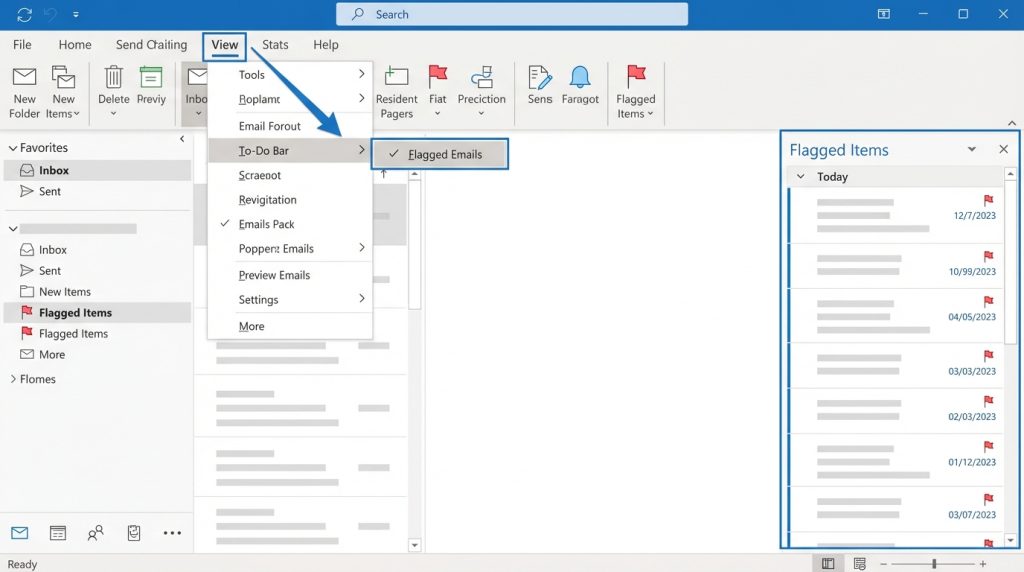
Outlook masaüstünde sol panelde “Bayraklı E-postalar” veya “To-Do Bar” bölümünü aktif edebilirsin. Bunun için:
- Görünüm (View) menüsüne git
- “Yapılacaklar Çubuğu” (To-Do Bar) seçeneğini aç
- “Görevler” veya “Bayraklı E-postalar” kutusunu işaretle
Bu sayede ana ekranın sağ tarafında tüm bayraklı öğelerin tarihe göre sıralanmış halini görürsün.
Arama ve Filtreleme
Gelen kutunda sadece bayraklı e-postaları görmek istiyorsan arama çubuğuna “followupflag:flagged” yazabilirsin. Alternatif olarak filtreleme seçeneklerinden “Bayraklı” filtresini uygulayabilirsin.
Mini Senaryo: Diyelim ki haftalık toplantı öncesi tüm bekleyen konuları gözden geçirmek istiyorsun. Bayraklı e-postalar görünümünü açarsın, “Bu Hafta” tarihli olanları süzersin ve tek tek üzerinden geçersin. Tamamlananları işaretler, ertelenmesi gerekenleri yeni tarihe taşırsın.
Etkili Bir Takip Sistemi İçin İpuçları
Bayrak özelliğini bilmek yetmez; onu düzenli ve tutarlı kullanmak asıl farkı yaratır. İşte pratikte işe yarayan birkaç öneri:
- Günlük temizlik yap: Her günün sonunda bayraklı listeni gözden geçir. Tamamlananları işaretle, gereksizleri kaldır.
- Renk kodlarını basit tut: Çok fazla renk kullanmak kafa karışıklığı yaratır. 2-3 renkle başla ve ihtiyaç oldukça genişlet.
- Tarih seçiminde gerçekçi ol: Her şeyi “Bugün” olarak işaretlersen sistem anlamını yitirir. Gerçekten ne zaman ilgilenebileceğini düşünerek tarih belirle.
- Kategorilerle birleştir: Outlook’un kategori özelliğini bayraklarla birlikte kullanarak hem renk hem konu bazlı filtreleme yapabilirsin.
- Haftalık gözden geçirme: Her hafta başında veya sonunda tüm bayraklı öğeleri incele. Unutulan veya artık gerekli olmayan işaretleri temizle.
Microsoft To Do Entegrasyonu
Outlook’ta bayrakladığın e-postalar otomatik olarak Microsoft To Do uygulamasında “Bayraklı E-posta” listesinde görünür. Bu entegrasyonu kullanarak:
- Mobil cihazından bayraklı görevlerini takip edebilirsin
- E-posta görevlerini diğer görevlerinle aynı listede yönetebilirsin
- Hatırlatıcıları To Do üzerinden de düzenleyebilirsin
Kilit Çıkarım: Bayrak sistemi tek başına güçlü, ancak To Do entegrasyonuyla birlikte tam bir görev yönetim aracına dönüşür.
Sıkça Sorulan Sorular
Outlook’ta bayrak renkleri web versiyonunda da var mı?
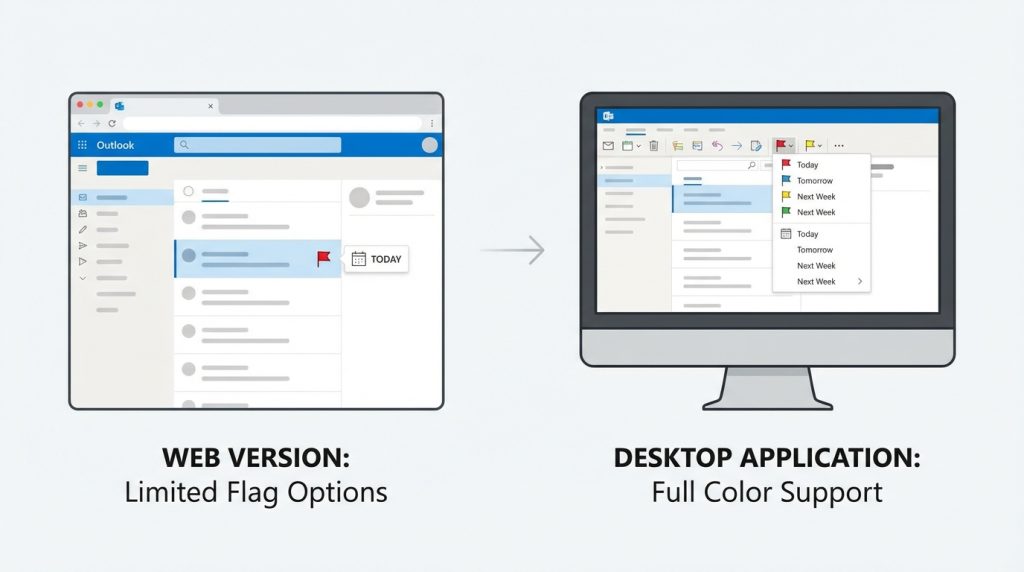
Web versiyonunda renk seçenekleri masaüstüne göre daha sınırlı. Genelde tek bir bayrak rengi ve tarih bazlı seçenekler sunulur. Tam renk desteği için masaüstü uygulamasını kullanman gerekebilir.
Bayraklı e-postalar silinirse görev de silinir mi?
Evet, e-postayı silersen bağlı görev de Microsoft To Do’dan kaldırılır. E-postayı arşivlemek istiyorsan silmek yerine bir klasöre taşıyabilirsin; bu durumda bayrak ve görev korunur.
Başkasına gönderdiğim e-postayı bayraklayabilir miyim?
Evet, gönderilmiş öğeler klasöründeki e-postaları da bayraklayabilirsin. Hatta e-postayı gönderirken alıcı için de bayrak ekleyebilirsin. Bunun için yeni e-posta oluştururken “Seçenekler” menüsünden “Takip Et” seçeneğini kullan.
Bayrak hatırlatıcıları kapatılabilir mi?
Evet, hatırlatıcıları tamamen kapatabilir veya sadece belirli bayraklar için devre dışı bırakabilirsin. Bayrak eklerken hatırlatıcı seçeneğini boş bırakman yeterli.
Mobil Outlook’ta bayrak sistemi çalışıyor mu?
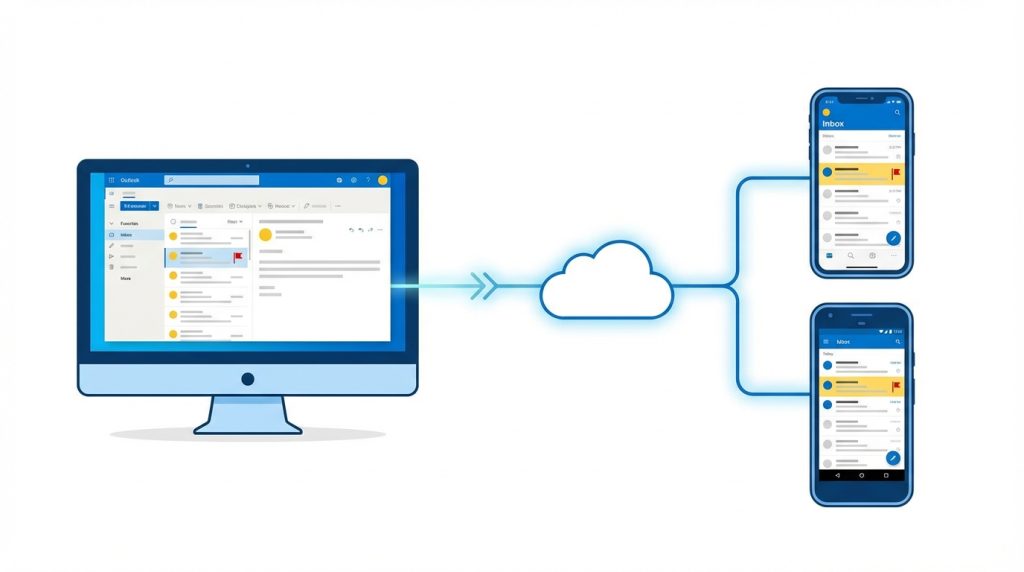
Evet, iOS ve Android için Outlook uygulamalarında da bayraklama yapabilirsin. Bayraklı e-postalar cihazlar arasında senkronize olur, böylece masaüstünde işaretlediğin bir e-postayı mobilde de görebilirsin.
Sonuç: Bayrak Sistemiyle E-posta Kontrolünü Ele Al
Outlook’ta bayrak ile takip sistemi kurmak, e-posta kaosunu düzene sokmanın en pratik yollarından biri. Doğru kullanıldığında hangi mesajlara ne zaman dönmen gerektiğini asla unutmazsın. Renk kodları, tarih bazlı hatırlatıcılar ve To Do entegrasyonu sayesinde sadece e-posta değil, genel iş akışını da iyileştirebilirsin.
Bugün birkaç e-postayı bayraklayarak başla, kendi renk sistemini oluştur ve haftalık gözden geçirme alışkanlığı edin. Birkaç hafta içinde gelen kutunun çok daha yönetilebilir hale geldiğini fark edeceksin.

