


Gelen kutunda binlerce e-posta biriktiğinde, aradığın o tek mesajı bulmak samanlıkta iğne aramayadönüşebilir. Outlook’ta e-posta arama işlemi aslında son derece güçlü bir altyapıya sahip; ancak çoğu kullanıcı sadece basit kelime aramasıyla yetiniyor. Oysa birkaç küçük teknikle arama süreni saniyeye indirebilir, tam istediğin sonuca ulaşabilirsin.
Bu yazıda Outlook’un hızlı arama özelliklerini, gelişmiş arama operatörlerini ve pratik filtreleme yöntemlerini adım adım inceleyeceğiz. Hangi sürümü kullanırsan kullan—masaüstü, web veya mobil—bu teknikler işine yarayacak.
Başlamadan Önce: Gerekenler
Outlook’ta e-posta arama teknikleriniuygulamaya başlamadan önce birkaç küçük hazırlık yapmak, işini kolaylaştırır.
Araçlar ve İhtiyaçlar
- Outlook masaüstü uygulaması (Microsoft 365, Outlook 2019/2021) veya Outlook Web (outlook.com / Office 365 web)
- Aktif bir e-posta hesabı ve senkronize edilmiş posta kutusu
- Temel klavye kısayollarını bilmek faydalı olur
Ön Koşullar
- Posta kutunun indekslenmiş olması gerekiyor; ilk kurulumdan sonra indeksleme birkaç saat sürebilir
- Çok eski e-postalar için arşiv klasörlerinin de arama kapsamına dahil edildiğinden emin ol
- Outlook’un güncel olması, yeni arama özelliklerinden faydalanmanı sağlar
Kilit Çıkarım: Eğer arama sonuçları eksik geliyorsa, büyük ihtimalle indeksleme henüz tamamlanmamıştır veya arşiv klasörleri kapsam dışında kalmıştır.
Outlook’ta Temel E-posta Arama Yöntemleri
Outlook’un arama çubuğu, pencerenin üst kısmındayer alır. Buraya herhangi bir kelime yazdığında, Outlook otomatik olarak konu, gönderen, alıcı ve e-posta gövdesinde bu kelimeyi tarar. Ancak temel aramanın birkaç inceliği var.
Arama Çubuğunu Hızlıca Açmak
- Masaüstü Outlook’taCtrl + E veya F3 tuşlarına bas
- Outlook Web’de doğrudan üst çubuktaki arama kutusuna tıkla
- Mobil uygulamada büyüteç simgesine dokun
Arama çubuğuna bir kelime yazdığında, Outlook varsayılan olarak yalnızca geçerli klasörü tarar. Tüm posta kutusunu aramak istiyorsan, arama çubuğunun altında beliren “Tüm posta kutuları” veya “All Mailboxes” seçeneğine tıklaman gerekir.
Mini Senaryo: Patron Geçen Ay Ne Yazmıştı?
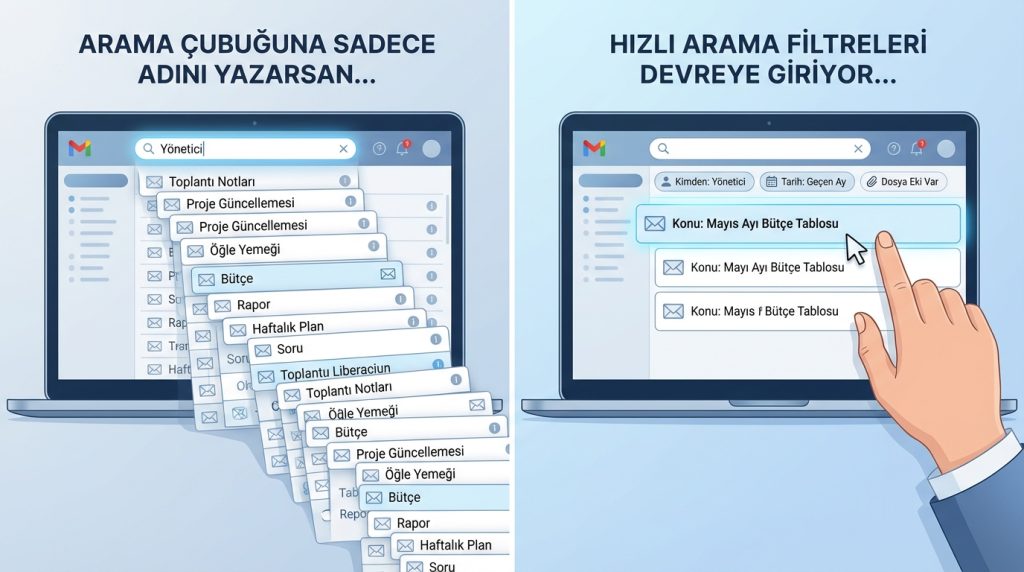
Diyelim ki yöneticinin geçen ay gönderdiği bir bütçe tablosunu arıyorsunama konu satırını hatırlamıyorsun. Arama çubuğuna sadece yöneticinin adını yazarsan, yüzlerce sonuç çıkabilir. İşte burada hızlı arama filtreleri devreye giriyor.
Gelişmiş Arama Operatörleri ve Filtreler
Outlook’ta e-posta arama işlemini gerçekten hızlandıran şey, arama operatörleridir. Bunlar, arama sorgunaeklediğin özel komutlardır ve sonuçları daraltır.
En Çok Kullanılan Arama Operatörleri
- from: – Belirli bir kişiden gelen e-postaları bulur. Örnek: from:[email protected]
- to: – Belirli bir kişiye gönderilen e-postaları listeler. Örnek: to:[email protected]
- subject: – Konu satırında geçen kelimeleri arar. Örnek: subject:fatura
- hasattachment:yes – Yalnızca ek içeren e-postaları getirir
- received: – Belirli bir tarihte alınan e-postaları bulur. Örnek: received:2024-01-15
- sent: – Belirli bir tarihte gönderilen e-postaları bulur
Bu operatörleri birleştirerek çok spesifik sonuçlar elde edebilirsin. Örneğin: from:ayse subject:rapor hasattachment:yes sorgusu, Ayşe’den gelen, konusunda “rapor” geçen veeki olan tüm e-postaları listeler.
Tarih Aralığı ile Arama
Belirli bir dönemdeki e-postaları bulmak için tarih operatörlerini kullanabilirsin:
- received>=2024-01-01 received<=2024-01-31 – Ocak 2024’te alınan e-postalar
- received:today – Bugün alınanlar
- received:yesterday – Dün alınanlar
- received:thisweek – Bu hafta alınanlar
- received:lastmonth – Geçen ay alınanlar
Pro İpucu: Outlook masaüstü sürümünde “Arama Araçları” sekmesi altında bu filtrelerin görsel menüsünü bulabilirsin. Operatörleri ezberlemek istemiyorsan, bu menüyü kullanmak daha pratik olabilir.
Outlook Web ve Masaüstü Arasındaki Farklar
Outlook’un farklı sürümleri arama konusunda küçük farklılıklar gösterir. Hangi platformu kullandığına bağlı olarak bazı operatörler değişebilir.
Outlook Masaüstü (Windows)
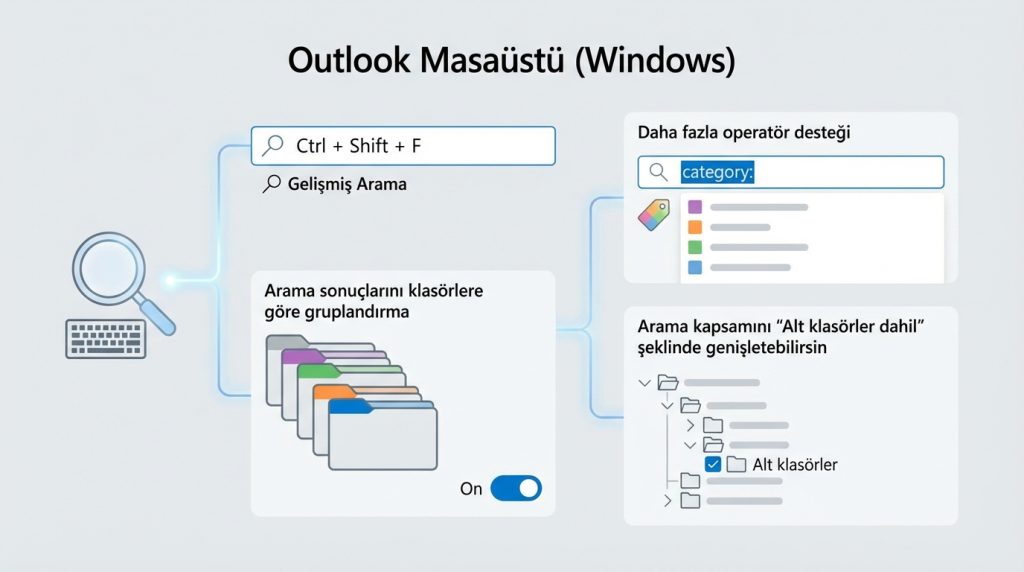
- Gelişmiş Arama (Advanced Find) özelliği: Ctrl + Shift + F ile açılır
- Arama sonuçlarını klasörlere göre gruplandırma seçeneği mevcut
- Daha fazla operatör desteği sunar (örneğin category: ile kategorilere göre arama)
- Arama kapsamını “Alt klasörler dahil” şeklinde genişletebilirsin
Outlook Web (outlook.com / Microsoft 365)
- Arama çubuğunun yanındaki filtre simgesi ile görsel filtreleme yapabilirsin
- Son aramaların otomatik olarak listelenir, tekrar kullanabilirsin
- Mobil uyumlu arayüz sayesinde dokunmatik cihazlarda kullanımı kolay
- Bazı gelişmiş operatörler desteklenmeyebilir
Kısa özet: Masaüstü sürümdaha fazla kontrol sunarken, web sürümü daha sade ve hızlı bir deneyim sağlar. Günlük aramalar için web sürümü yeterli; karmaşık sorgular için masaüstü tercih edilebilir.
Hızlı Arama İçin Pratik İpuçları
Outlook’ta e-posta arama deneyimini hızlandırmak için birkaç pratik öneri:
Arama Klasörleri Oluştur
Sık kullandığın arama kriterlerini kaydetmek için “Arama Klasörleri” (Search Folders) özelliğini kullanabilirsin. Örneğin, “Son 7 günde ek içeren e-postalar” gibi bir arama klasörü oluşturduğunda, bu klasöre her tıkladığında ilgili sonuçlar otomatik olarak listelenir.
Arama klasörü oluşturmak için:
- 1) Sol panelde “Arama Klasörleri” üzerine sağ tıkla
- 2) “Yeni Arama Klasörü” seçeneğini seç
- 3) Hazır şablonlardan birini seç veya özel kriter belirle
- 4) Tamam’a tıkla; klasör anında oluşturulur
Anında Arama Sonuçlarını Daraltma
Arama yaptıktan sonra sonuçlar çok fazlaysa, Outlook’un üst kısmında beliren filtre butonlarını kullan:
- Ek var – Sadece ekli e-postaları gösterir
- Bu hafta – Tarih aralığını daraltır
- Benden – Senin gönderdiğin e-postaları filtreler
- Okunmamış – Henüz açılmamış mesajları listeler
Şu Durumda Ne Yaparsın?
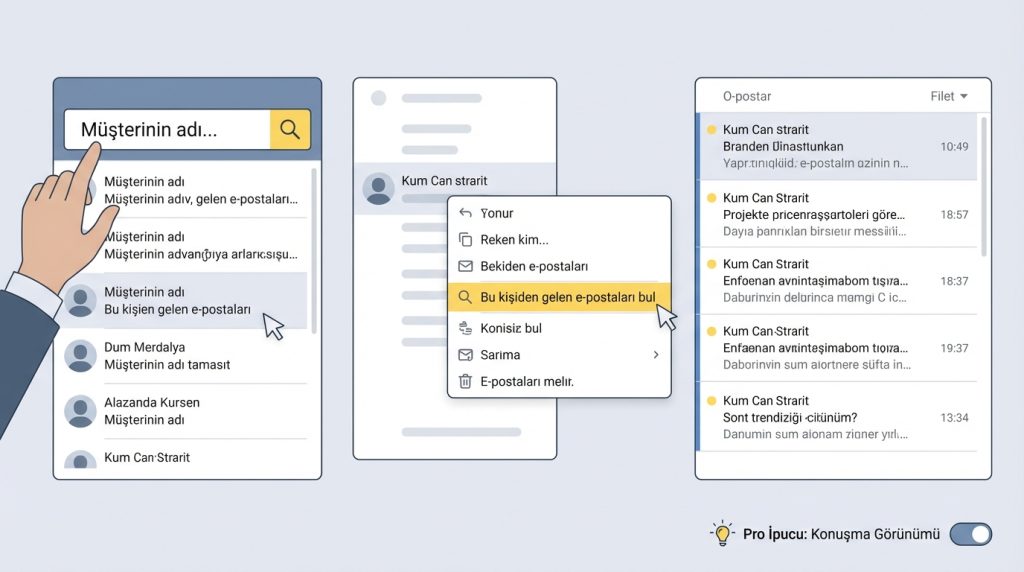
Diyelim ki bir müşteriden gelen e-postayı arıyorsun ama müşterinin e-posta adresini tam hatırlamıyorsun. Bu durumda:
- 1) Arama çubuğuna müşterinin adının bir kısmını yaz
- 2) Sonuçlar arasında doğru kişiyi bulduktan sonra, o e-postaya tıkla
- 3) Gönderen adına sağ tıkla ve “Bu kişiden gelen e-postaları bul” seçeneğini seç
- 4) Outlook otomatik olarak o kişiye ait tüm yazışmaları listeler
Pro İpucu: Outlook’un “Konuşma Görünümü” (Conversation View) özelliğini açarsan, aynı konu başlığına sahip e-postalar gruplandırılır. Bu sayede bir e-posta zincirindeki tüm mesajları tek seferde görebilirsin.
Yaygın Arama Sorunları ve Çözümleri
Bazen Outlook’ta arama beklediğin gibi çalışmayabilir. İşte en sık karşılaşılan sorunlar ve çözümleri:
Arama Sonuçları Eksik Geliyorsa
- İndeksleme tamamlanmamış olabilir; Outlook’u bir süre açık bırak
- Windows Arama Servisi devre dışı olabilir; Denetim Masası’ndan kontrol et
- Arşiv klasörleri arama kapsamı dışında olabilir; arama kapsamını genişlet
Arama Çok Yavaşsa
- Posta kutusu çok büyükse, eski e-postaları arşivlemeyi düşün
- Antivirüs yazılımı Outlook dosyalarını tarıyor olabilir; istisna ekle
- Outlook’u güvenli modda başlat veeklentileri devre dışı bırak
Yanlış Bilinenler
- Yanlış: Silinen e-postalar aranamaz.Doğru: Çöp kutusu ve Silinmiş Öğeler klasörü de arama kapsamına dahil edilebilir.
- Yanlış: Ek içindeki metinler aranamaz. Doğru: Outlook, Word ve PDF gibi birçok ek türünün içeriğini de indeksler.
- Yanlış: Arama operatörleri büyük/küçük harfe duyarlıdır. Doğru: Operatörler büyük/küçük harf fark etmez.
Sıkça Sorulan Sorular
Outlook’ta silinen e-postaları nasıl arayabilirim?
Arama çubuğuna sorgunuzu yazdıktan sonra, arama kapsamını “Tüm Outlook Öğeleri” olarak değiştir. Bu ayar, Silinmiş Öğeler klasörünü de aramaya dahil eder. Kalıcı olarak silinen e-postalar içinise “Silinmiş Öğeleri Kurtar” seçeneğini kullanabilirsin.
Outlook’ta tarih aralığına göre arama nasıl yapılır?
Arama çubuğunareceived>=2024-01-01 received<=2024-03-31 gibi bir sorgu yazabilirsin. Alternatif olarak, arama yaptıktan sonra üst menüdeki “Arama Araçları” sekmesinden tarih filtrelerini kullanabilirsin.
Neden bazı e-postalarım arama sonuçlarında çıkmıyor?
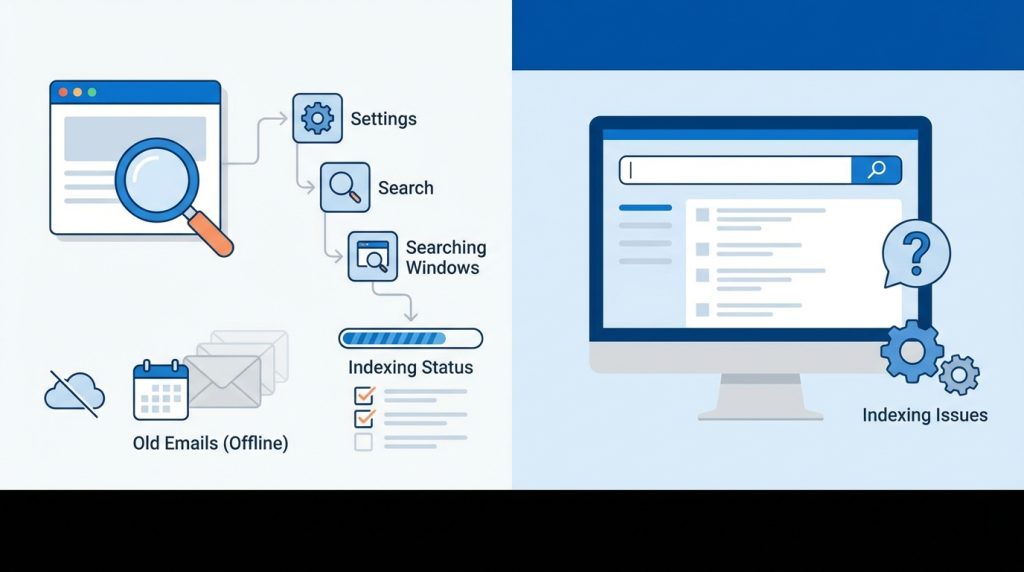
Genelde bu durum indeksleme sorunlarından kaynaklanır. Windows Ayarları > Arama > Windows’ta Arama yolunu izleyerek indeksleme durumunu kontrol edebilirsin. Ayrıca çevrimdışı modda eski e-postalar indekslenmemiş olabilir.
Outlook Web’de gelişmiş arama operatörleri çalışır mı?
Evet, from:, to:, subject: ve hasattachment: gibi temel operatörler Outlook Web’de de çalışır. Ancak bazı gelişmiş operatörler (örneğin category:) yalnızca masaüstü sürümde desteklenir.
Ek içindeki metinleri arayabilir miyim?
Evet, Outlook varsayılan olarak Word, Excel, PowerPoint ve PDF dosyalarının içeriğini indeksler. Ancak bu özelliğin çalışması için Windows Arama Servisi’nin aktif olması ve ilgili dosya türlerinin indeksleme ayarlarına dahil edilmesi gerekir.
Sonuç: E-posta Aramayı Ustalıkla Yönet
Outlook’ta e-posta arama,doğru tekniklerle gerçekten hızlı ve verimli bir deneyimedönüşebilir. Temel arama operatörlerini öğrenmek, filtre butonlarını kullanmak ve arama klasörleri oluşturmak, günlük iş akışını önemli ölçüde hızlandırır. Özellikle yoğun e-posta trafiği olan kullanıcılar için bu teknikler ciddi zaman tasarrufu sağlar.
Şimdi Outlook’u aç ve bu yazıda öğrendiğin bir operatörü dene.from: veya hasattachment:yes gibi basit bir sorguyla başla, ardından birden fazla operatörü birleştirerek daha spesifik aramalar yapmayı dene. Kısa sürede bu teknikleri refleks haline getirdiğinde, gelen kutunda kaybolmuş hiçbir e-posta kalmayacak.

