

Hiç “Gönder” butonuna bastıktan sonra kalbinin bir an durduğunu hissettin mi? Yanlış kişiye giden bir e-posta, eksik ek ya da utanç verici bir yazım hatası… Outlook kullanıcılarının büyük çoğunluğu bu senaryolardan en az birini yaşamış. İyi haber şu ki, basit bir e-posta kontrol rutini oluşturarak bu tür aksiliklerin önüne geçebilirsin. Bu yazıda, Outlook’ta e-posta göndermeden önce uygulayabileceğin pratik bir kontrol listesi ve bu süreci kolaylaştıracak ipuçlarını bulacaksın.
E-posta iletişimi profesyonel hayatın vazgeçilmez bir parçası. Ancak aceleyle gönderilen bir mesaj, saatler süren açıklamalar ya da itibar kaybıyla sonuçlanabiliyor. Outlook’ta paylaşmadan önce e-postayı son kez kontrol etme alışkanlığı edinmek, seni bu risklerden koruyacak en etkili yöntemlerden biri.
Başlamadan Önce: Gerekenler
Etkili bir kontrol rutini oluşturmak için önce ortamını hazırlamalısın. Aşağıdaki listeler, süreci daha verimli hale getirecek.
Araçlar ve İhtiyaçlar
- Outlook masaüstü uygulaması veya Outlook Web (OWA)
- Yazım denetimi özelliğinin aktif olması
- Gerekirse şirket imza şablonunun güncel hali
- Eklenecek dosyaların hazır ve doğru klasörde olması
Ön Koşullar
- Outlook ayarlarında “Göndermeyi Geciktir” özelliğini tanımak
- Otomatik tamamlama önerileri konusunda dikkatli olmak
- Acil e-postalarda bile 30 saniyelik bir “soğuma süresi” bırakma alışkanlığı
Outlook E-posta Kontrol Rutini: Adım Adım
Aşağıdaki adımları her e-posta göndermeden önce sırayla uygulamak, hata oranını ciddi şekilde düşürür. Bu rutin başta biraz zaman alıyor gibi görünse de, birkaç hafta içinde otomatik bir reflekse dönüşür.
1) Alıcı Alanlarını Kontrol Et
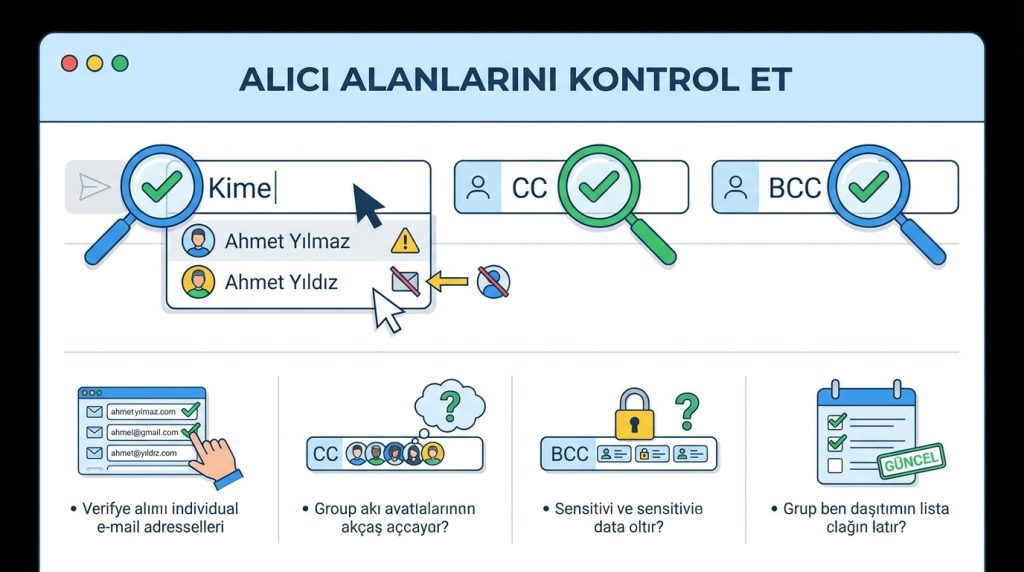
“Kime”, “CC” ve “BCC” alanları en kritik kontrol noktası. Outlook’un otomatik tamamlama özelliği bazen benzer isimleri karıştırabiliyor. Örneğin, şirkette “Ahmet Yılmaz” ve “Ahmet Yıldız” varsa, yanlış kişiye e-posta gitmesi an meselesi.
- Her alıcının e-posta adresini tek tek doğrula
- CC’ye eklediğin kişilerin bu e-postayı görmesi gerektiğinden emin ol
- Hassas bilgiler içeren e-postalarda BCC kullanımını değerlendir
- Grup dağıtım listelerine gönderiyorsan, listenin güncel olduğunu teyit et
Pro İpucu: Outlook’ta alıcı adının üzerine geldiğinde tam e-posta adresini görebilirsin. Bu küçük hareket, yanlış kişiye gönderim riskini minimize eder.
2) Konu Satırını Gözden Geçir
Konu satırı, e-postanın ilk izlenimi. Boş konu satırıyla gönderilen e-postalar hem profesyonellikten uzak görünür hem de alıcının spam filtresine takılabilir.
- Konu satırının e-posta içeriğini doğru yansıttığından emin ol
- Çok uzun veya çok kısa konu satırlarından kaçın
- Acil durumlarda “ACİL:” gibi ön ekler kullanabilirsin, ama bunu suistimal etme
- Yanıtladığın bir e-postada konu değiştiyse, konu satırını güncelle
3) E-posta Gövdesini İncele
İçerik kontrolü, rutinin en kapsamlı kısmı. Burada hem dilbilgisi hem de ton açısından değerlendirme yapmalısın.
- Yazım ve dilbilgisi hatalarını Outlook’un yerleşik denetim aracıyla tara
- Cümlelerin net ve anlaşılır olduğundan emin ol
- Gereksiz uzun paragrafları kısalt veya madde işaretlerine dönüştür
- Tonun alıcıya uygun olup olmadığını değerlendir (üst düzey yöneticiye mi, yakın çalışma arkadaşına mı yazıyorsun?)
- Duygusal veya sinirli bir anında yazdıysan, göndermeden önce bir süre bekle
Şu durumda ne yaparsın? Diyelim ki bir müşteriye teklif gönderiyorsun ve e-postayı aceleyle yazdın. Göndermeden önce e-postayı sesli oku. Bu basit teknik, göz atarken kaçırdığın hataları yakalamanı sağlar.
4) Ekleri Doğrula
“Ekte bulabilirsiniz” yazdığın halde ek eklemeyi unutmak, en yaygın e-posta hatalarından biri. Outlook’un bazı sürümlerinde “ek” kelimesi geçtiğinde ek yoksa uyarı çıkıyor, ama buna tamamen güvenme.
- Ek olarak belirttiğin dosyaların gerçekten eklendiğini kontrol et
- Dosya adlarının profesyonel ve anlaşılır olduğundan emin ol (“belge_son_v3_final_gercekten_son.docx” yerine düzgün bir isimlendirme kullan)
- Dosya boyutunun alıcının e-posta sunucusu için uygun olduğunu doğrula
- Gizli bilgi içeren dosyalarda şifreleme veya parola koruması düşün
5) İmza ve Biçimlendirmeyi Kontrol Et
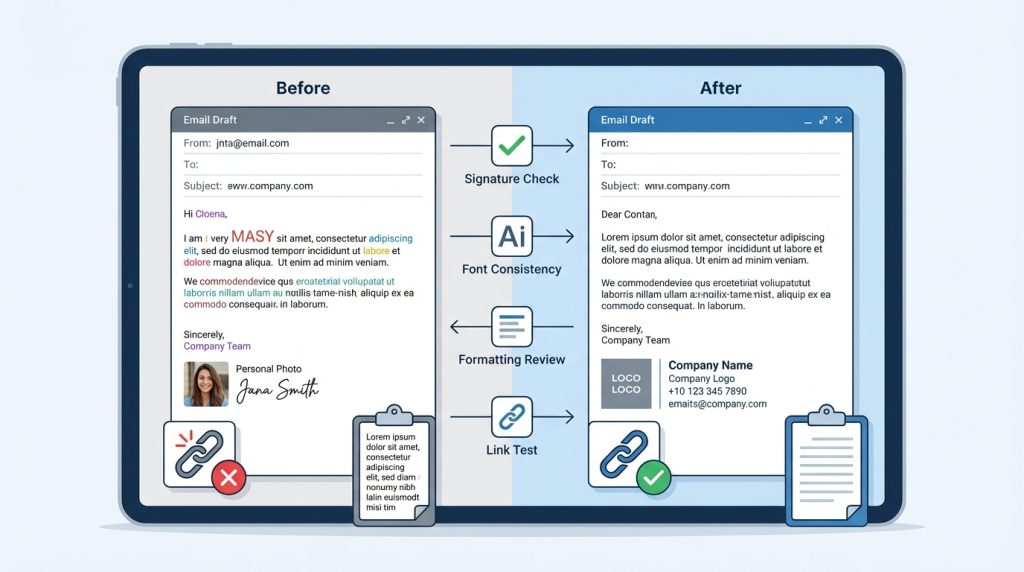
E-postanın görsel sunumu da önemli. Özellikle dış paydaşlara gönderilen e-postalarda kurumsal imza ve tutarlı biçimlendirme profesyonellik göstergesi.
- Doğru imzanın eklendiğinden emin ol (iş/kişisel ayrımı)
- Yazı tipi ve boyutunun tutarlı olduğunu kontrol et
- Kopyala-yapıştır yaptıysan, biçimlendirme bozuklukları olup olmadığına bak
- Bağlantıların çalıştığını test et
Outlook’ta Gönderimi Geciktirme Özelliği
Outlook’un “Göndermeyi Geciktir” özelliği, kontrol rutinin en güçlü destekçisi olabilir. Bu özellik sayesinde e-postalar hemen gitmek yerine belirlediğin süre kadar bekler. Bu süre zarfında hata fark edersen, e-postayı “Giden Kutusu”ndan yakalayıp düzeltebilirsin.
Gecikme Kuralı Nasıl Oluşturulur?
Outlook masaüstü uygulamasında bu özelliği etkinleştirmek için:
- 1) Dosya menüsünden “Kuralları ve Uyarıları Yönet” seçeneğine git
- 2) “Yeni Kural” butonuna tıkla
- 3) “Gönderdiğim iletilere kural uygula” seçeneğini işaretle
- 4) “Teslimi birkaç dakika geciktir” eylemini seç
- 5) Gecikme süresini belirle (1-2 dakika genellikle yeterli)
Kilit Çıkarım: Bu kural özellikle önemli e-postalar için hayat kurtarıcı. Ancak acil durumlarda gecikmeyi devre dışı bırakmayı unutma.
Yaygın Hatalar ve Nasıl Önlenir?
Pratikte en sık görülen e-posta hatalarını ve bunlardan kaçınma yollarını bilmek, kontrol rutinini daha etkili hale getirir.
- “Tümünü Yanıtla” tuzağı: Sadece gönderene yanıt vermek isterken tüm listeye yanıt vermek. Her zaman “Yanıtla” ve “Tümünü Yanıtla” butonlarını bilinçli seç.
- Eski e-posta zincirini unutmak: Yeni bir alıcı eklediğinde, zincirin altında o kişinin görmemesi gereken bilgiler olabilir. Zinciri baştan sona tara.
- Otomatik tamamlama hataları: Outlook’un önerdiği ilk adresi kabul etmek yerine, tam adresi doğrula.
- Taslak ile gönderilmiş karışıklığı: Taslak olarak kaydettiğini sandığın e-postanın aslında gitmiş olması. “Gönderilmiş Öğeler” klasörünü kontrol et.
Yanlış Bilinenler
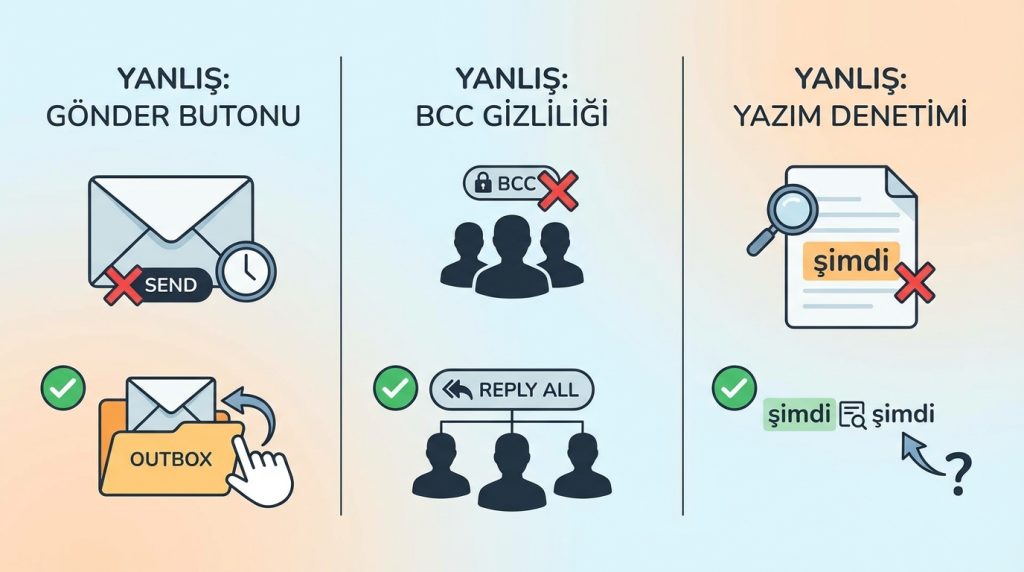
E-posta güvenliği konusunda bazı yaygın yanılgılar var:
- Yanlış: “Gönder” butonuna bastıktan sonra hiçbir şey yapılamaz. Doğru: Gecikme kuralı aktifse veya e-posta henüz sunucuya ulaşmadıysa, Giden Kutusu’ndan müdahale edebilirsin.
- Yanlış: BCC’deki kişiler birbirini göremez, dolayısıyla tamamen gizlidir. Doğru: BCC’deki biri “Tümünü Yanıtla” yaparsa, varlığı ortaya çıkabilir.
- Yanlış: Outlook yazım denetimi tüm hataları yakalar. Doğru: Bağlamsal hatalar (örneğin “şimdi” yerine “şimdi” yazılması gereken yerde “simdi”) gözden kaçabilir.
Sıkça Sorulan Sorular
Outlook’ta gönderilen e-postayı geri çekebilir miyim?
Microsoft 365 ve Exchange ortamlarında “İletiyi Geri Çek” özelliği mevcut, ancak bu sadece alıcı aynı kuruluştaysa ve e-postayı henüz okumadıysa işe yarıyor. Dış alıcılara gönderilen e-postalarda bu özellik çalışmaz. Bu yüzden gönderim öncesi kontrol çok daha güvenilir bir yöntem.
Kontrol rutini ne kadar sürmeli?
Standart bir e-posta için 30-60 saniye yeterli. Önemli veya hassas içerikli e-postalarda bu süreyi 2-3 dakikaya çıkarabilirsin. Önemli olan hız değil, tutarlılık. Her e-postada aynı adımları uygulamak, alışkanlık oluşturur.
Mobil Outlook’ta da aynı kontroller geçerli mi?
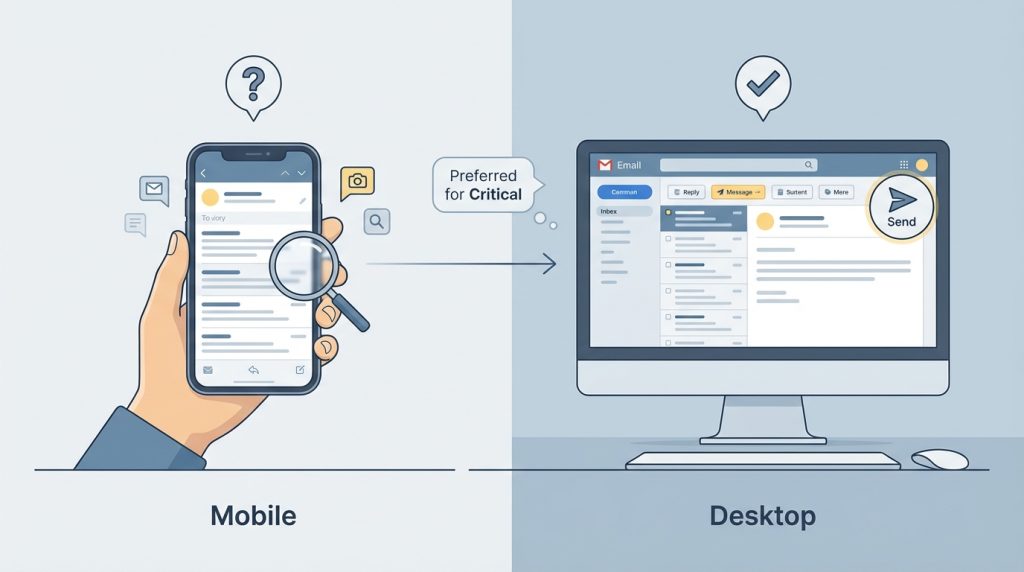
Evet, temel kontroller mobilde de uygulanabilir. Ancak mobil ekranda detayları kaçırma olasılığın daha yüksek. Kritik e-postaları mümkünse masaüstünden göndermeyi tercih et.
Ekip içi e-postalarda da bu kadar dikkatli olmak gerekir mi?
Kesinlikle. Ekip içi e-postalar da yanlış anlaşılmalara veya bilgi sızıntılarına neden olabilir. Ayrıca iyi alışkanlıklar, ortam fark etmeksizin tutarlı uygulandığında kalıcı hale gelir.
Sonuç: Küçük Adımlar, Büyük Fark
Outlook’ta e-posta göndermeden önce sistematik bir kontrol rutini uygulamak, profesyonel iletişiminde ciddi bir fark yaratır. Alıcı kontrolü, konu satırı incelemesi, içerik taraması, ek doğrulaması ve biçimlendirme kontrolü gibi basit adımlar, potansiyel sorunları daha oluşmadan önler.
Bu rutini bugün uygulamaya başlayarak, e-posta kaynaklı hataları minimize edebilir ve iletişiminde güven inşa edebilirsin. Gönderimi geciktirme özelliğini aktif etmeyi de unutma; bu küçük tampon süre, kritik anlarda seni kurtarabilir.

