

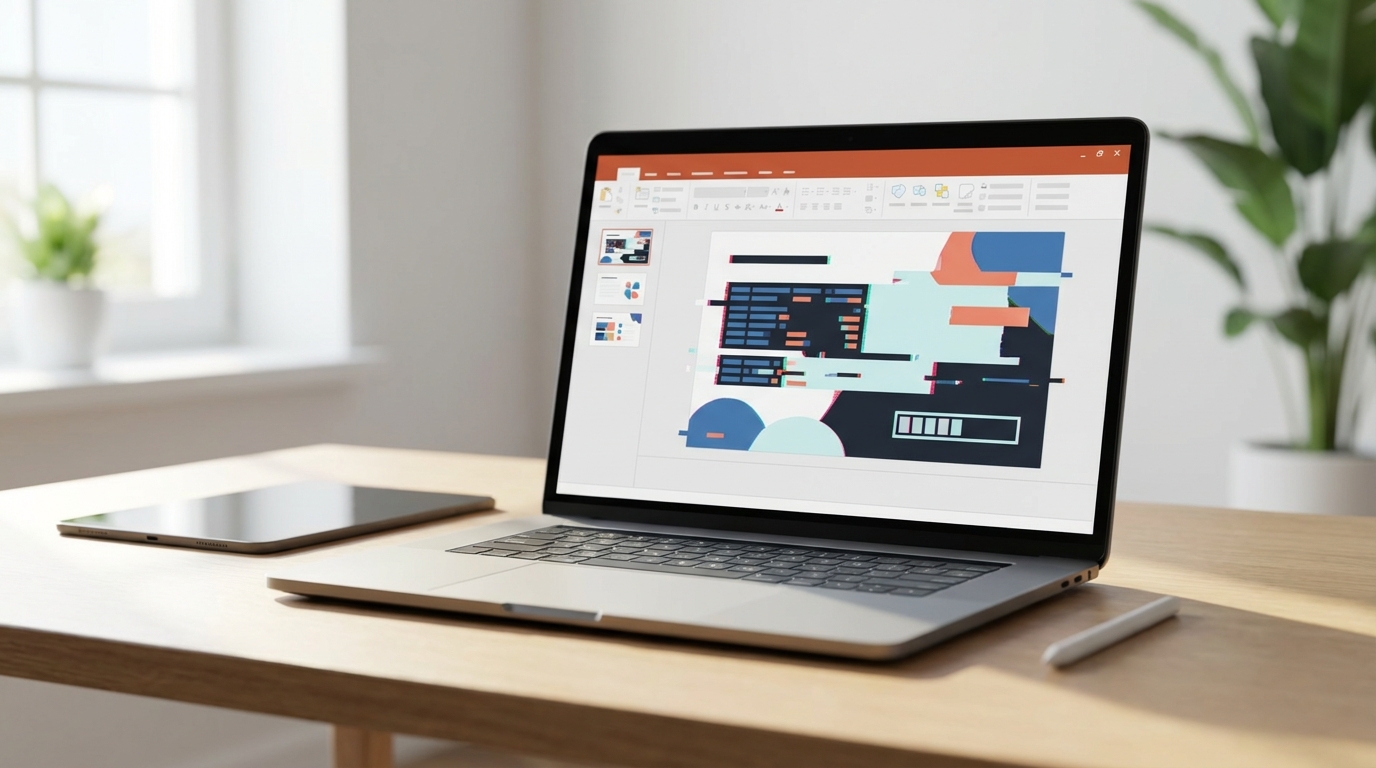
PowerPoint sunumunu açtığınanda slaytlar karmaşık görünüyor, yazılar kayıyor, görseller bozuk çıkıyor veya bazı öğeler tamamen eksik mi? Çoğu kullanıcı bu durumla en kritik anında, yani sunum başlamadan dakikalar önce karşılaşır. PowerPoint’te bozuk görünen slaytları düzeltme mantığını anlamak, bu tür panik anlarında seni kurtaracak en önemli becerilerden biri.
Bu yazıda bozuk slaytların neden oluştuğunu, hızlıca nasıl teşhis edeceğini ve adım adım nasıl düzelteceğini öğreneceksin. Ayrıca sık yapılan hataları ve ne zaman dosyayı kurtarmanın mümkün olmadığını da ele alacağız.
Hızlı Teşhis: Belirti, Muhtemel Neden ve İlk Deneme
Bozuk görünen slaytların arkasında genellikle birkaç tipik sorun yatar. Aşağıdaki tabloya benzer bir mantıkla hızlıca teşhis yapabilirsin:
- Belirti: Yazılar kayık veya üst üste binmiş →Muhtemel Neden: Eksik font → İlk Deneme: Fontları gömülü olarak kaydet veya sistem fontlarına geç.
- Belirti: Görseller kırmızı X işaretiyle görünüyor → Muhtemel Neden: Bağlantılı dosya yolu bozulmuş → İlk Deneme: Görselleri yeniden ekle veya gömülü hale getir.
- Belirti: Slayt tamamen boş açılıyor → Muhtemel Neden: Dosya bozulması veya sürümuyumsuzluğu → İlk Deneme: Dosyayı farklı bir PowerPoint sürümünde aç.
- Belirti: Animasyonlar çalışmıyor veya atlıyor → Muhtemel Neden:Uyumluluk modu aktif → İlk Deneme: Dosyayı .pptx formatınadönüştür.
- Belirti: Renkler ve temalar farklı görünüyor → Muhtemel Neden: Tema dosyası eksik veya bozuk → İlk Deneme: Temayı yeniden uygula.
Bu hızlı teşhis listesi, sorunun kaynağını dakikalar içinde bulmanı sağlar. Şimdi her bir durumu biraz daha derinlemesine inceleyelim.
Font Sorunları: Bozuk Görünen Slaytların En Sık Nedeni
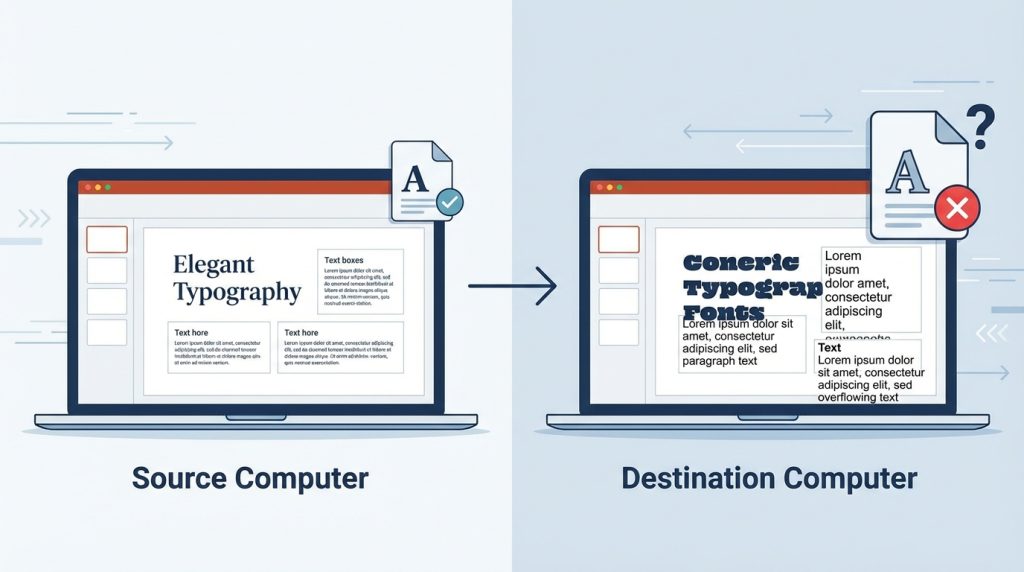
Pratikte en sık görülen sorun, sunumu hazırladığın bilgisayardaki fontların sunum yapacağın bilgisayarda bulunmamasıdır. PowerPoint bu durumda eksik fontu varsayılan bir fontle değiştirir. Sonuç? Yazılar kayar, satır araları bozulur, bazen metin kutuları taşar.
Font Sorununu Nasıl Önlersin?
- Sunumu kaydederken Dosya → Seçenekler → Kaydet yolunu izle.
- “Dosyaya fontları göm” seçeneğini işaretle.
- Tercihen “Yalnızca sunumda kullanılan karakterleri göm” yerine “Tüm karakterleri göm” seçeneğini kullan. Bu dosya boyutunu artırır ama tamuyumluluk sağlar.
Pro İpucu: Eğer sunumu farklı bilgisayarlarda sık açacaksan, Arial, Calibri, Times New Roman gibi sistem fontlarını tercih et. Özel fontlar görsel açıdan çekici olsa da taşınabilirlik sorunları yaratır.
Mini Senaryo: Sunum Başlamadan 5 Dakika Önce
Diyelim ki toplantı odasındasın, sunumu açtın ve yazılar berbat görünüyor. Font gömülü değil ve orijinal dosyaya erişimin yok. Bu durumda ne yaparsın? Hızlıca tüm metinleri seç (Ctrl+A her slaytta), sonra Calibri veya Arial gibi her bilgisayarda bulunan bir fonta geç. Mükemmel olmayacak ama okunabilir olacak.
Görsel ve Medya Dosyalarındaki Bozukluklar
Görsellerin kırmızı X işaretiyle görünmesi veya videoların oynatılamaması, genellikle dosya bağlantılarının kopmasından kaynaklanır. PowerPoint görselleri iki şekilde işler: gömülü veya bağlantılı. Bağlantılı görseller dosya boyutunu küçük tutar ama dosyayı taşıdığında sorun çıkarır.
Görsel Sorunlarını Çözme Adımları
- Bozuk görselin üzerine sağ tıkla ve “Resmi Değiştir” seçeneğini kullan.
- Eğer orijinal görsel yoksa, benzer bir görsel ekle veya o alanı geçici olarak düz renkledoldur.
- Gelecekte bu sorunu önlemek için görselleri eklerken “Ekle” yerine “Ekle ve Bağla” seçeneğinden kaçın.
Kilit Çıkarım: Sunumu başka birine göndermeden veya farklı bir bilgisayara taşımadan önce, tüm medya dosyalarının gömülü olduğundan emin ol. Dosya → Bilgi → Medyayı Sıkıştır seçeneği hem dosya boyutunu küçültür hem de medyayı gömer.
Video Oynatma Sorunları
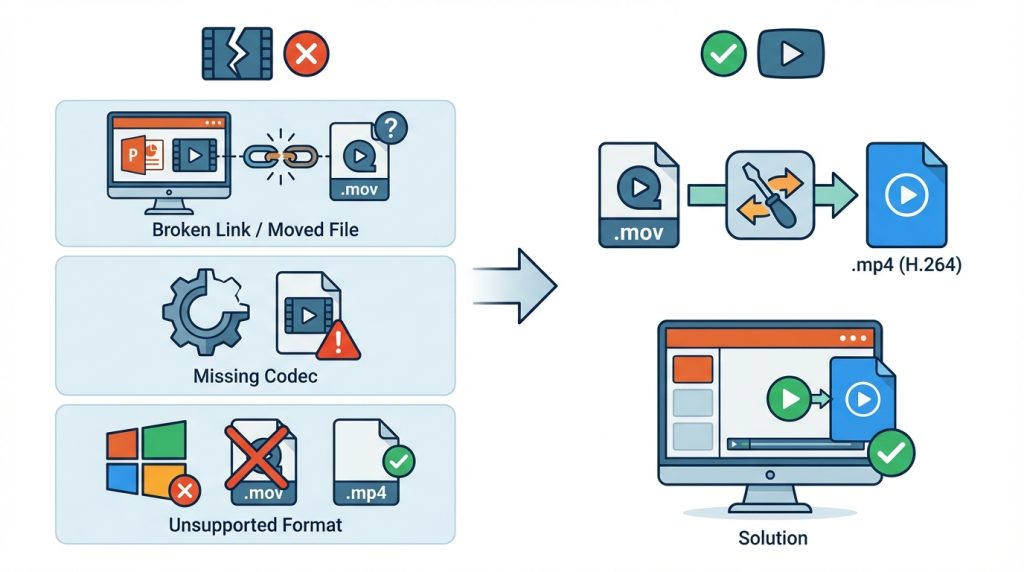
PowerPoint’eeklenen videolar bazen çalışmaz. Bunun birkaç nedeni olabilir:
- Video codec’i hedef bilgisayarda yüklü değil.
- Video formatı desteklenmiyor (örneğin bazı .mov dosyaları Windows’ta sorun çıkarır).
- Video bağlantılı olarak eklenmiş ve kaynak dosya taşınmış.
En güvenli format genellikle MP4 (H.264 codec) formatıdır. Videoyu bu formata dönüştürüp yeniden eklemek çoğu sorunu çözer.
Dosya Bozulması ve Kurtarma Yöntemleri
Bazen sorun font veya görsel değil, dosyanın kendisindedir. PowerPoint dosyaları çeşitli nedenlerle bozulabilir: ani güç kesintisi, bulut senkronizasyon hatası, virüs veya disk arızası.
Bozuk Dosyayı Kurtarma Denemeleri
- Aç ve Onar: Dosya → Aç → Dosyayı seç → Aç butonunun yanındaki oka tıkla → “Aç ve Onar” seçeneğini dene.
- Farklı Sürümde Açma: Dosyayı PowerPoint Online veya farklı bir PowerPoint sürümünde açmayı dene. Bazen masaüstü sürümü açamadığı dosyayı web sürümü açabilir.
- ZIP Yöntemi: .pptx dosyası aslında bir ZIP arşividir. Dosya uzantısını .zip olarak değiştir, arşivi aç ve içindeki slide klasöründen XML dosyalarını incele. Bazen bozuk slaytı bu şekilde tespit edip çıkarabilirsin.
- Geçici Dosyalar: PowerPoint çöktüyse, C:UsersKullanıcıAdıAppDataLocalMicrosoftOfficeUnsavedFiles klasöründe kurtarılabilir dosyalar olabilir.
Pro İpucu: OneDrive veya SharePoint kullanıyorsan, dosyanın sürüm geçmişine bak. Sağ tıkla → Sürüm geçmişi seçeneğiyle bozulmadan önceki bir versiyona dönebilirsin.
Ne Zaman Profesyonel Destek Gerekir?
- Dosya hiçbir yöntemle açılmıyorsa ve kritik önem taşıyorsa.
- Disk arızası şüphesi varsa (diğer dosyalar da bozuksa).
- Şirket sunucusundaki dosyalar toplu olarak etkilendiyse (bu bir güvenlik ihlali işareti olabilir).
Yaygın Hatalar ve Yanlış Bilinenler
PowerPoint sorunlarıyla uğraşırken bazı yaygın yanlışlar durumudaha da kötüleştirebilir. İşte dikkat etmen gerekenler:
Yaygın Hatalar
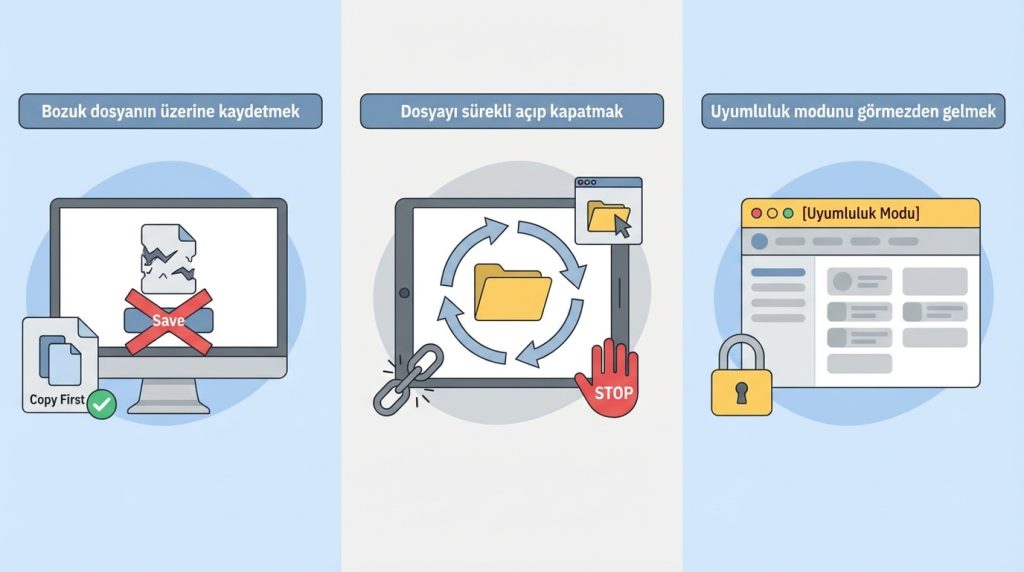
- Bozuk dosyanın üzerine kaydetmek: Orijinali korumadan düzenleme yapmak, kurtarma şansını azaltır. Her zaman önce bir kopya oluştur.
- Dosyayı sürekli açıp kapatmak: Her deneme dosyayı daha da bozabilir. Birkaç yöntem dene, işe yaramazsa dur.
- Uyumluluk modunu görmezden gelmek: Başlık çubuğunda “[Uyumluluk Modu]” yazıyorsa, eski bir format açıksın demektir. Bu mod bazı özellikleri kısıtlar.
Yanlış Bilinen 3 Şey
- “Dosya boyutu büyükse bozulma riski artar” → Yanlış. Bozulma boyutla değil, kaydetme/transfer hatalarıyla ilgilidir. Küçük dosyalar da aynı oranda bozulabilir.
- “PowerPoint Online her dosyayı kurtarabilir” → Yanlış. Web sürümü bazı durumlarda yardımcı olsa da, ciddi bozulmalarda o da çaresiz kalır.
- “Antivirüs dosyayı bozamaz” → Yanlış. Bazı antivirüs programları, özellikle makro içeren sunumları yanlış pozitif olarak algılayıp dosyayı karantinaya alırken bozabilir.
Slayt Düzeltme Mantığını Sistematik Hale Getirmek
Bozuk slaytlarla karşılaştığında panik yerine sistematik bir yaklaşım benimsemek en sağlıklısıdır. İşte adım adım bir kontrol listesi:
- 1) Önce dosyanın bir kopyasını oluştur.
- 2) Sorunu tanımla: Font mu, görsel mi, dosya bozulması mı?
- 3) En basit çözümü dene (font değiştir, görseli yeniden ekle).
- 4) İşe yaramazsa “Aç ve Onar” özelliğini kullan.
- 5) Hâlâ çözüm yoksa sürüm geçmişine veya yedeklere bak.
- 6) Son çare olarak slaytları yeni bir sunuma tek tek kopyala.
Bu son yöntem, yani slaytları yeni bir dosyaya taşımak, bazen en etkili çözümdür. Bozuk dosyadaki sorunu izole eder ve sağlam slaytları kurtarmanı sağlar.
Frequently Asked Questions
PowerPoint slaytlarım neden farklı bilgisayarda bozuk görünüyor?
En yaygın neden fontuyumsuzluğudur. Sunumu hazırladığın bilgisayardaki fontlar diğer bilgisayarda yoksa, PowerPoint bunları varsayılan fontlarla değiştirir ve düzen bozulur. Fontları dosyaya gömerek bu sorunu önleyebilirsin.
Bozuk PowerPoint dosyasını kurtarmak mümkün mü?
Çoğu durumda evet. PowerPoint’in “Aç ve Onar” özelliği, sürüm geçmişi ve ZIP yöntemi gibi çeşitli kurtarma seçenekleri var. Ancak ciddi disk arızası veya şifreleme kaynaklı bozulmalarda kurtarma mümkün olmayabilir.
Sunumdaki videolar neden çalışmıyor?
Video codecuyumsuzluğu, desteklenmeyen format veya bağlantılı video dosyasının taşınması en yaygın nedenlerdir. Videoları MP4 formatına dönüştürüp sunuma gömülü olarak eklemek çoğu sorunu çözer.
Uyumluluk modu nedir ve nasıl kapatılır?
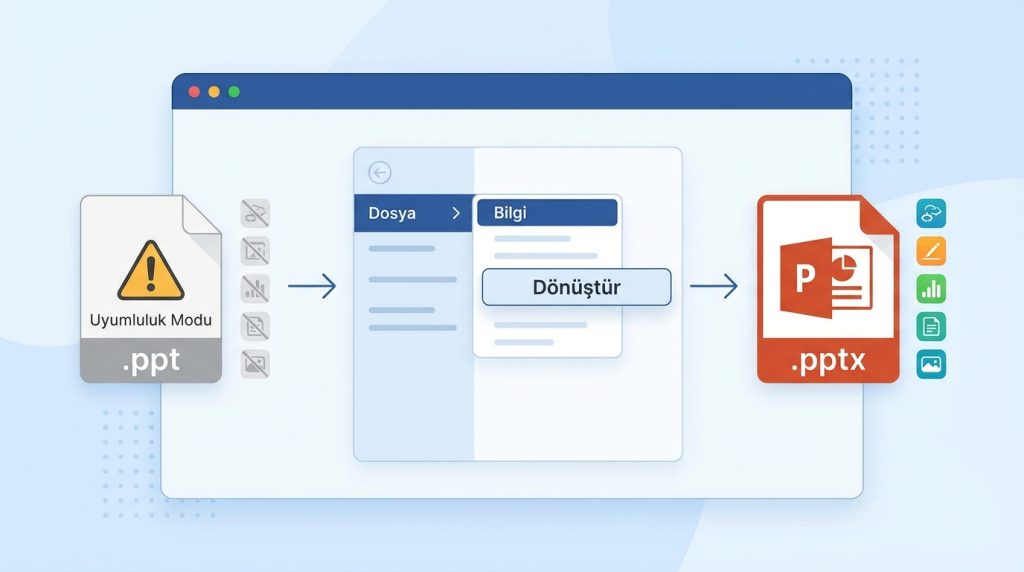
Uyumluluk modu, eski PowerPoint formatlarını (.ppt) açtığında aktif olur ve bazı yeni özellikleri kısıtlar. Kapatmak için Dosya → Bilgi → Dönüştür seçeneğiyle dosyayı .pptx formatına çevir.
Slaytlar her açılışta farklı görünüyorsa ne yapmalıyım?
Bu genellikle bulut senkronizasyon çakışmasından kaynaklanır. OneDrive veya benzeri bir servis kullanıyorsan, senkronizasyonun tamamlanmasını bekle ve çakışan kopyaları kontrol et. Sorunu çözmek için dosyayı yerel olarak kaydet ve senkronizasyonu yeniden başlat.
Sonuç: Bozuk Slaytlarda Soğukkanlılık Kazandırır
PowerPoint’te bozuk görünen slaytları düzeltme mantığı aslında basit bir hiyerarşi izler: önce sorunu doğru teşhis et, sonra en az müdahaleli çözümden başla ve kademeli olarak ilerle. Font sorunları genellikle birkaç tıklamayla, görsel sorunları yeniden eklemeyle, dosya bozulmalarıise kurtarma araçlarıyla çözülebilir.
En önemli önlemise proaktif olmaktır. Sunumlarını hazırlarken fontları göm, medya dosyalarını dosyaya dahil et ve düzenli yedek al. Bu basit alışkanlıklar, kritik anlarda seni büyük sıkıntılardan kurtarır. Bir sonraki sunumunda bu adımları uygulayarak çok daha güvenli bir deneyim yaşayabilirsin.

