

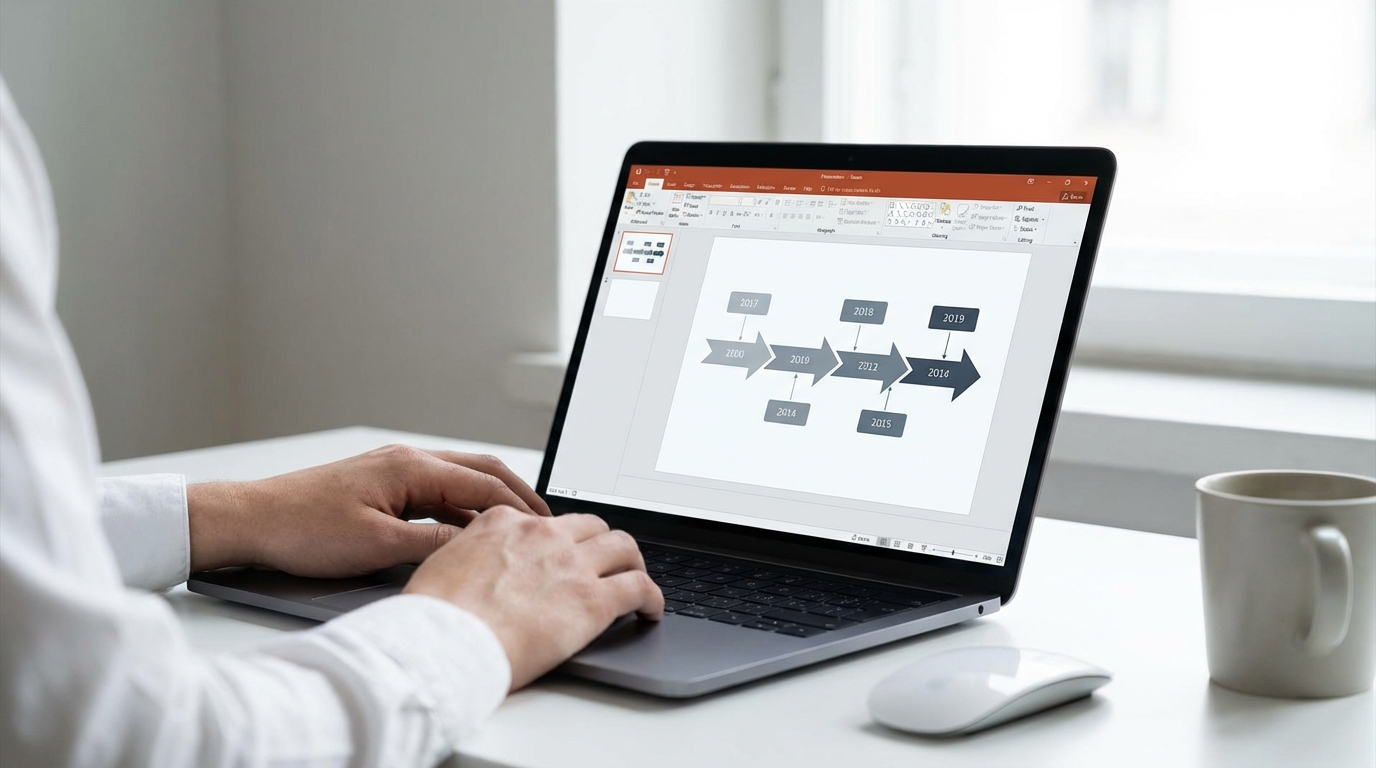
Bir projenin aşamalarını, şirket tarihçesini ya da kişisel başarı hikayeni tek bir slaytta özetlemek istersen zaman çizelgesi tam aradığın şey. PowerPoint’te zaman çizelgesi slaytı hazırlamak ilk bakışta karmaşık görünebilir; ancak doğru adımları takip ettiğinde birkaç dakika içinde profesyonel görünümlü bir tasarımelde edebilirsin. Bu rehberde SmartArt kullanarak hızlı çözüm üretmekten, şekilleri elle çizerek tamamen özelleştirilmiş bir çizelge oluşturmaya kadar farklı yöntemleri adım adım göreceğiz. Ayrıca tasarımınıdaha etkili kılacak pratik ipuçlarını da paylaşacağız.
Yazının sonunda hangi yöntemin senin için uygun olduğunu, zaman çizelgesine animasyon eklemeyi ve sık yapılan hataları nasıl önleyeceğini öğrenmiş olacaksın.
Başlamadan Önce: Gerekenler
PowerPoint’te zaman çizelgesi hazırlamaya geçmeden önce birkaç şeyi netleştirmek işini kolaylaştırır. Aşağıdaki listeleri kontrol et:
Araçlar ve İhtiyaçlar
- Microsoft PowerPoint 2016 veya üzeri (Microsoft365 dahil)
- Zaman çizelgesine ekleyeceğin tarih ve olay listesi
- Varsa marka renkleri veya tema paleti
- Görsel için kullanmak istediğin ikonlar veya küçük görseller (opsiyonel)
Ön Koşullar
- Temel PowerPoint kullanımına aşina olmak (slayt ekleme, metin kutusu yerleştirme)
- Hangi olayları hangi sırayla göstereceğini bilmek
- Yaklaşık kaç madde ekleyeceğine karar vermek (3-8 madde ideal)
Kilit Çıkarım: İçeriğini önceden hazırlamak, tasarım aşamasında zaman kaybetmeni önler.
SmartArt ile Hızlı Zaman Çizelgesi Oluşturma
PowerPoint’in SmartArt özelliği, hazır şablonlarla saniyeler içinde zaman çizelgesi oluşturmanı sağlar. Özellikle acil sunumlar için pratik bir çözüm sunar.
Adım Adım SmartArt Kullanımı
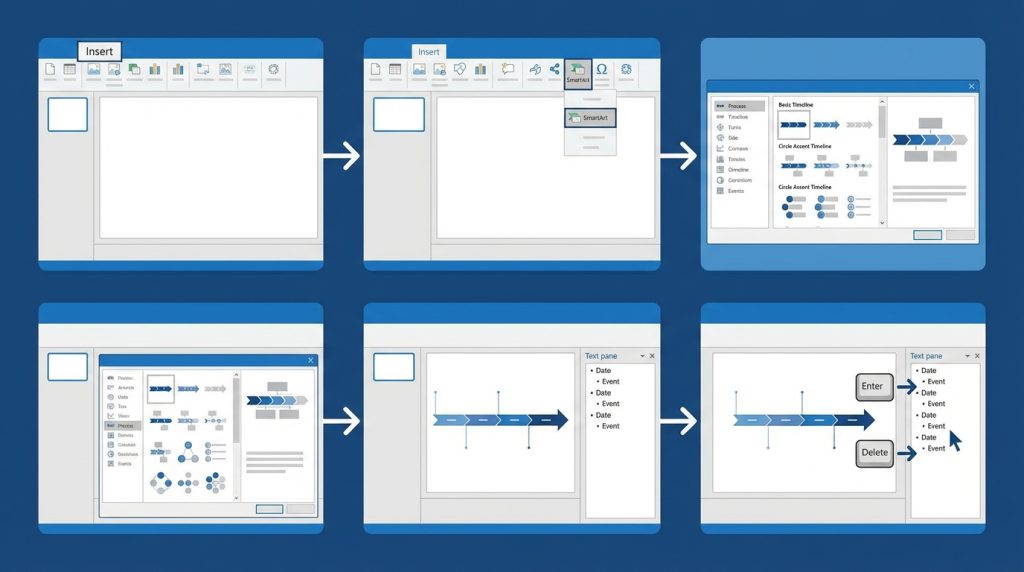
1) Yeni bir slayt aç ve üst menüden Ekle sekmesine tıkla.
2) “SmartArt” butonuna bas. Açılan pencerede sol taraftaki kategorilerden İşlem seçeneğini seç.
3) “Temel Zaman Çizelgesi” veya “Daire Vurgulu Zaman Çizelgesi” gibi seçeneklerden birini tercih et. Önizleme sağ tarafta görünecek.
4) Tamam’a tıkladıktan sonra slaytta SmartArt grafiği belirir. Sol taraftaki metin paneline tarih ve olaylarını yaz.
5) Yeni madde eklemek için metin panelinde Enter tuşuna bas. Madde silmek için ilgili satırı seç ve Backspace ile kaldır.
Pro İpucu: SmartArt seçiliyken üst menüde beliren “SmartArt Tasarımı” sekmesinden renk ve stil değişikliklerini tek tıkla yapabilirsin.
Mini Senaryo: Proje Sunumu
Diyelim ki bir yazılım projesinindört aşamasını (Planlama, Geliştirme, Test, Lansman) göstermek istiyorsun. SmartArt’tan “Ok Süreç” şablonunu seç, her kutuya aşama adını ve tahmini tarihi yaz. İki dakikada sunuma hazır bir zaman çizelgen olur.
Şekillerle Özel Zaman Çizelgesi Tasarlama
SmartArt hızlı olsa da bazen daha özgün bir tasarım gerekir. Şekilleri manuel olarak yerleştirerek tamamen özelleştirilmiş bir PowerPoint zaman çizelgesi oluşturabilirsin.
Temel Yapıyı Oluşturma
1) Ekle sekmesindenŞekiller menüsünü aç. “Çizgiler” kategorisinden düz bir çizgi seç.
2) Shift tuşunu basılı tutarak slaydın ortasına yatay bir çizgi çiz. Bu ana eksenin olacak.
3) Şekiller menüsünden daire veya dikdörtgen seç. Her olay için çizginin üzerine küçük şekiller yerleştir.
4) Şekillerin altına veya üstüne metin kutuları ekleyerek tarih ve açıklamaları yaz.
5) Tüm öğeleri seçip Ctrl+G ile grupla. Böylece taşırken veya boyutlandırırken dağılmazlar.
Görsel Tutarlılık İçin İpuçları
- Tüm dairelerin aynı boyutta olmasına dikkat et (Biçim sekmesinden boyut değerlerini manuel gir)
- Şekiller arasındaki mesafeyi eşit tutmak için Hizala aracını kullan
- Maksimum 3-4 farklı renk kullan; aksi halde karmaşık görünür
- Fontları tutarlı tut: başlıklar için kalın, açıklamalar için normalağırlık
Pro İpucu: Bir şekli biçimlendirdikten sonra sağ tıklayıp “Varsayılan Şekil Olarak Ayarla” dersen, sonraki çizimler aynı stilde olur.
Zaman Çizelgesine Animasyon Ekleme
Statik bir çizelge bilgiyi aktarırama animasyonlu bir çizelge dikkat çeker. PowerPoint’te zaman çizelgesi slaytına animasyon eklemek, sunumunudaha dinamik hale getirir.
Sıralı Görünüm Efekti
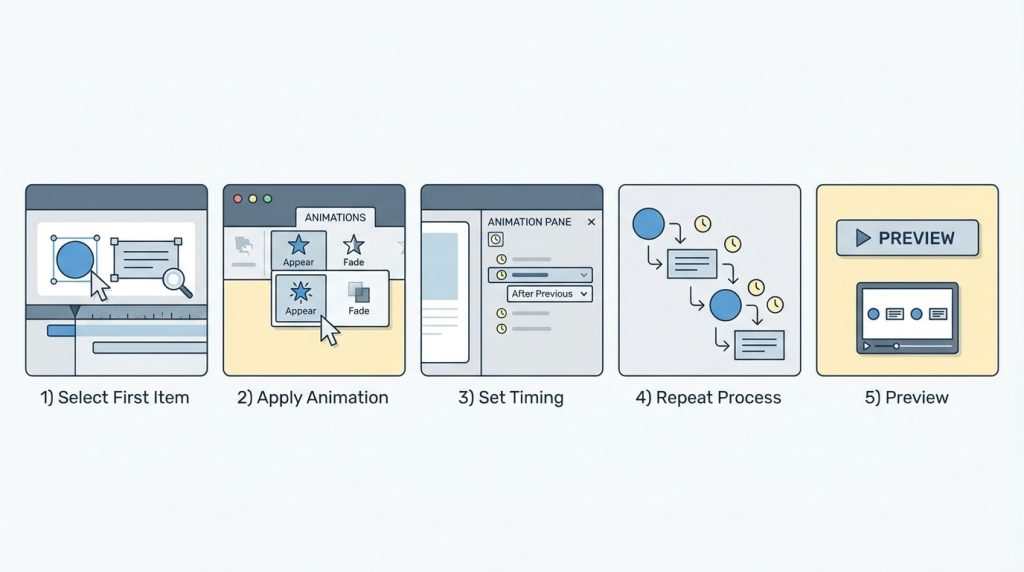
1) Zaman çizelgesindeki ilk öğeyi (daire veya metin kutusu) seç.
2) Üst menüden Animasyonlar sekmesine geç. “Belirme” veya “Süzülme” gibi sade bir efekt seç.
3) İkinci öğeyi seç, aynı animasyonu uygula. Animasyon Bölmesi’ni aç ve bu animasyonun başlangıcını “Öncekinden Sonra” olarak ayarla.
4) Diğer öğeler için aynı işlemi tekrarla. Her madde bir öncekinden sonra belirsin.
5) Önizleme butonuyla animasyon sırasını kontrol et.
Dikkat Edilmesi Gerekenler
- Çok fazla farklı animasyon kullanma; profesyonellikten uzaklaştırır
- Her öğe için0.5-1 saniye süre yeterli
- Çok hızlı geçişler izleyicinin takibini zorlaştırır
- Sunumdan önce animasyonları mutlaka test et
Şu durumda ne yaparsın? Animasyonlar çalışıyorama sıra karışıksa, Animasyon Bölmesi’nden öğeleri sürükleyerek doğru sıraya dizebilirsin.
Profesyonel Görünüm İçin Tasarım İpuçları
Teknik olarak doğru bir zaman çizelgesi yapmak yetmez; görsel olarak da etkili olmalı. İşte PowerPoint zaman çizelgeni bir üst seviyeye taşıyacak öneriler:
Renk ve Kontrast
Arka plan ile metin arasında yeterli kontrast olduğundan emin ol. Açıkarka planda koyu metin, koyu arka planda açık metin kullan. Marka renklerini kullanıyorsan, ana rengi vurgular için, nötr tonlarıisearka plan ve çizgiler için tercih et.
Boşluk Kullanımı
Slaydı bilgiyle doldurmak yerine nefes alacak boşluklar bırak. Yoğun bir zaman çizelgesi okunabilirliği düşürür. 8’den fazla öğen varsa, iki slayda bölmeyi düşün.
İkon Kullanımı
- Her olayı temsil eden küçük ikonlar ekle (Ekle → İkonlar)
- İkonlar tutarlı bir stilde olsun: hepsi çizgi veya hepsi dolgulu
- İkon boyutlarını eşit tut
- Çok detaylı ikonlardan kaçın; uzaktan görünmezler
Kilit Çıkarım: Az çoğun tersidir. Sade tasarımlar genellikle daha profesyonel görünür.
Yaygın Hatalar ve Çözümleri
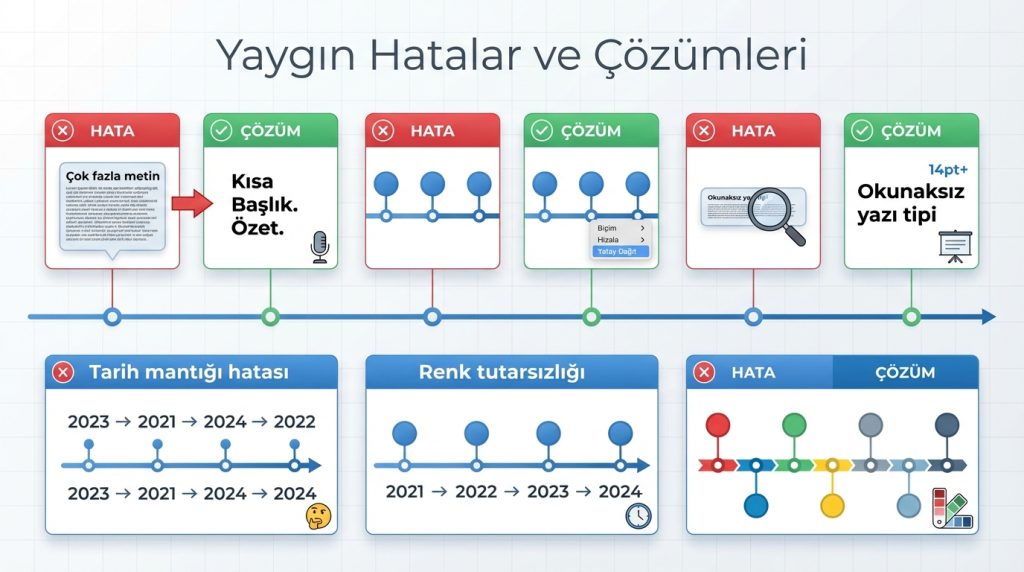
Zaman çizelgesi hazırlarken sık karşılaşılan sorunları ve bunlardan nasıl kaçınacağını bilmek işini kolaylaştırır.
- Çok fazla metin: Her madde için maksimum 2-3 kelime kullan. Detayları sözlü anlat.
- Eşit olmayan aralıklar: Tüm öğeleri seçip Biçim → Hizala → Yatay Dağıt komutunu kullan.
- Okunaksız yazı tipi: 14puntonun altına inme; projeksiyon cihazlarında görünmez.
- Tarih mantığı hatası: Soldan sağa kronolojik sıra olmalı; rastgele dağılım kafa karıştırır.
- Renk tutarsızlığı: Sunum genelinde aynı renk paletini kullan.
Pro İpucu: Tasarımı bitirdikten sonra bir arkadaşına göster ve5 saniyede ana mesajı anlayıp anlamadığını sor. Anlamadıysa sadeleştirmen gerekiyor demektir.
Frequently Asked Questions
PowerPoint’te hazır zaman çizelgesi şablonu var mı?
Evet, SmartArt bölümünde çeşitli zaman çizelgesi şablonları bulunuyor. Ayrıca Dosya → Yeni menüsünden “zaman çizelgesi” aratarak ücretsiz Microsoft şablonlarına ulaşabilirsin.
Zaman çizelgesine kaç madde eklemeliyim?
Tek slayt için 5-8 madde idealdir. Daha fazla öğe varsa birden fazla slayda bölmek okunabilirliği artırır. Az madde daha kolay takip edilir.
Dikey zaman çizelgesi nasıl yapılır?
SmartArt’tan “Dikey Süreç” şablonlarını seçebilir veya şekillerle manuel olarak dikey bir çizgi çizip yanlarına öğeleri yerleştirebilirsin. Aynı mantık, sadece yön değişiyor.
Zaman çizelgesini başka programlara aktarabilir miyim?
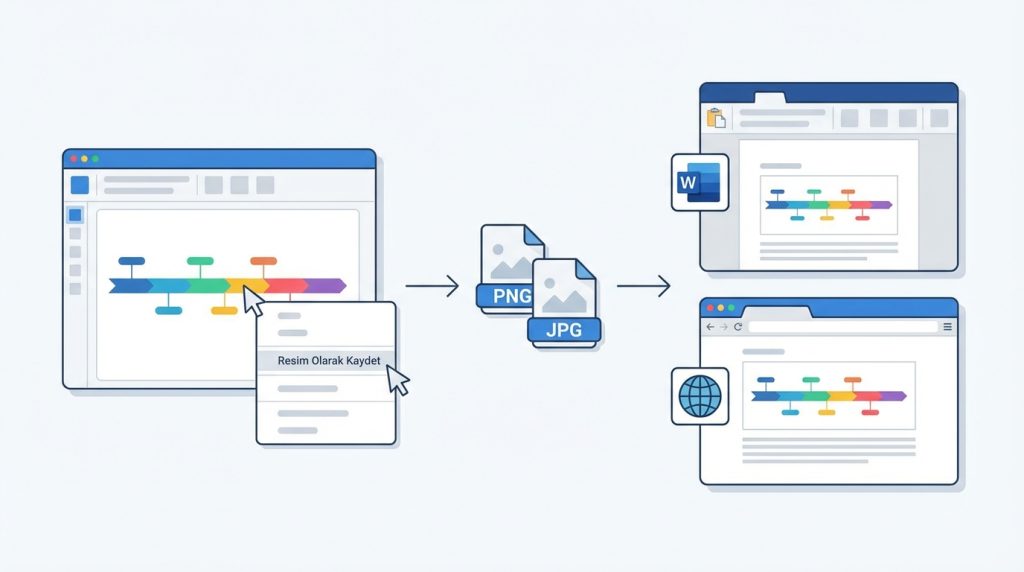
Evet, zaman çizelgesini seçip sağ tıklayarak “Resim Olarak Kaydet” seçeneğiyle PNG veya JPG formatındadışa aktarabilirsin. Word veya web sitelerine bu şekilde ekleyebilirsin.
SmartArt mı yoksa manuel şekiller midaha iyi?
Hızlı sonuç istiyorsan SmartArt, tam kontrol istiyorsan manuel şekiller daha uygun. Profesyonel sunumlarda genellikle manuel tasarım tercih ediliyor çünkü daha özgün görünüm sağlıyor.
Sonuç
PowerPoint’te zaman çizelgesi slaytı hazırlamak, doğru yöntemi seçtiğinde düşündüğünden çok daha kolay. SmartArt ile dakikalar içinde temel bir çizelge oluşturabilir, şekillerle tamamen özelleştirilmiş tasarımlar yapabilirsin. Animasyon ekleyerek sunumunu dinamikleştirmek ve tasarım ilkelerine dikkat ederek profesyonel bir görünüm elde etmek de mümkün.
Şimdi yeni bir slayt aç ve ilk zaman çizelgeni oluşturmaya başla. Küçük adımlarla başlayıp deneyim kazandıkça daha karmaşık tasarımlara geçebilirsin. Sunumlarında kronolojik bilgileri aktarmak artık çok daha etkili olacak.

