

Windows’ta ekran görüntüsü alma yöntemleri arasında kaybolmak işten bile değil. Print Screen tuşuna basıyorsunuz, hiçbir şey olmuyor gibi görünüyor; Snipping Tool’u arıyorsunuz, farklı isimlerle karşılaşıyorsunuz. Oysa Windows 10 ve 11, ekran görüntüsü almak için en az beş farklı yerleşik araç sunuyor. Hangisini, ne zaman kullanacağınızı bilmek işinizi ciddi anlamda kolaylaştırır.
Kilit Çıkarım: Hızlı işler için Windows + Shift + S, oyun kayıtları için Xbox Game Bar, detaylı düzenleme için Snipping Tool ideal seçimlerdir.
Başlamadan Önce
Ekran görüntüsü alma işlemi için özel bir yazılım kurmanıza gerek yok. Windows’un yerleşik araçları çoğu ihtiyacı karşılar. Yine de birkaç noktayı kontrol etmekte fayda var.
Gerekenler:
- Windows 10 veya Windows 11 yüklü bir bilgisayar
- Çalışan bir klavye (Print Screen tuşu olan)
- Görüntüleri kaydetmek için yeterli disk alanı
Ön Koşullar:
- Snipping Tool’un güncel olduğundan emin olun (Ayarlar → Windows Update)
- Xbox Game Bar kullanacaksanız, Ayarlar → Oyun → Xbox Game Bar seçeneğinin açık olduğunu kontrol edin
- Birden fazla monitör kullanıyorsanız, hangi ekranı yakalamak istediğinizi önceden belirleyin
Print Screen Tuşu: Klasik Ama Etkili
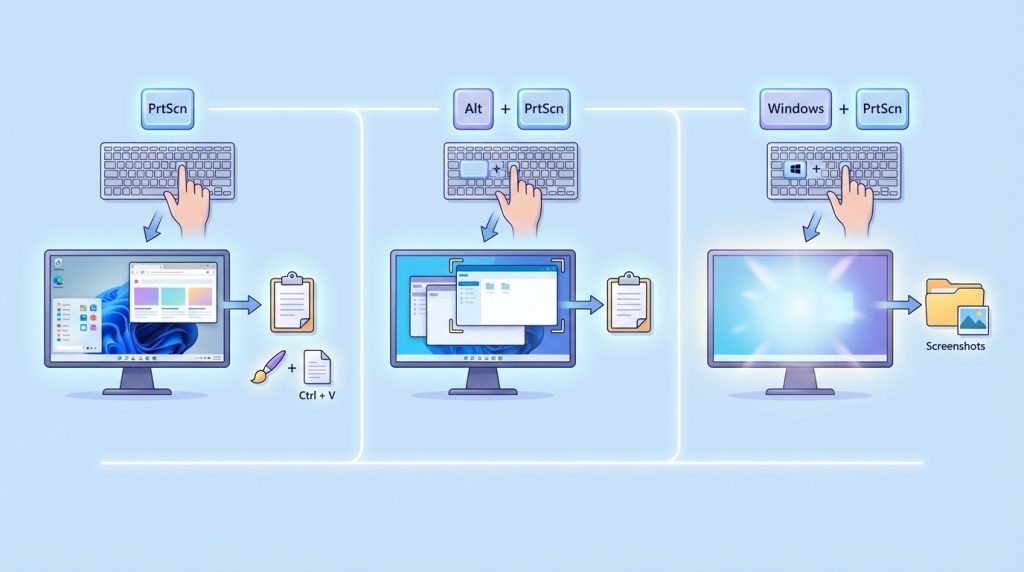
Print Screen (PrtScn) tuşu, Windows’un en eski ekran yakalama yöntemidir. Basit görünse de farklı kombinasyonlarla oldukça esnek bir kullanım sunar.
Kullanım Seçenekleri:
- PrtScn tuşuna tek başına bas: Tüm ekranın görüntüsü panoya kopyalanır. Paint veya Word’e yapıştırarak (Ctrl + V) kullanabilirsin.
- Alt + PrtScn kombinasyonunu kullan: Sadece aktif pencerenin görüntüsünü panoya kopyalar. Arka plandaki karmaşayı almak istemiyorsan bu ideal.
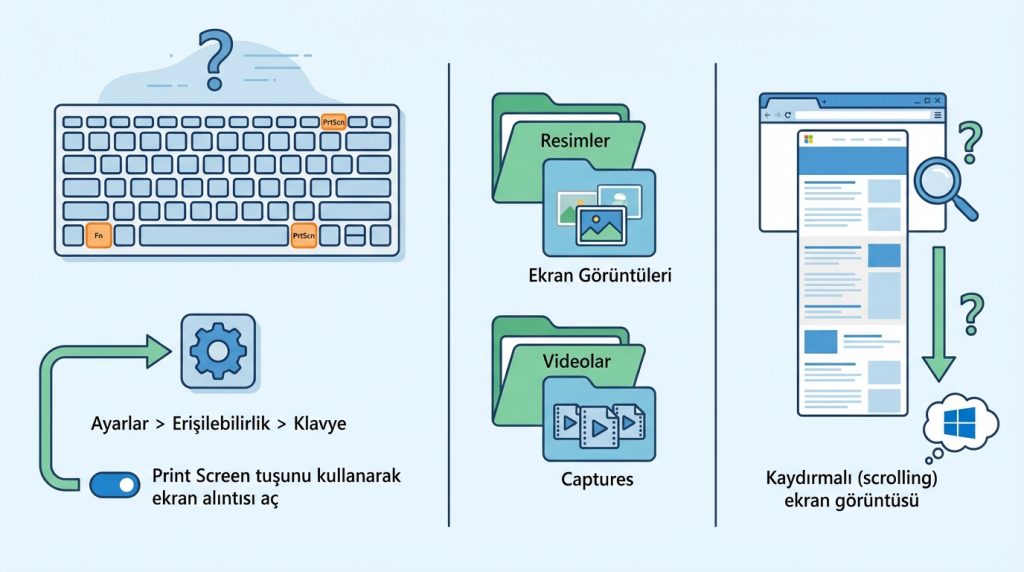
- Windows + PrtScn tuşlarına birlikte bas: Ekran bir anlığına kararır ve görüntü otomatik olarak “Resimler → Ekran Görüntüleri” klasörüne PNG formatında kaydedilir.
Pro İpucu: Laptop kullanıyorsan Print Screen tuşu genellikle “Fn” tuşuyla birlikte çalışır. Fn + PrtScn kombinasyonunu dene.
Süre: Anlık
Risk Seviyesi: Sıfır
Snipping Tool: Hassas Kesimler İçin
Snipping Tool (Ekran Alıntısı Aracı), Windows 11’de ciddi bir güncelleme aldı. Artık hem ekran görüntüsü hem de ekran kaydı yapabiliyor. Belirli bir alanı yakalamak istediğinizde en pratik çözüm bu araçtır.
- Başlat menüsüne “Snipping Tool” veya “Ekran Alıntısı” yaz ve uygulamayı aç.
- “Yeni” butonuna tıkla veya doğrudan
Ctrl + Nkısayolunu kullan. - Dört moddan birini seç:
- Dikdörtgen: Sürükleyerek istediğin alanı seç
- Serbest Biçim: Fare ile özgürce çizerek alan belirle
- Pencere: Belirli bir pencereyi yakala
- Tam Ekran: Tüm ekranı al
- Seçim yaptıktan sonra görüntü düzenleme ekranında açılır. Kalem, fosforlu kalem ve kırpma araçlarıyla düzenle.
Ctrl + Sile kaydet veyaCtrl + Cile panoya kopyala.
Pro İpucu: Snipping Tool’da “Gecikme” özelliğini kullanarak 3, 5 veya 10 saniye sonra otomatik yakalama ayarlayabilirsin. Açılır menüleri veya tooltip’leri yakalamak için birebir.
Windows + Shift + S: En Hızlı Yöntem
Bu klavye kısayolu, Snipping Tool’un hafif versiyonunu anında çağırır. Pratikte en sık tercih edilen yöntem budur çünkü herhangi bir uygulama açmadan doğrudan seçim ekranına geçersiniz.
Windows + Shift + Stuşlarına aynı anda bas.- Ekranın üst kısmında mod seçim çubuğu belirir.
- İstediğin modu seç (dikdörtgen, serbest, pencere veya tam ekran).
- Seçim yaptığında görüntü otomatik olarak panoya kopyalanır.
- Sağ alt köşede çıkan bildirime tıklarsan Snipping Tool’da düzenleme yapabilirsin.
Maliyet: Ücretsiz (Windows yerleşik)
Süre: 2-3 saniye
Xbox Game Bar: Oyuncular ve İçerik Üreticileri İçin
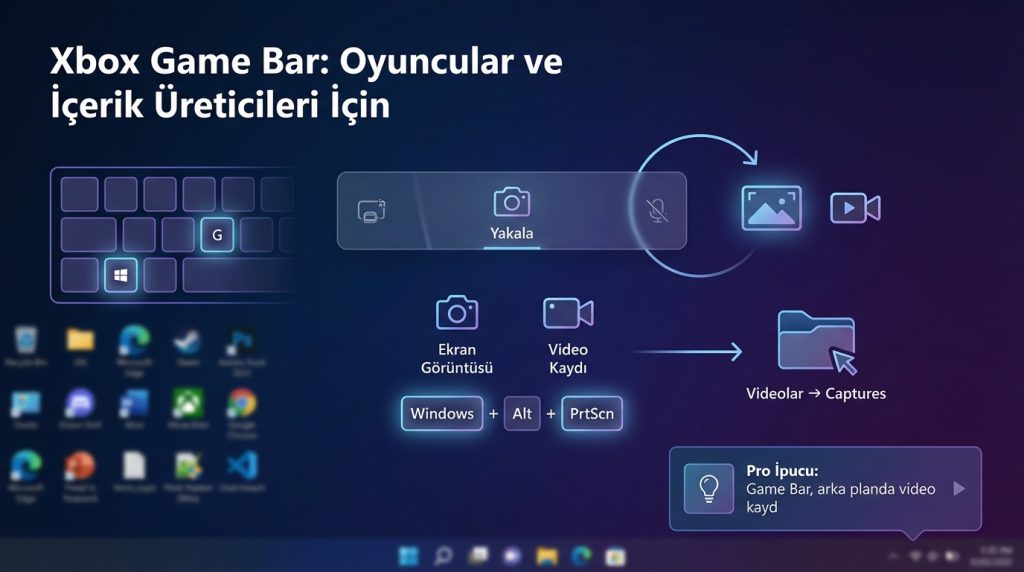
Xbox Game Bar sadece oyunlar için değil, herhangi bir uygulamada ekran görüntüsü ve video kaydı almak için kullanılabilir. Özellikle anlık performans istatistikleriyle birlikte görüntü almak isteyenler için ideal.
Windows + Gtuşlarına basarak Game Bar’ı aç.- “Yakala” widget’ını bul (kamera ikonu).
- Ekran görüntüsü için kamera butonuna tıkla veya
Windows + Alt + PrtScnkısayolunu kullan. - Görüntüler “Videolar → Captures” klasörüne otomatik kaydedilir.
Pro İpucu: Game Bar, arka planda video kaydı da yapabilir. Windows + Alt + R ile kayda başla, aynı kombinasyonla durdur.
| Yöntem | Hız | Düzenleme | Otomatik Kayıt | En Uygun Kullanım |
|---|---|---|---|---|
| Print Screen | Anlık | Yok | Win+PrtScn ile | Hızlı tam ekran |
| Snipping Tool | Orta | Var | Manuel | Hassas seçim ve düzenleme |
| Win+Shift+S | Çok Hızlı | Opsiyonel | Yok (panoya) | Günlük kullanım |
| Xbox Game Bar | Orta | Sınırlı | Var | Oyun ve video kaydı |
Hangi Yöntemi Ne Zaman Kullanmalısınız?
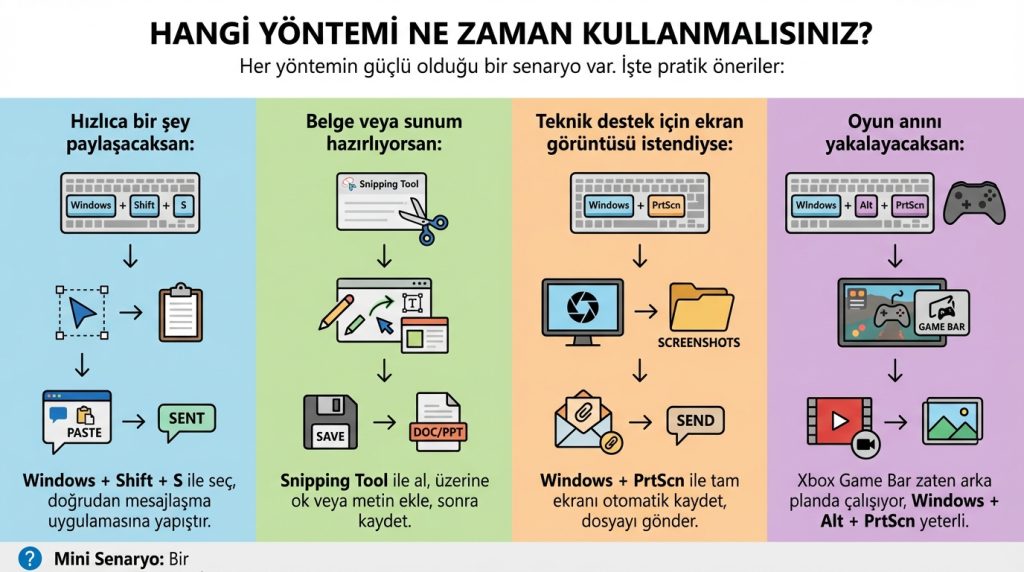
Her yöntemin güçlü olduğu bir senaryo var. İşte pratik öneriler:
- Hızlıca bir şey paylaşacaksan: Windows + Shift + S ile seç, doğrudan mesajlaşma uygulamasına yapıştır.
- Belge veya sunum hazırlıyorsan: Snipping Tool ile al, üzerine ok veya metin ekle, sonra kaydet.
- Teknik destek için ekran görüntüsü istendiyse: Windows + PrtScn ile tam ekranı otomatik kaydet, dosyayı gönder.
- Oyun anını yakalayacaksan: Xbox Game Bar zaten arka planda çalışıyor, Windows + Alt + PrtScn yeterli.
Mini Senaryo: Bir hata mesajı aldın ve teknik desteğe göndermen gerekiyor. Ne yaparsın? En hızlısı: Windows + Shift + S ile hata penceresini seç, e-postaya Ctrl + V ile yapıştır. Dosya olarak göndermen gerekiyorsa Windows + PrtScn kullan, Resimler klasöründen dosyayı ekle.
Sıkça Sorulan Sorular
Print Screen tuşum çalışmıyor, ne yapmalıyım?
Önce Fn + PrtScn kombinasyonunu dene. Hâlâ çalışmıyorsa Ayarlar → Erişilebilirlik → Klavye bölümünden “Print Screen tuşunu kullanarak ekran alıntısı aç” seçeneğini kontrol et.
Ekran görüntüleri nereye kaydediliyor?
Windows + PrtScn ile alınanlar: Bu Bilgisayar → Resimler → Ekran Görüntüleri. Xbox Game Bar ile alınanlar: Bu Bilgisayar → Videolar → Captures klasöründe.
Kaydırmalı (scrolling) ekran görüntüsü alabilir miyim?
Windows’un yerleşik araçları bunu desteklemiyor. ShareX veya Greenshot gibi ücretsiz üçüncü parti uygulamalar bu özelliği sunuyor.
Ekran görüntüsü formatını değiştirebilir miyim?
Windows varsayılan olarak PNG formatında kaydeder. Farklı format istiyorsan Snipping Tool’da “Farklı Kaydet” seçeneğiyle JPG veya GIF seçebilirsin.
Sonuç
Windows’ta ekran görüntüsü almak için dışarıdan yazılım indirmenize gerek yok. Günlük kullanım için Windows + Shift + S kısayolunu ezberleyin; bu tek başına çoğu ihtiyacınızı karşılar. Düzenleme gerekiyorsa Snipping Tool’a geçin. Oyun kaydı veya anlık yakalama için Xbox Game Bar arka planda hazır bekliyor.
Hangi yöntemi seçerseniz seçin, önemli olan iş akışınıza en uygun olanı benimsemek. Bir süre farklı kısayolları deneyin, hangisi parmaklarınıza daha doğal geliyorsa onu kullanmaya devam edin.


