

Outlook takviminde onlarca toplantı, hatırlatıcı ve görev birikiyor; ekranınız karmaşık bir labirente dönüşüyor. Tam da bu noktada Outlook’ta takvim görünümü seçeneklerini doğru kullanmak, gününüzü kurtarabilir. Gün, Hafta ve Ay görünümleri arasında geçiş yapmayı bilmek, yalnızca estetik bir tercih değil; zamandan tasarruf etmenin ve randevuları kaçırmamanın en pratik yoludur.
Kilit Çıkarım: Her görünüm farklı bir planlama ihtiyacına cevap verir. Yoğun günlerde “Gün”, haftalık stratejide “Hafta”, uzun vadeli planlamada “Ay” görünümünü tercih edin.
Başlamadan Önce
Outlook takvim görünümlerini verimli kullanabilmek için birkaç ön hazırlık işinizi kolaylaştırır.
Gerekenler
- Microsoft Outlook (masaüstü, web veya mobil sürüm)
- Aktif bir Microsoft 365 veya Outlook.com hesabı
- Temel takvim girişleri (en az birkaç etkinlik eklenmiş olmalı)
Ön Koşullar
- Outlook’un güncel sürümünü kullandığınızdan emin olun
- Takvim bölümüne geçiş yapmış olun (sol alt köşedeki takvim simgesi)
- Birden fazla takvim kullanıyorsanız hangilerinin görünür olduğunu kontrol edin
Gün Görünümü: Detaylı Planlama İçin
Gün görünümü, 24 saatlik zaman dilimini saat saat gösterir. Yoğun toplantı günlerinde veya dakikası dakikasına planlanmış programlarda en işlevsel seçenektir. Özellikle ardışık toplantılar arasındaki boşlukları görmek için idealdir.
Gün Görünümüne Geçiş
- Outlook’ta sol alt köşeden Takvim simgesine tıkla
- Üst menüdeki Görünüm sekmesine git
- Gün butonuna tıkla veya klavyeden Ctrl + Alt + 1 kısayolunu kullan
- Seçili gün artık saatlik dilimlerle ekranda görünecek
Pro İpucu: Gün görünümünde saat aralıklarını daraltmak için Görünüm > Zaman Ölçeği’nden 15 veya 30 dakikalık dilimlere geçebilirsin. Böylece kısa toplantılar bile net şekilde görünür.
Gün Görünümü Ne Zaman Kullanılır?
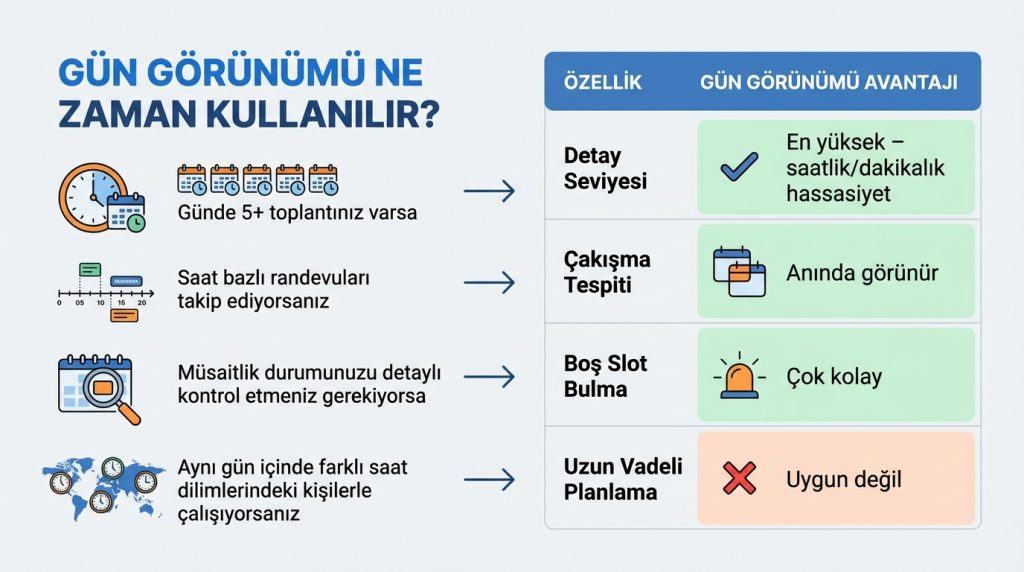
- Günde 5+ toplantınız varsa
- Saat bazlı randevuları takip ediyorsanız
- Müsaitlik durumunuzu detaylı kontrol etmeniz gerekiyorsa
- Aynı gün içinde farklı saat dilimlerindeki kişilerle çalışıyorsanız
| Özellik | Gün Görünümü Avantajı |
|---|---|
| Detay Seviyesi | En yüksek – saatlik/dakikalık hassasiyet |
| Çakışma Tespiti | Anında görünür |
| Boş Slot Bulma | Çok kolay |
| Uzun Vadeli Planlama | Uygun değil |
Hafta Görünümü: Dengeli Perspektif
Haftalık takvim görünümü, çoğu profesyonel için altın standarttır. Hem günlük detayları gösterir hem de haftanın genel ritmini kavramanızı sağlar. İş Haftası (5 gün) veya Tam Hafta (7 gün) seçenekleriyle esneklik sunar.
Hafta Görünümüne Geçiş
- Takvim ekranında Görünüm sekmesini aç
- İş Haftası (Pazartesi-Cuma) veya Hafta (7 gün) seçeneklerinden birini tıkla
- Alternatif olarak Ctrl + Alt + 2 (İş Haftası) veya Ctrl + Alt + 3 (Tam Hafta) kısayollarını kullan
- Tüm hafta yan yana sütunlar halinde görüntülenecek
Pro İpucu: Hafta görünümünde bir etkinliği sürükleyip başka bir güne bırakabilirsin. Bu özellik, toplantı tarihlerini hızlıca değiştirmek için son derece pratik.
İş Haftası vs. Tam Hafta
| Görünüm Tipi | Kapsam | İdeal Kullanım |
|---|---|---|
| İş Haftası | Pazartesi – Cuma | Kurumsal çalışanlar, ofis programları |
| Tam Hafta | Pazartesi – Pazar | Serbest çalışanlar, hafta sonu etkinlikleri olanlar |
Hafta görünümü, özellikle ekip toplantılarını planlarken veya haftalık iş yükünü dengelemeye çalışırken vazgeçilmezdir. Hangi günlerin yoğun, hangilerinin nispeten boş olduğunu tek bakışta anlarsınız.
Ay Görünümü: Büyük Resmi Görmek
Aylık takvim görünümü, stratejik planlama için tasarlanmıştır. Tatil günlerini, proje teslim tarihlerini veya uzun süreli etkinlikleri takip etmek isteyenler için en uygun seçenektir. Detaydan çok genel akışı gösterir.
Ay Görünümüne Geçiş
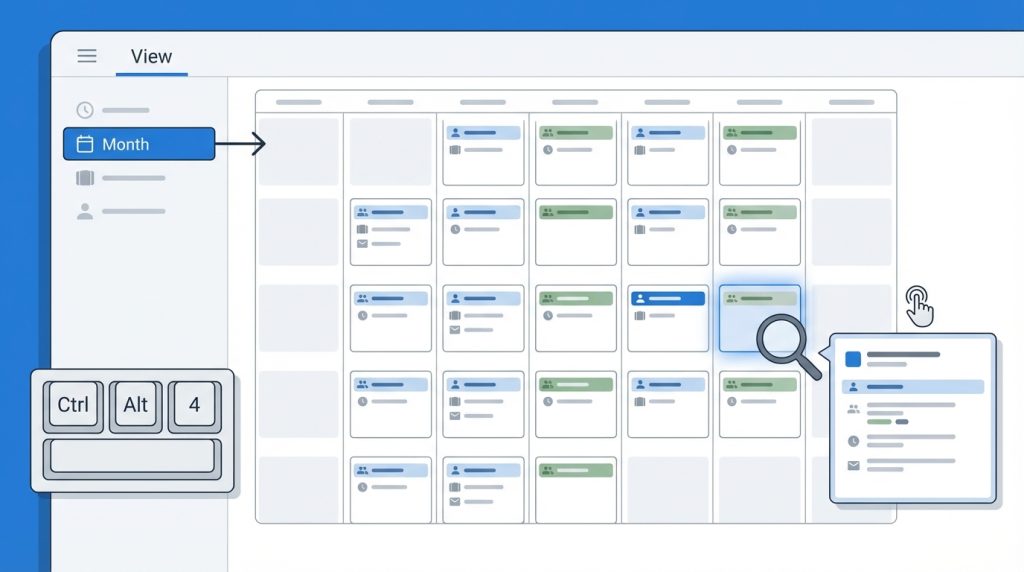
- Görünüm sekmesinden Ay butonunu seç
- Veya Ctrl + Alt + 4 kısayolunu kullan
- Tüm ay, kutucuklar halinde ekrana yayılacak
- Her kutucukta o güne ait etkinliklerin özeti görünür
Pro İpucu: Ay görünümünde bir güne çift tıklarsan, doğrudan o günün detaylı görünümüne geçersin. Hızlı navigasyon için bu özelliği kullan.
Ay Görünümünün Güçlü Yanları
- Tatil ve izin günlerini planlamak
- Proje milestone’larını takip etmek
- Aylık tekrarlayan etkinlikleri görmek
- Yoğunluk dağılımını analiz etmek
Dikkat: Ay görünümünde günlük detaylar sınırlı görünür. Bir günde 3-4’ten fazla etkinlik varsa, hepsi kutucuğa sığmaz; “daha fazla” bağlantısına tıklamanız gerekir.
Görünümler Arası Hızlı Geçiş Tablosu
| Görünüm | Klavye Kısayolu | En İyi Kullanım Senaryosu |
|---|---|---|
| Gün | Ctrl + Alt + 1 | Yoğun toplantı günleri |
| İş Haftası | Ctrl + Alt + 2 | Haftalık iş planlaması |
| Tam Hafta | Ctrl + Alt + 3 | Hafta sonu dahil planlama |
| Ay | Ctrl + Alt + 4 | Uzun vadeli strateji |
Outlook Takvim Görünümü İçin Ekstra İpuçları
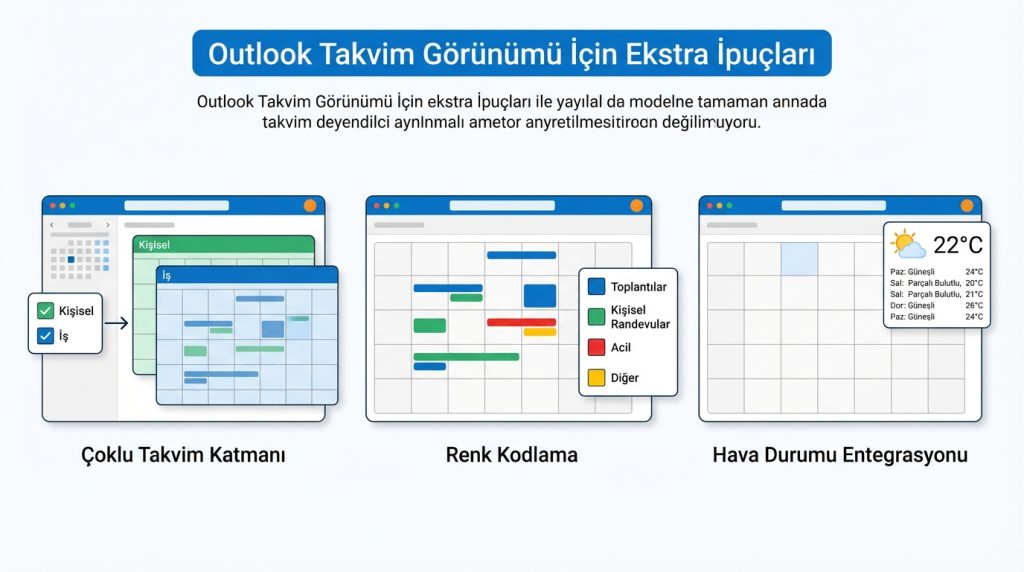
Temel görünümlerin ötesinde, Outlook’un sunduğu bazı ek özellikler takvim deneyiminizi bir üst seviyeye taşır.
- Çoklu Takvim Katmanı: Birden fazla takvimi üst üste bindirerek görüntüleyebilirsiniz. Kişisel ve iş takvimlerinizi aynı anda görmek için sol panelden ilgili takvimleri işaretleyin.
- Renk Kodlama: Farklı kategorilere farklı renkler atayın. Toplantılar mavi, kişisel randevular yeşil gibi bir sistem oluşturun.
- Hava Durumu Entegrasyonu: Outlook takviminde hava durumu bilgisi görüntülenebilir. Dosya > Seçenekler > Takvim yolundan bu özelliği aktif edin.
- Zamanlama Asistanı: Ekip toplantıları planlarken, katılımcıların müsaitlik durumunu görmek için bu özelliği kullanın.
Sıkça Sorulan Sorular
Outlook takviminde varsayılan görünümü nasıl değiştiririm?
Görünüm > Görünümü Değiştir > Geçerli Görünümü Yeni Görünüm Olarak Kaydet yolunu izleyin. Ardından bu görünümü varsayılan olarak ayarlayabilirsiniz.
Web ve masaüstü Outlook’ta görünümler aynı mı?
Temel görünümler (Gün, Hafta, Ay) her iki platformda da mevcuttur. Ancak masaüstü sürümü daha fazla özelleştirme seçeneği sunar.
Takvim görünümünü yazdırabilir miyim?
Evet. Dosya > Yazdır menüsünden istediğiniz görünümü (Günlük, Haftalık, Aylık) seçerek çıktı alabilirsiniz.
Outlook mobilde görünüm seçenekleri var mı?
Outlook mobil uygulamasında Gündem, Gün ve 3 Günlük görünümler bulunur. Tam hafta veya ay görünümü için masaüstü veya web sürümünü tercih edin.
Sonuç
Outlook takvim görünümleri, doğru kullanıldığında zaman yönetiminin en güçlü araçlarından biri haline gelir. Gün görünümü detaylı takip için, Hafta görünümü dengeli planlama için, Ay görünümü ise büyük resmi görmek için idealdir. Klavye kısayollarını öğrenmek, görünümler arası geçişi saniyeler içinde yapmanızı sağlar.
Pratik Öneri: Sabah işe başlarken Hafta görünümüyle güne genel bakış atın, yoğun saatlerde Gün görünümüne geçin, ay sonunda ise Ay görünümüyle bir sonraki dönemi planlayın. Bu döngüyü alışkanlık haline getirdiğinizde, takvim kaosundan kurtulmuş olursunuz.

