


Outlook for Mac’te kişileri düzenleme ve temizleme işlemi, özellikle yıllar içinde biriken yüzlerce kayıtla uğraşırken can sıkıcı bir hal alabiliyor. Yanlış numaralar, eski e-posta adresleri, üç farklı “Ahmet Yılmaz” kaydı… Tanıdık geldi mi? Rehberinizi düzenli tutmak sadece estetik bir tercih değil; aynı zamanda doğru kişiye ulaşmanızı ve senkronizasyon hatalarından kaçınmanızı sağlayan kritik bir adım.
Kilit Çıkarım: Outlook for Mac’in yeni sürümünde kişi yönetimi “Kişiler” (People) sekmesi üzerinden yapılıyor. Düzenleme, silme ve birleştirme işlemleri birkaç tıklamayla halledilebilir.
Başlamadan Önce
Kişi listenizde değişiklik yapmaya başlamadan önce birkaç hazırlık adımını tamamlamanız, olası veri kayıplarının önüne geçecektir.
Gerekenler
- Outlook for Mac (Microsoft 365 veya bağımsız sürüm)
- Aktif bir Microsoft hesabı veya Exchange bağlantısı
- Stabil internet bağlantısı (bulut senkronizasyonu için)
Ön Koşullar
- Outlook uygulamasının güncel sürümde olduğundan emin olun (Outlook > Güncelleştirmeleri Denetle)
- Kişilerinizin yedeklemesini alın: Dosya > Dışa Aktar > Kişiler
- iCloud veya Google ile senkronize ediyorsanız, hangi hesaptaki kişileri düzenleyeceğinizi belirleyin
Pro İpucu: Toplu düzenleme yapacaksan mutlaka önce bir CSV yedeği al. Yanlışlıkla silinen kişileri geri getirmek, sıfırdan oluşturmaktan çok daha kolay.
Outlook for Mac’te Kişi Düzenleme Adımları
Tek bir kişinin bilgilerini güncellemek oldukça basit. İşte adım adım süreç:
- Outlook’u açın ve sol alt köşedeki Kişiler (People) simgesine tıklayın.
- Düzenlemek istediğiniz kişiyi listeden bulun veya arama çubuğunu kullanın.
- Kişi kartına çift tıklayın veya sağ tıklayıp Kişiyi Düzenle seçeneğini seçin.
- Açılan pencerede ad, e-posta, telefon numarası gibi alanları güncelleyin.
- Değişiklikleri kaydetmek için Kaydet butonuna basın.
Süre: Tek bir kişi için yaklaşık 30 saniye – 1 dakika.
Kişi Silme İşlemi
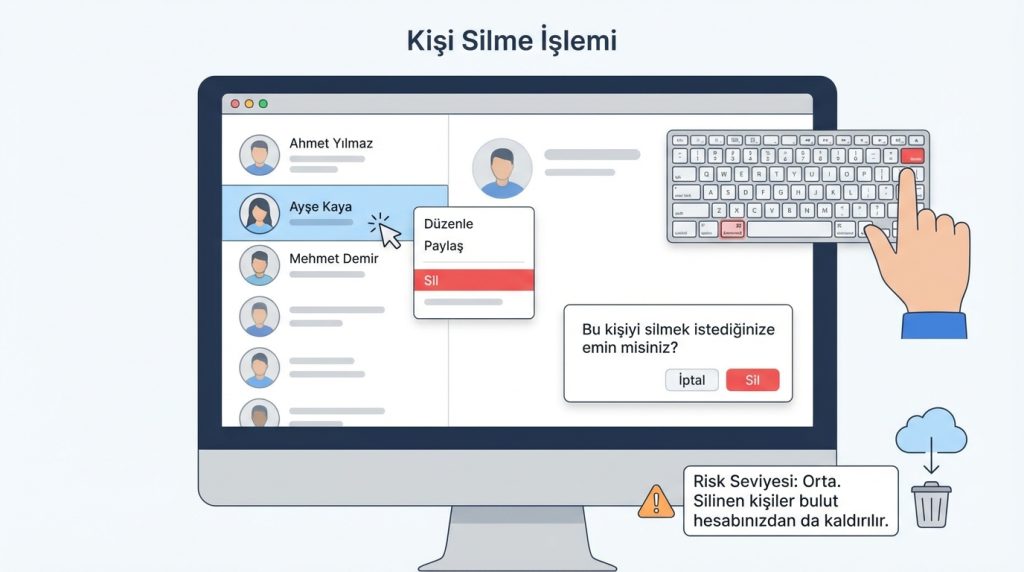
Artık ihtiyaç duymadığınız kişileri rehberinizden kaldırmak için şu adımları izleyin:
- Kişiler sekmesine gidin.
- Silmek istediğiniz kişiyi seçin. Birden fazla kişi seçmek için Command (⌘) tuşunu basılı tutarak tıklayın.
- Sağ tıklayın ve Sil seçeneğini tıklayın. Alternatif olarak klavyeden Delete tuşuna basabilirsiniz.
- Onay penceresinde Sil butonuna tıklayarak işlemi onaylayın.
Risk Seviyesi: Orta. Silinen kişiler bulut hesabınızdan da kaldırılır. Geri dönüşüm kutusu özelliği hesap türüne göre değişir.
Pro İpucu: Exchange veya Microsoft 365 hesabı kullanıyorsan, silinen kişiler genellikle 30 gün boyunca kurtarılabilir durumda kalır. Ancak yerel hesaplarda bu şans yok—dikkatli ol!
Yinelenen Kişileri Temizleme
Aynı kişinin birden fazla kaydı mı var? Bu durum genellikle farklı kaynaklardan yapılan senkronizasyonlardan kaynaklanır. Outlook for Mac’te yinelenen kişileri birleştirmek için:
- Kişiler sekmesinde yinelenen kayıtları tespit edin.
- Birleştirmek istediğiniz kişilerden birini açın ve bilgilerini not alın.
- Diğer yinelenen kaydı açın, eksik bilgileri ekleyin.
- Güncel olmayan veya eksik kaydı silin.
- Kalan kaydın tüm bilgileri içerdiğinden emin olun.
Maliyet: Ücretsiz (Outlook’un yerleşik özelliği).
Toplu Temizlik İçin Alternatif Yöntem
Çok sayıda yinelenen kişiniz varsa, Outlook Web (outlook.com) üzerinden işlem yapmak daha pratik olabilir. Web sürümünde “Yinelenenleri Birleştir” özelliği daha gelişmiş çalışıyor:
- Tarayıcınızda outlook.com adresine gidin ve hesabınıza giriş yapın.
- Sol menüden Kişiler sekmesine tıklayın.
- Sağ üst köşedeki Yinelenenleri Yönet seçeneğini arayın.
- Sistem otomatik olarak benzer kayıtları gruplar; birleştirmek istediklerinizi seçin.
- Değişiklikler Mac uygulamanıza otomatik senkronize edilecektir.
Kişi Listesini Düzenli Tutma İpuçları
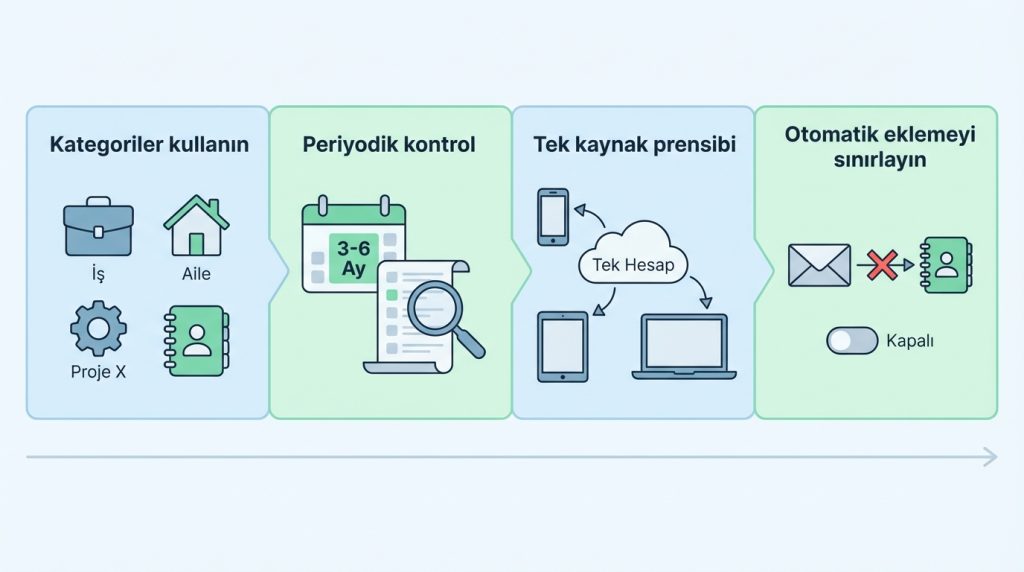
Rehberinizi bir kez temizledikten sonra düzenli tutmak için şu pratikleri uygulayabilirsiniz:
- Kategoriler kullanın: İş, Aile, Proje X gibi etiketlerle kişilerinizi gruplandırın.
- Periyodik kontrol: Her 3-6 ayda bir rehberinizi gözden geçirin.
- Tek kaynak prensibi: Mümkünse kişilerinizi tek bir hesapta (örneğin Microsoft 365) tutun ve diğer cihazları buraya senkronize edin.
- Otomatik eklemeyi sınırlayın: Outlook’un her e-posta gönderdiğiniz kişiyi otomatik kaydetmesini istemiyorsanız, Tercihler > Otomatik Tamamlama ayarlarını kontrol edin.
Sıkça Sorulan Sorular
Sildiğim kişiyi geri getirebilir miyim?
Microsoft 365 veya Exchange hesabı kullanıyorsanız, silinen öğeler genellikle 30 gün boyunca kurtarılabilir. Outlook Web üzerinden “Silinmiş Öğeler” klasörünü kontrol edin. Yerel hesaplarda ise yedekleme almadıysanız geri getirme mümkün olmayabilir.
iCloud kişilerimi Outlook for Mac’te düzenleyebilir miyim?
Evet, ancak iCloud hesabınızı Outlook’a eklemiş olmanız gerekir. Düzenlemeler iCloud’a senkronize edilir. Dikkat: Bazı özel alanlar (örneğin ilişki etiketleri) tam olarak aktarılmayabilir.
Kişilerimi CSV olarak dışa aktarabilir miyim?
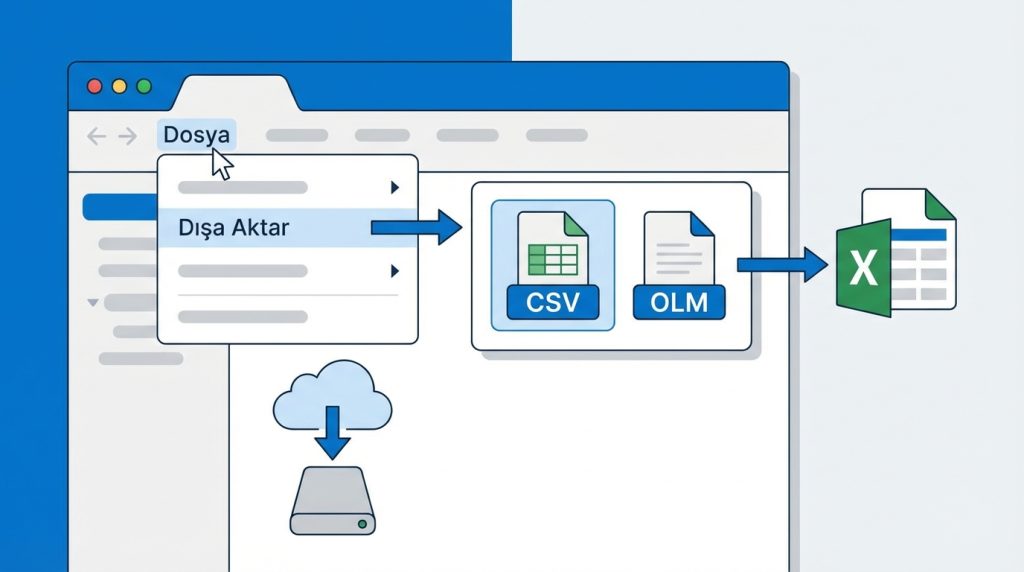
Evet. Dosya > Dışa Aktar yolunu izleyerek kişilerinizi CSV veya OLM formatında yedekleyebilirsiniz. CSV formatı Excel’de düzenleme yapmak için idealdir.
Outlook for Mac ile Windows sürümü arasında kişi senkronizasyonu nasıl çalışır?
Aynı Microsoft hesabını kullandığınız sürece kişiler otomatik olarak senkronize edilir. Değişiklikler bulut üzerinden her iki platforma da yansır.
Özetle
Outlook for Mac’te kişi yönetimi, doğru adımları bildiğinizde oldukça kolay bir süreç. Temel çıkarımlar:
- Düzenleme: Kişiler sekmesi > Kişi seç > Çift tıkla > Güncelle > Kaydet.
- Silme: Kişi seç > Sağ tık > Sil. Toplu silme için Command tuşunu kullanın.
- Yinelenenler: Manuel birleştirme yapın veya Outlook Web’deki “Yinelenenleri Yönet” özelliğini kullanın.
- Önlem: İşlem öncesi mutlaka yedek alın.
Düzenli bir rehber, sadece zaman kazandırmakla kalmaz; yanlış kişiye e-posta gönderme gibi utanç verici durumların da önüne geçer. Şimdi Outlook’u açın ve o biriken kişi kaosunu temizlemeye başlayın!

