

Slaytlarınız Neden “Sıradan” Görünüyor?
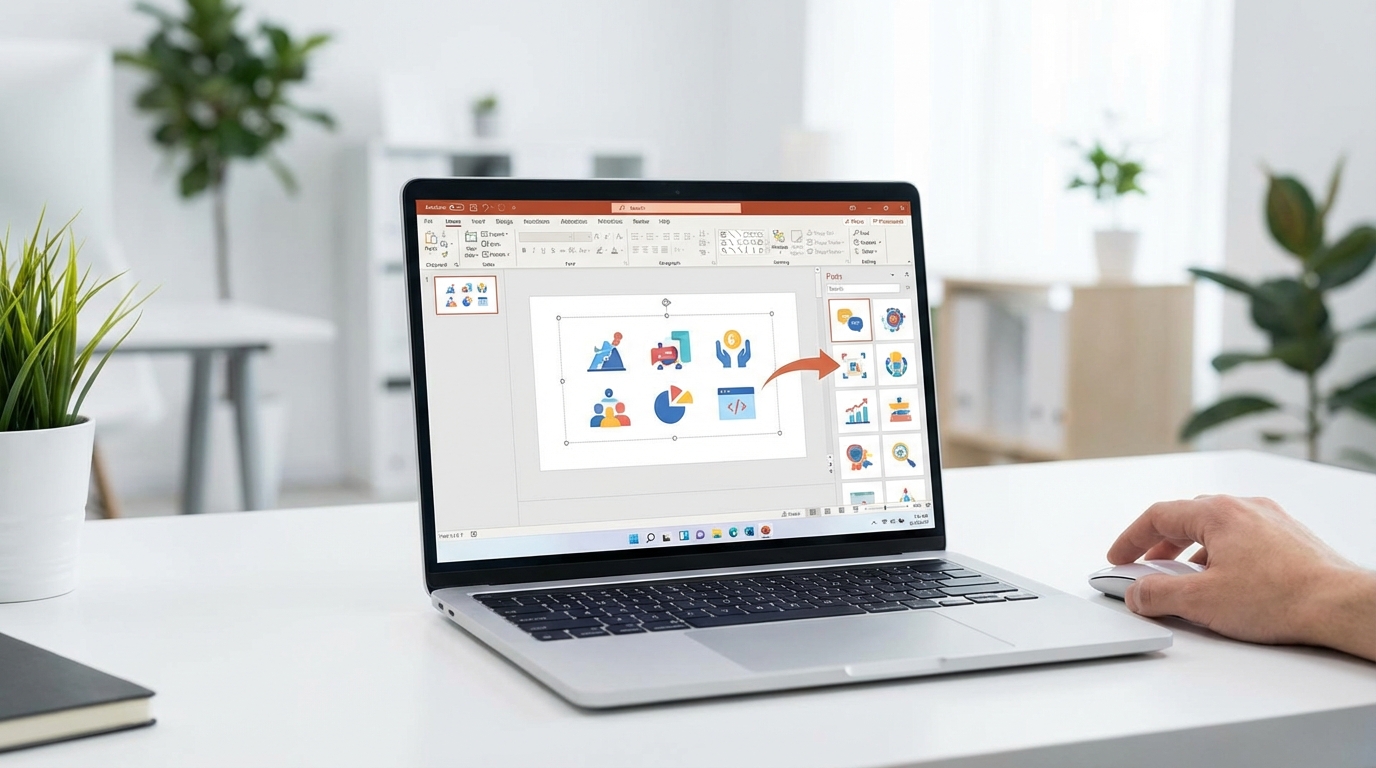
Sunumunuzu hazırladınız, içerik sağlam, verilerdoğru ama bir şeyler eksik. Slaytlar sanki cansız, izleyici dikkatini vermekte zorlanıyor. İşte tam bu noktadaPowerPoint’te ikon kullanımı devreye giriyor. Profesyonel sunumlarda görsellerin %65 oranında akılda kalıcılığı artırdığı biliniyor; ikonlar ise bu görselliği en pratik şekilde sağlayan araçlar arasında.
İkonlar sadece süs değil; karmaşık kavramları basitleştiren, metni destekleyen ve slaytlarınıza görsel hiyerarşi kazandıran güçlü öğeler. Microsoft’un PowerPoint’e entegre ettiği binlerce ücretsiz ikon sayesinde artık harici kaynaklara ihtiyaç duymadan etkileyici sunumlar oluşturabilirsiniz.
Başlamadan Önce
PowerPoint’te ikonlarla çalışmaya başlamadan önce bazı ön hazırlıkları tamamlamak işinizi kolaylaştıracaktır.
Gerekenler
- Microsoft PowerPoint 2019, Microsoft365 veya PowerPoint Online (Eski sürümlerde ikon kütüphanesi bulunmuyor)
- Aktif internet bağlantısı (İlk ikon indirmesi için gerekli)
- Temel PowerPoint bilgisi
Ön Koşullar
- Sunumunuzun ana temasını ve renk paletini belirlemiş olun
- Hangi kavramları görselleştirmek istediğinizi not edin
- Slayt düzeninizi kabaca kafanızda tasarlayın
Kilit Çıkarım: İkonlar PowerPoint 2019 ve sonrası sürümlerde yerleşik olarak gelir. Daha eski sürüm kullanıyorsanız harici kaynaklardan SVG formatında ikon indirmeniz gerekecek.
PowerPoint’e İkon Ekleme Adımları
PowerPoint’in yerleşik ikon kütüphanesine erişmek oldukça basit. Aşağıdaki adımları sırasıyla uygulayarak ilk ikonunuzu ekleyebilirsiniz:
- Ekle (Insert) sekmesine tıkla.
- Simgeler (Icons) butonuna bas. Karşına kategorilere ayrılmış ikon galerisi açılacak.
- Arama çubuğuna ihtiyacın olan ikonu yaz (örneğin “telefon”, “grafik”, “takım”).
- Beğendiğin ikona tıklayarak seç. Birden fazla ikon seçmek için Ctrl tuşunu basılı tut.
- Ekle (Insert) butonuna tıkla.
- İkon slaytınaeklendi! Artık boyutlandırabilir ve konumlandırabilirsin.
Pro İpucu: İkon ararken Türkçe yerine İngilizce anahtar kelimeler kullan. “Ayarlar” yerine “settings”, “kullanıcı” yerine “user” yazarsan çok daha fazla sonuç elde edersin.
İkonları Özelleştirme Teknikleri
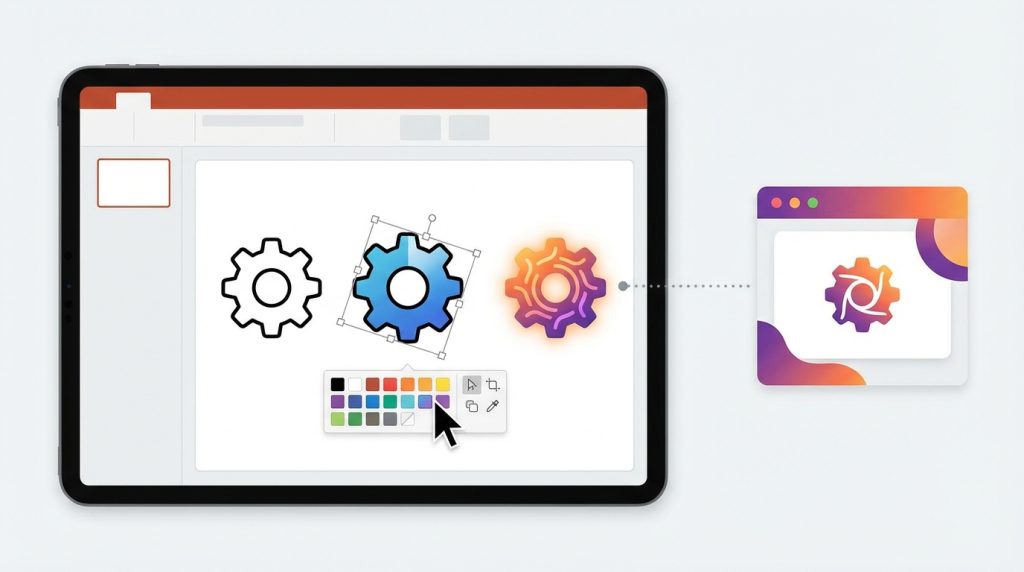
İkonları slayda ekledikten sonra asıl yaratıcılık başlıyor. PowerPoint’in sunduğu özelleştirme seçenekleri sayesinde ikonları sunumunuzun kimliğineuygun hale getirebilirsiniz.
Renk Değiştirme
- İkona tıklayarak seç.
- Üst menüde belirenGrafik Biçimi (Graphics Format) sekmesine git.
- Grafik Dolgusu (Graphics Fill) seçeneğinden istediğin rengi belirle.
- Kenarlık eklemek için Grafik Ana Hattı (Graphics Outline) kullan.
Süre: Renk değiştirme işlemi yaklaşık 10 saniye sürer.
Boyutlandırma ve Orantı
İkonların en büyük avantajı vektörel yapıları sayesinde kalite kaybı olmadan büyütülebilmeleri. Ancak dikkat etmeniz gereken bir nokta var:
- Shift tuşunu basılı tutarak köşelerden boyutlandır; orantı bozulmasın.
- Birden fazla ikonu aynı boyutta tutmak için hepsini seç, sağ tık →Boyut ve Konum menüsünden sabit değerler gir.
- Slayttaki tüm ikonlar için tutarlı boyut kullan (genellikle 1-1.5 cm ideal).
İkonu Şekle Dönüştürme
Daha ileri düzey düzenleme yapmak isteyenler için:
- İkona sağ tıkla.
- Şekle Dönüştür (Convert to Shape) seçeneğini tıkla.
- Artık ikonun her parçasını ayrı ayrı düzenleyebilir, renklendirebilir veya silebilirsin.
Risk Seviyesi: Düşük. Ancak şekle dönüştürdükten sonra orijinal ikona geri dönemezsin; öncesinde bir kopya almayı unutma.
Etkili İkon Kullanımı İçin Tasarım İlkeleri
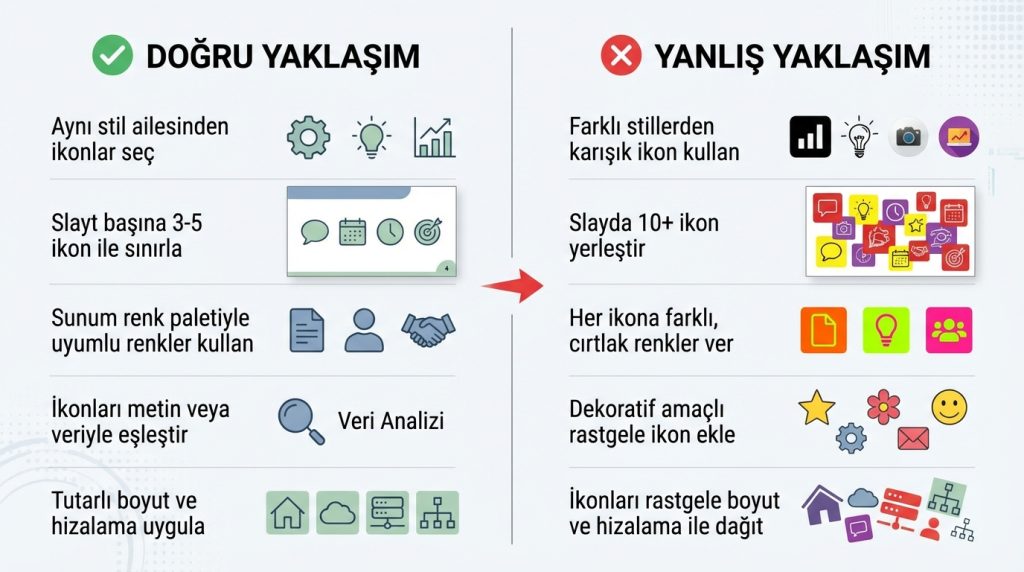
İkon eklemek kolay;doğru kullanmak ise ustalıkister. Pratikte en sık yapılan hatalardan kaçınmak için şu ilkelere dikkat edin:
| Doğru Yaklaşım | Yanlış Yaklaşım |
|---|---|
| Aynı stil ailesinden ikonlar seç | Farklı stillerden karışık ikon kullan |
| Slayt başına3-5 ikon ile sınırla | Slayda 10+ikon yerleştir |
| Sunum renk paletiyle uyumlu renkler kullan | Her ikona farklı, cırtlak renkler ver |
| İkonları metin veya veriyle eşleştir | Dekoratif amaçlı rastgele ikon ekle |
| Tutarlı boyut ve hizalama uygula | İkonları gelişigüzel yerleştir |
Kilit Çıkarım: “Az çoktur” prensibi ikonlar için de geçerli. Aşırı ikon kullanımı slaytı karmaşıklaştırır ve mesajınızı zayıflatır.
İkonları Nerelerde Kullanmalısınız?
PowerPoint sunumlarında ikonların en etkili olduğu alanlar şunlardır:
- Madde işaretleri yerine: Klasik bullet point’ler yerine konuyla ilgili ikonlar kullanın.
- Süreç akışlarında: Adımları gösteren zaman çizelgelerinde her adımı bir ikonla temsil edin.
- Karşılaştırma slaytlarında: İki seçeneği karşılaştırırken kategorileri ikonlarla belirtin.
- İstatistik sunumlarında: Rakamların yanına ilgili ikonlar ekleyerek görsel çapaoluşturun.
- Takım tanıtım slaytlarında: Departmanları veya rolleri ikonlarla simgeleyin.
Mini Senaryo: Şu Durumda Ne Yaparsın?
Diyelim ki bir satış sunumu hazırlıyorsun ve “Müşteri memnuniyeti %40 arttı” mesajını vermek istiyorsun. Sadece metin yazmak yerine şöyle bir yaklaşım dene:
- Büyük puntoda “%40” yaz
- Yanına gülümseyen yüz ikonu ekle
- Altına küçük puntoda “Müşteri Memnuniyeti Artışı” yaz
Bu düzen, izleyicinin mesajı3 saniyede kavramasını sağlar.
Harici İkon Kaynakları
PowerPoint’in yerleşik kütüphanesi çoğu ihtiyacı karşılasa da bazen daha spesifik ikonlara ihtiyaç duyabilirsiniz. Bu durumda güvenilir harici kaynaklardan yararlanabilirsiniz:
- Flaticon: Milyonlarca ücretsiz ve premiumikon. SVG ve PNG formatlarında indirme imkânı.
- Icons8: Tutarlı stil aileleri ve kolay arama özelliği.
- Noun Project: Minimalist ve profesyonel ikonlar için ideal.
- Google Material Icons: Modern ve temiz çizgiler arayanlar için.
Pro İpucu: Harici kaynaklardanikon indirirken mutlaka SVG formatını tercih et. PNG dosyaları büyütüldüğünde pikselleşir, SVG ise her boyutta keskin kalır.
Sıkça Sorulan Sorular
PowerPoint’te ikon bulamıyorum, neden?
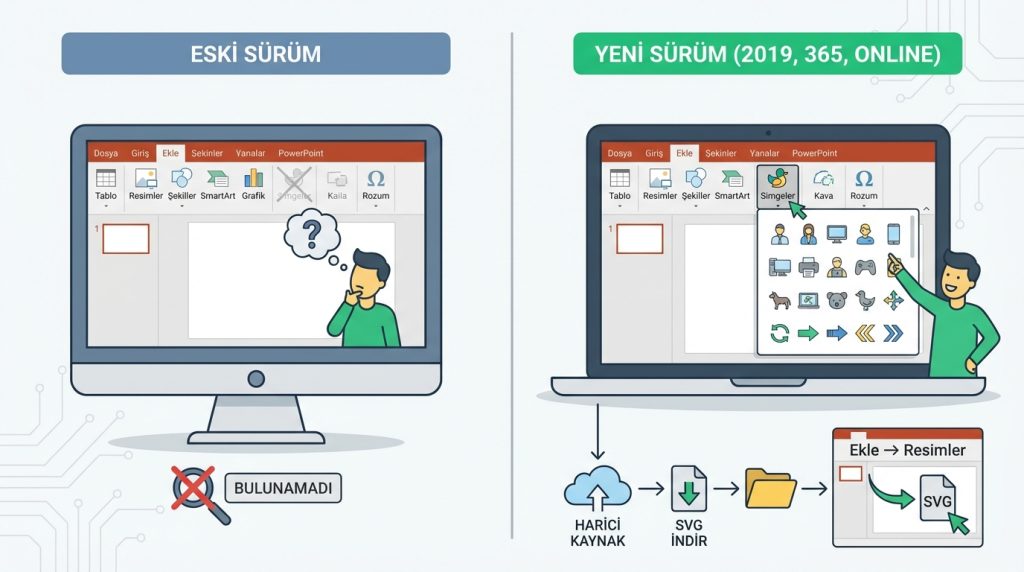
İkon özelliği yalnızca PowerPoint 2019, Microsoft 365 ve PowerPoint Online sürümlerinde mevcuttur. Daha eski bir sürüm kullanıyorsanız bu özelliğe erişemezsiniz. Alternatif olarak harici kaynaklardan SVG ikon indirip Ekle → Resimler yoluyla ekleyebilirsiniz.
İkonların rengini değiştiremiyorum, ne yapmalıyım?
Bazı ikonlar “raster” formatında olabilir. Önce ikona sağ tıklayıp “Şekle Dönüştür” seçeneğini deneyin. Dönüştürme sonrası renk değiştirme aktif hale gelecektir.
Sunumumda kaç ikon kullanmalıyım?
Genel kural olarak slayt başına 3-5 ikon yeterlidir. Daha fazlası görsel kirliliğe yol açar. Ancak ikon tabanlı bir infografik hazırlıyorsanız bu sayı artabilir; önemli olan tutarlılık ve hizalamadır.
İkonları animasyonlandırabilir miyim?
Evet, ikonlara diğer nesneler gibi animasyon uygulayabilirsiniz. Animasyonlar sekmesinden “Belirme”, “Uçuş” veya “Büyüme” efektleri ekleyebilirsiniz. Ancak animasyonu abartmamaya dikkat edin.
Özetle
PowerPoint sunumlarında ikon kullanımı, slaytlarınızı profesyonel ve akılda kalıcı hale getirmenin en pratik yollarından biri. Yerleşik ikon kütüphanesi sayesinde harici araçlara gerek kalmadan dakikalar içinde görsel zenginlik katabilirsiniz.
Unutmayın: İkonlar mesajınızı desteklemeli, gölgelememeli. Tutarlı stil,uyumlu renkler ve dengeli yerleşim ile sunumlarınız bir üst seviyeye çıkacak. Şimdi PowerPoint’i açın ve ilk ikonunuzu eklemeye başlayın!

