

iOS güncellemeleri genellikle heyecan verici yeni özellikler getirir; ancak hazırlıksız yakalanırsanız, veri kaybından pil sorunlarına kadar birçok sıkıntıyla karşılaşabilirsiniz.iPhone’da güncelleme öncesi yapılması gerekenler listesini takip etmek, hem güncelleme sürecini sorunsuz atlatmanızı hem de olası aksaklıklara karşı kendinizi korumanızı sağlar. Özellikle iOS 18 güncellemelerinde kullanıcıların sıkça şikayet ettiği ısınma ve pil tüketimi sorunları düşünüldüğünde, önceden tedbir almak hiç olmadığı kadar önemli.
Kilit Çıkarım: Güncelleme yapmadan önce mutlaka yedek alın, depolama alanı kontrolü yapın ve şarj seviyenizi %50’nin üzerinde tutun. Bu üç adım, potansiyel sorunların büyük çoğunluğunu önler.
Başlamadan Önce
iPhone güncelleme işlemine başlamadan önce bazı ön koşulları sağlamanız gerekiyor. Eksik bir hazırlık, güncellemenin yarıda kalmasına veya veri kaybına yol açabilir.
Gerekenler
- Stabil Wi-Fi bağlantısı (mobil veri ile büyük güncellemeler riskli)
- En az %50 şarj veya prize bağlı iPhone
- iCloud hesabı veya bilgisayarda iTunes/Finder
- Yeterli depolama alanı (genellikle 3-6 GB boş alan)
Ön Koşullar
- Apple Kimliği şifrenizi bildiğinizden emin olun
- İki faktörlü doğrulama kodlarına erişiminiz olsun
- Önemli uygulamalarınızın giriş bilgilerini not edin
- Banka ve kimlik doğrulama uygulamalarının yedekleme durumunu kontrol edin
Adım 1: Tam Yedekleme Yapın
Güncelleme öncesi en kritik adım budur. Apple’ın resmi destek sayfalarında da vurgulandığı gibi, iPhone’unuzu iCloud veya bilgisayar üzerinden yedekleyebilirsiniz. Heriki yöntemin de kendine özgü avantajları var.
iCloud ile Yedekleme
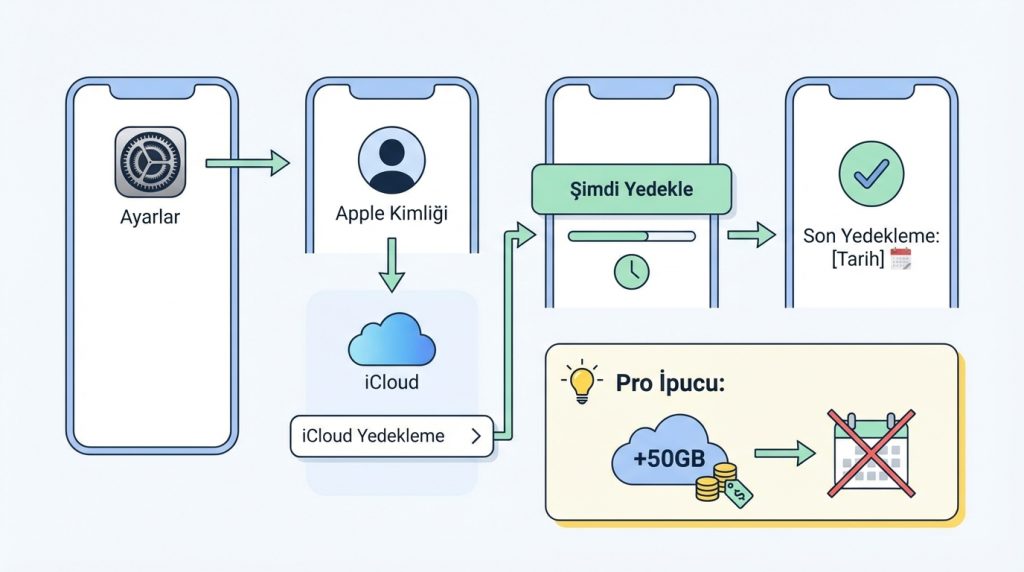
- Ayarlaruygulamasını aç ve en üstteki Apple Kimliği bölümüne dokun.
- iCloud > iCloud Yedekleme seçeneğine git.
- “Şimdi Yedekle” butonuna bas ve işlemin tamamlanmasını bekle.
- Son yedekleme tarihini kontrol ederek işlemin başarılı olduğunu doğrula.
Pro İpucu: iCloud depolama alanınız doluysa, geçici olarak 50GB’lık planı (aylık yaklaşık 6,99 TL) etkinleştirip güncelleme sonrası iptal edebilirsin. Bu küçük yatırım, veri kaybı riskini tamamen ortadan kaldırır.
Bilgisayar ile Yedekleme (iTunes/Finder)
- iPhone’u USB kablosuyla Mac veya Windows bilgisayara bağla.
- macOS Catalina ve sonrasında Finder‘ı, Windows’ta iTunes‘u aç.
- Cihazını seçtikten sonra “Şimdi Yedekle” seçeneğine tıkla.
- Yerel yedeklemeyi şifrele kutucuğunu işaretle – bu sayede sağlık verileri ve parolalar da yedeklenir.
Pratikte en sık görülen hata, şifreleme seçeneğinin atlanmasıdır. Şifresiz yedekleme, uygulama parolalarını ve sağlık verilerini içermez; bu da geri yüklemede eksik veri anlamına gelir.
Adım 2: Depolama Alanını Kontrol Edin
iOS güncellemeleri genellikle 3 ila 6 GB arasında yer kaplar. Yetersiz depolama, güncellemenin başarısız olmasının en yaygın nedenlerinden biridir.
- Ayarlar > Genel > iPhone Depolama Alanı yolunu izle.
- En az 5 GB boş alan olduğundan emin ol.
- Yetersizse büyük uygulamaları,eski fotoğrafları veya indirilen videoları temizle.
Süre: Depolama temizliği 5-15 dakika sürer.
Risk Seviyesi: Düşük – silinen veriler iCloud’da mevcutsa geri getirilebilir.
| Depolama Durumu | Önerilen Aksiyon |
|---|---|
| 5GB+ boş alan | Güncellemeye hazırsınız |
| 2-5 GB boş alan | Önbellek temizliği ve büyük dosya silme |
| 2 GB’dan az | Fotoğrafları iCloud’a taşı,uygulamaları boşalt |
Adım 3: Uygulamalarınızı Güncelleyin
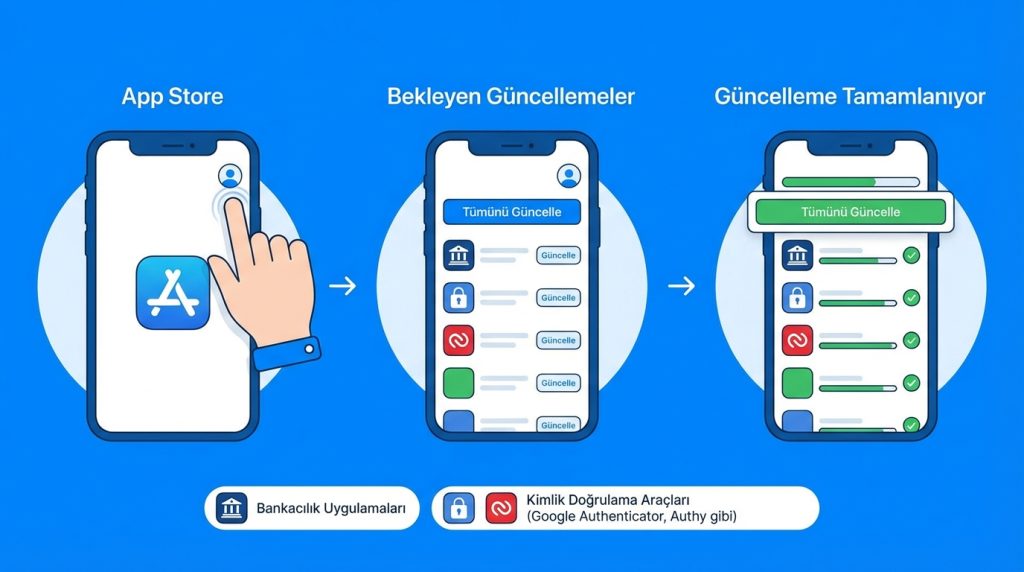
Eski uygulama sürümleri, yeni iOS ileuyumsuzluk yaşayabilir. Güncelleme öncesi tüm uygulamalarınızı son sürüme çekmek, olası çakışmaları önler.
- App Store‘u aç ve sağ üstteki profil simgesine dokun.
- Bekleyen güncellemeleri görmek için aşağı kaydır.
- “Tümünü Güncelle” seçeneğine bas.
Özellikle bankacılık uygulamaları ve kimlik doğrulama araçları (Google Authenticator, Authy gibi) için bu adım kritiktir. Kullanıcı deneyimlerine bakıldığında, bazı kimlik doğrulama uygulamalarının yedekleme ve geri yükleme süreçlerinde sorun yaşattığı görülüyor. Bu nedenle güncelleme öncesi bu uygulamaların kendi yedekleme özelliklerini kullandığınızdan emin olun.
Adım 4: Şarj ve Bağlantı Kontrolü
Güncelleme sırasında şarjın bitmesi, cihazın “tuğla” haline gelmesine (boot loop) neden olabilir. Bu durum, kullanıcı forumlarında sıkça karşılaşılan bir şikayettir.
- Şarj seviyesini %50’nin üzerinde tut veya prize bağlı kal
- Güvenilir bir Wi-Fi ağına bağlan
- VPN bağlantısını geçici olarak kapat
- Güncelleme süresince telefonu kullanma
Maliyet: 0TL
Süre: Güncelleme boyutu ve internet hızına bağlı olarak 15-60 dakika
Adım 5: Önemli Bilgileri Not Edin
Nadiren de olsa güncelleme sonrası bazı ayarlar sıfırlanabilir. Kritik bilgilerinizi not etmek, olası sorunlarda hızlı kurtarma sağlar.
- Wi-Fi şifreleri (özellikle ev ve işağları)
- E-posta hesap ayarları (IMAP/SMTP bilgileri)
- Özel uygulama ayarları ve tercihleri
- Bluetooth eşleştirilmiş cihaz listesi
Güncelleme Sonrası İlk Kontroller
Güncelleme tamamlandıktan sonra birkaç temel kontrolle her şeyin yolunda olduğunu doğrulayın:
- Fotoğraflar ve kişiler listesini kontrol et
- Önemli uygulamalara giriş yap
- iCloud senkronizasyonunun çalıştığını doğrula
- Pil tüketimini birkaç gün izle
iOS18 güncellemelerinde kullanıcıların bildirdiği ısınma ve pil tüketimi sorunları genellikle güncelleme sonrası ilk 24-48 saatte normalleşir. Bu süredearka planda indeksleme işlemleri devam ettiği için geçici performans düşüşü yaşanabilir.
Şu Durumda Ne Yaparsın?
Senaryo: Güncelleme sırasında telefon dondu ve Apple logosu ekranda kaldı.
Panik yapma. Önce 10-15 dakika bekle; bazı güncellemeler uzun sürebilir. Hâlâ takılıysa, zorla yeniden başlatma uygula: iPhone8 ve sonrası modellerde ses açma tuşuna bas-bırak, ses kısma tuşuna bas-bırak, ardından yan tuşu Apple logosu görünene kadar basılı tut. Bu işlem veri kaybına yol açmaz.
Sıkça Sorulan Sorular
Güncelleme sırasında verilerim silinir mi?
Normal şartlarda hayır. Ancak nadiren yaşanan hatalar veri kaybına neden olabilir. Bu yüzden güncelleme öncesi yedekleme şarttır.
Wi-Fi olmadan güncelleme yapabilir miyim?
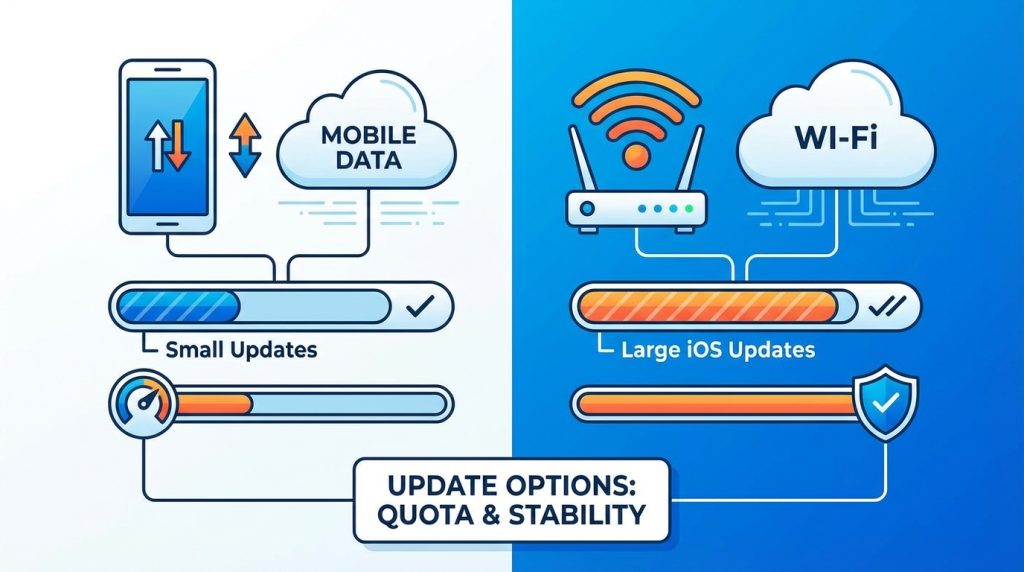
Küçük güncellemeler mobil veri ile yapılabilir, ancak büyük iOS güncellemeleri için Wi-Fi zorunludur. Hem kota hem de bağlantı kararlılığı açısından Wi-Fi tercih edilmelidir.
Güncellemeyi geri alabilir miyim?
Apple,eski iOS sürümlerine dönüşü genellikle kısa süre içinde kapatır. Güncelleme sonrası sorun yaşarsanız, Apple’ın imzaladığı sürümlere dönüş mümkün olabilir ancak bu pencere hızla kapanır.
Güncelleme ne kadar sürer?
İnternet hızı ve güncelleme boyutuna bağlı olarak indirme 10-30 dakika, kurulum ise 15-45 dakika sürebilir. Toplam süre genellikle 30dakika ile 1.5 saat arasında değişir.
Sonuç
iPhone güncelleme öncesi hazırlık kontrol listesi, olası sorunları minimuma indirmenin en etkili yoludur. Yedekleme yapın, depolama alanı kontrol edin, şarjınızı doldurun veuygulamalarınızı güncelleyin. Budört temel adım, güncelleme sürecini sorunsuz atlatmanızı sağlar.
Özellikle büyük iOS sürüm güncellemelerinde (iOS 17’den iOS 18’e geçiş gibi) bu adımları atlamayın. Kullanıcı deneyimleri gösteriyor ki, hazırlıksız yapılan güncellemeler pil sorunları,ısınma ve performans düşüşü şikayetlerine yol açabiliyor. Birkaç dakikalık hazırlık, saatlerce sürecek sorun giderme işlemlerinden kurtarır.

