

iPhone Ana Ekranınız Karmakarışık mı? İşte Çözümü
Onlarca uygulama arasında kaybolmak, sabah alarmı kapatırken yanlışlıkla bir uygulamayı açmak veya telefonunuzu başkasına verdiğinizde “bunu görmesin” diye tedirgin olmak… Tanıdık geldi mi? iPhone’da uygulama gizleme ve ana ekranı sadeleştirme yöntemleri tam da bu sorunlara pratik çözümler sunuyor. iOS 18 ile birlikte Apple, gizlilik ve düzen konusunda ciddi iyileştirmeler getirdi; artık uygulamalarınızı Face ID ile kilitleyebilir, tamamen gizleyebilir veya sadece Uygulama Arşivi’ne taşıyarak ana ekranınızı minimalist bir görünüme kavuşturabilirsiniz.
Başlamadan Önce
Adımlara geçmeden önce sisteminizin hazır olduğundan emin olun. Bazı özellikler yalnızca belirli iOS sürümlerinde çalışıyor.
Gerekenler
- iPhone 8 veya daha yeni bir model
- iOS 14 ve üzeri (tam özellik seti için iOS 18 önerilir)
- Face ID veya Touch ID etkinleştirilmiş olmalı
Ön Koşullar
- Ayarlar → Genel → Yazılım Güncelleme yolunu izleyerek iOS sürümünüzü kontrol edin
- Face ID/Touch ID ayarlarınızın aktif olduğundan emin olun
- Yeterli pil seviyesi (%20üzeri önerilir)
Pro İpucu: iOS 18 ile gelen “Gizli Uygulamalar” klasörü, Face ID doğrulaması olmadan açılamıyor. Bu özellik daha eski iOS sürümlerinde mevcut değil; bu nedenle güncelleme yapmanız şiddetle tavsiye edilir.
Yöntem 1:Uygulamayı Ana Ekrandan Kaldırıp Arşive Taşıma
En basit yöntem budur. Uygulama silinmez, sadece ana ekrandan kaybolur ve Uygulama Arşivi’nde kalır. Gizlilik değil, düzen amaçlı bir çözümdür.
- Ana ekranda gizlemek istediğin uygulamayauzun bas
- Açılan menüden “Uygulamayı Kaldır” seçeneğine dokun
- “Ana Ekrandan Kaldır” seçeneğini seç (Uygulamayı Sil değil!)
- Uygulama artık ana ekranda görünmeyecek, ancak ana ekranın en sağındaki Uygulama Arşivi’nden erişebilirsin
Kilit Çıkarım: Bu yöntem uygulamayı tamamen gizlemez; Spotlight aramasında ve Uygulama Arşivi’nde görünmeye devam eder. Sadece ana ekranı sadeleştirmek isteyenler için ideal.
Yöntem 2: Uygulamayı Klasöre Gömme
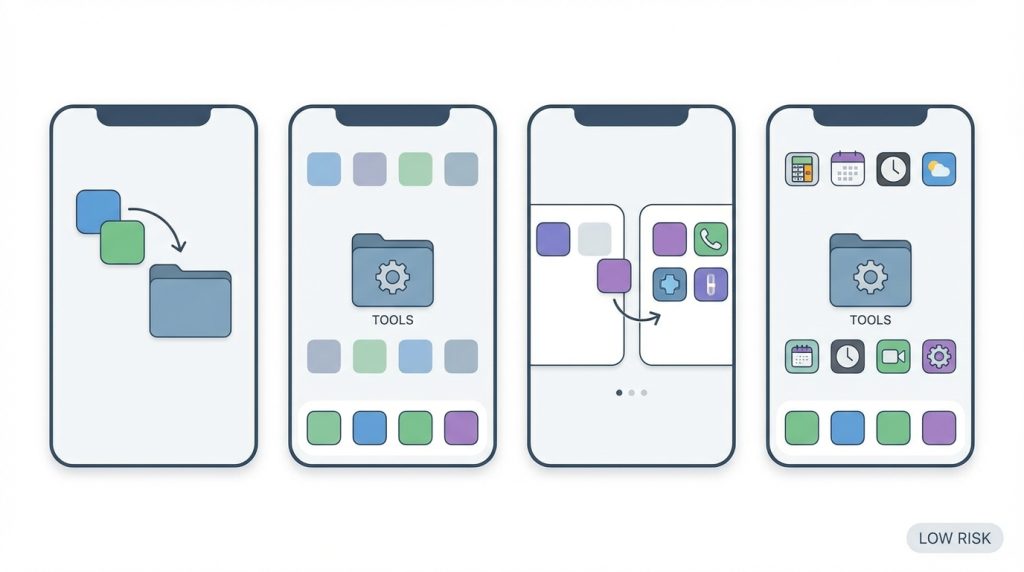
Klasikama etkili bir taktik. Özellikle nadiren kullandığınız uygulamaları bir klasörün ikinci veya üçüncü sayfasına yerleştirerek görünürlüğünü azaltabilirsiniz.
- Gizlemek istediğin uygulamayı başka biruygulamanın üzerine sürükleyerek bir klasör oluştur
- Klasöre “Araçlar” veya “Diğer” gibi dikkat çekmeyen bir isim ver
- Gizlemek istediğin uygulamayı klasörünikinci veya üçüncü sayfasına taşı
- Klasörünön sayfasına sık kullandığın, masum görünen uygulamaları yerleştir
Risk Seviyesi: Düşük. Ancak telefonunuzu kullanan biri klasörü açarsauygulamayı görebilir.
Yöntem 3: iOS 18 ileUygulamayı Face ID ile Kilitleme
iOS 18’in en çok konuşulan özelliklerinden biri, herhangi bir uygulamayı Face ID veya Touch ID ile kilitleyebilme imkânı. Bu sayede uygulama ana ekranda görünür ancak açılması için biyometrik doğrulama gerekir.
- Kilitlemek istediğin uygulamaya uzun bas
- Açılan menüden “Face ID Gerektir” seçeneğine dokun
- Onay ekranında “Face ID Gerektir” butonuna tekrar dokun
- Artık uygulama her açılışta Face ID doğrulaması isteyecek
Süre: 30 saniyeden kısa. Maliyet: Ücretsiz (iOS 18 güncellemesi gerekli).
| Özellik | iOS 17ve Öncesi | iOS 18 |
|---|---|---|
| Uygulama Kilitleme | Üçüncü parti uygulama gerekli | Yerleşik Face ID/Touch ID desteği |
| Gizli Klasör | Yok | Uygulama Arşivi’nde “Gizli” klasörü |
| Bildirim Gizleme | Manuel ayar gerekli | Kilitli uygulamalar otomatik gizlenir |
Yöntem 4: Uygulamayı Tamamen Gizleme (iOS 18)
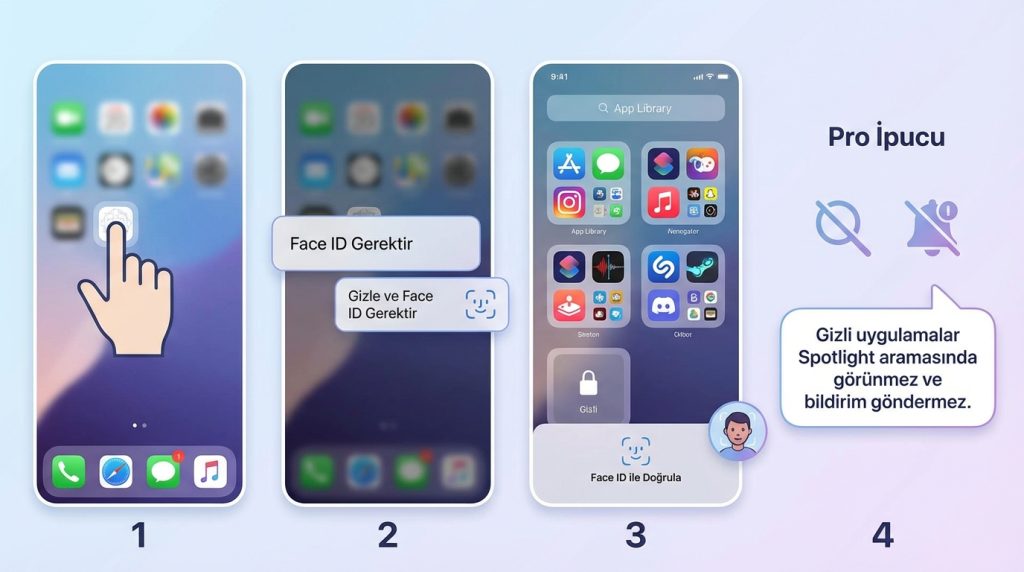
Bu yöntem,uygulamayı hem ana ekrandan hem de Uygulama Arşivi’nin normal görünümünden kaldırır. Uygulama yalnızca Face ID ile erişilebilen özel “Gizli” klasöründe yer alır.
- Gizlemek istediğin uygulamaya uzun bas
- “Face ID Gerektir” seçeneğine dokun
- Açılan menüde “Gizle ve Face ID Gerektir” seçeneğini seç
- Uygulamaya erişmek için Uygulama Arşivi’nin en altındaki “Gizli” klasörüne git ve Face ID ile doğrula
Pro İpucu: Gizli uygulamalar Spotlight aramasında görünmez ve bildirim göndermez. Ancak Ekran Süresi ayarlarında hâlâ listelenebilir; bu detayı unutma.
Yöntem 5: Tüm Ana Ekran Sayfalarını Gizleme
Minimalist bir yaklaşım tercih edenler için Apple, tüm ana ekran sayfalarını gizleme imkânı sunuyor. Bu sayede sadece seçtiğiniz sayfalar görünür kalır.
- Ana ekranda boş bir alana uzun bas (düzenleme moduna geç)
- Ekranın altındaki sayfa noktalarına dokun
- Gizlemek istediğin sayfaların altındaki onay işaretini kaldır
- Sağ üst köşeden “Bitti” butonuna dokun
Gizlenen sayfalar silinmez; aynı yöntemle tekrar aktif hale getirebilirsiniz.
Yaygın Hatalar ve Kaçınılması Gerekenler
- “Uygulamayı Sil” ile “Ana Ekrandan Kaldır” karıştırılması: İlki uygulamayı tamamen siler, ikincisi sadece ana ekrandan kaldırır
- Ekran Süresi’ni kontrol etmemek: Gizli uygulamalar Ekran Süresi raporlarında görünebilir
- iCloud yedeklemesini unutmak: Uygulama verilerinizin yedeklendiğinden emin olun
- Aile Paylaşımı ayarlarını göz ardı etmek: Aile yöneticisi bazı uygulama bilgilerini görebilir
Şu Durumda Ne Yaparsın?
Senaryo: Telefonunuzu bir arkadaşınıza fotoğraf göstermek için verdiniz ama bazı uygulamaları görmesini istemiyorsunuz.
Çözüm: iOS 18 kullanıyorsanız, hassas uygulamalarınızı önceden “Gizle ve Face ID Gerektir” ile gizleyin. Eski iOS sürümlerindeise Rehberli Erişim özelliğini kullanarak telefonu tek bir uygulamaya kilitleyebilirsiniz: Ayarlar → Erişilebilirlik → Rehberli Erişim yolunu izleyin.
Sıkça Sorulan Sorular
Gizlediğimuygulamalar silinir mi?
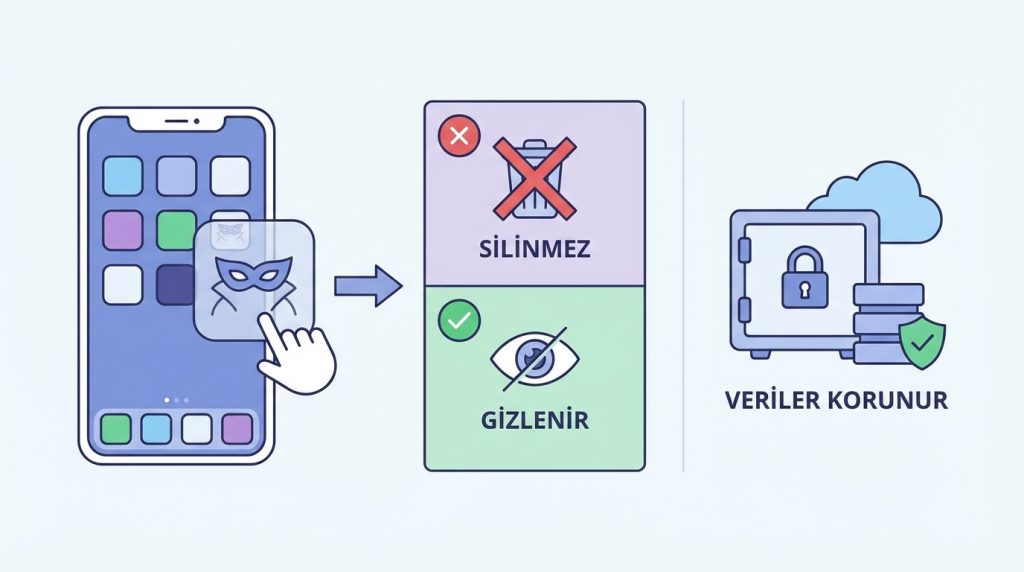
Hayır. Gizleme işlemi uygulamayı silmez, yalnızca görünürlüğünü değiştirir. Tüm verileriniz ve ayarlarınız korunur.
Gizli uygulamalara nasıl erişirim?
Uygulama Arşivi’nin en altında bulunan “Gizli” klasörüne gidin. Klasörü açmak için Face ID veya Touch IDdoğrulaması gerekir.
iOS 18’e güncelleme yapmadan uygulama gizleyebilir miyim?
Evet, ancak seçenekleriniz sınırlı. Ana ekrandan kaldırma ve klasöre gömme yöntemlerini kullanabilirsiniz. Tam gizleme ve Face ID kilitleme özellikleri için iOS 18 şart.
App Store satın alma geçmişimi gizleyebilir miyim?
Evet. App Store uygulamasında profil simgenizedokunun, “Satın Alınanlar” bölümüne gidin, gizlemek istediğiniz uygulamayı sola kaydırın ve “Gizle” seçeneğini kullanın.
Özetle
iPhone’da uygulama gizleme artık karmaşık bir işlem değil. iOS 18 ile gelen yerleşik özellikler sayesinde uygulamalarınızı Face ID ile kilitleyebilir, tamamen gizleyebilir veya sadece ana ekranınızı düzenleyebilirsiniz. Hangi yöntemi seçeceğiniz ihtiyacınıza bağlı:
- Sadece düzen istiyorsanız: Ana ekrandan kaldırma veya klasörleme yeterli
- Gizlilik öncelikliyse: iOS 18’in “Gizle ve Face ID Gerektir” özelliğini kullanın
- Hızlı koruma gerekiyorsa: Face ID kilitleme en pratik çözüm
Telefonunuz sizin dijital alanınız;onu nasıl düzenleyeceğiniz tamamen size kalmış. Artık ana ekranınızı sadeleştirmek ve gizliliğinizi korumak için gereken tüm araçlara sahipsiniz.

