


Satış verilerini bölgelere göre göstermek, şube dağılımını sunmak ya da coğrafi bir analizi görselleştirmek istediğinizde PowerPoint’te harita slaytı hazırlama mantığı hayat kurtarıcı bir beceri haline geliyor. Üstelik bu iş için harici bir yazılıma ihtiyacınız yok; Microsoft 365 aboneliğiniz varsa doğrudan PowerPoint içinden profesyonel harita grafikleri oluşturabilirsiniz.
Kilit Çıkarım: PowerPoint’in yerleşik “Harita Grafiği” özelliği, Bing Haritalar altyapısını kullanarak ülke, eyalet veya bölge bazlı verileri otomatik olarak renklendirip görselleştirir.
Başlamadan Önce
Harita slaytı oluşturmaya geçmeden önce birkaç teknik detayı netleştirmek gerekiyor. Aksi halde “Harita Grafiği” seçeneğini menüde bulamayabilir veya verileriniz düzgün eşleşmeyebilir.
Gerekenler
- Microsoft 365 aboneliği (Office 2019 veya üzeri sürümler de destekler)
- Aktif internet bağlantısı (Bing Haritalar verisi çekmek için şart)
- Coğrafi verilerinizi içeren bir Excel tablosu veya hazır liste
- PowerPoint masaüstü uygulaması (Web sürümünde harita grafiği düzenleme kısıtlıdır)
Ön Koşullar
- Verilerinizde ülke, şehir veya bölge adları İngilizce ya da yerel dilde tutarlı yazılmış olmalı
- Sayısal değerler (satış, nüfus, yüzde vb.) ayrı bir sütunda yer almalı
- Aynı coğrafi birim birden fazla satırda tekrarlanmamalı
Risk Seviyesi: Düşük. Yanlış bir adım atarsanız grafiği silip baştan başlayabilirsiniz; sunumunuzun geri kalanı etkilenmez.
PowerPoint’te Harita Grafiği Ekleme Adımları
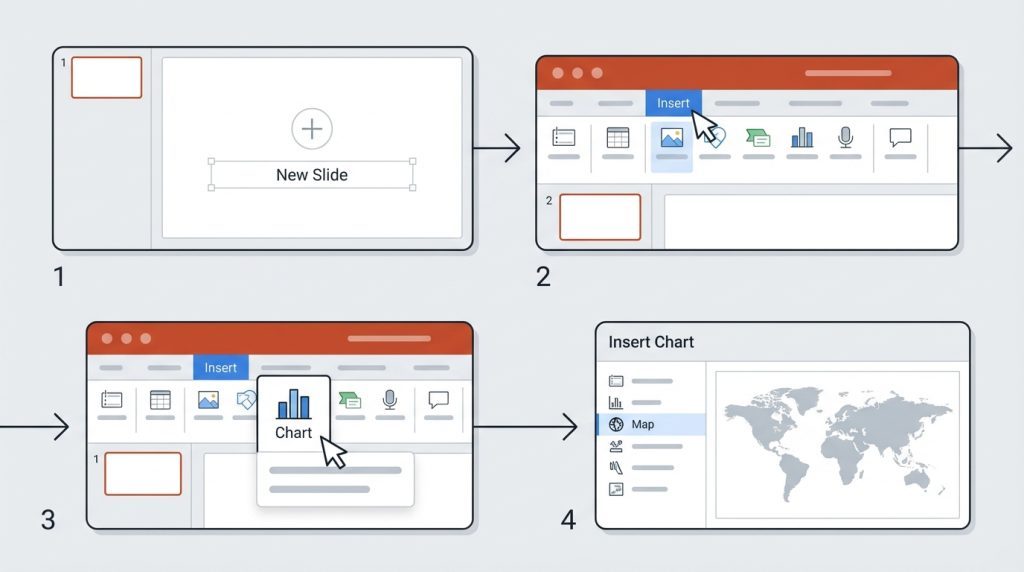
Şimdi adım adım ilerleyelim. Aşağıdaki sırayı takip ettiğinizde birkaç dakika içinde profesyonel görünümlü bir harita slaytı elde edeceksiniz.
- Yeni slayt aç: PowerPoint’te harita eklemek istediğin slayda git veya “Giriş” sekmesinden yeni bir boş slayt ekle.
- Ekle menüsüne gir: Üst menüden “Ekle” (Insert) sekmesine tıkla.
- Grafik seçeneğini bul: “Çizimler” grubunda yer alan “Grafik” (Chart) butonuna bas.
- Harita türünü seç: Açılan pencerede sol taraftaki listeden “Harita” (Map) kategorisini bul ve “Doldurulmuş Harita” (Filled Map) seçeneğini işaretle. “Tamam”a tıkla.
- Excel tablosunu düzenle: Otomatik olarak açılan mini Excel penceresine coğrafi verilerini gir. İlk sütuna bölge adlarını, ikinci sütuna sayısal değerleri yaz.
- Veri aralığını ayarla: Fazla satır varsa Excel tablosundaki mavi çerçeveyi sürükleyerek sadece dolu hücreleri kapsayacak şekilde daralt.
- Excel penceresini kapat: Verileri girdikten sonra Excel penceresini kapat; harita otomatik olarak güncellenecektir.
Pro İpucu: Bölge adlarını yazarken “Turkey” yerine “Türkiye” kullanabilirsin; Bing Haritalar her iki yazımı da tanır. Ancak tutarlılık önemli—aynı sunumda iki farklı yazım karışıklık yaratabilir.
Harita Grafiğini Özelleştirme
Varsayılan harita görünümü işlevsel olsa da kurumsal sunumlarda marka renklerinizi veya belirli bir renk skalasını kullanmak isteyebilirsiniz. PowerPoint bu konuda oldukça esnek seçenekler sunuyor.
Renk Şeması Değiştirme
Haritaya tıkladığınızda sağ üst köşede beliren “Grafik Stilleri” (fırça ikonu) butonunu kullanın. Buradan hazır renk paletleri arasında geçiş yapabilirsiniz. Daha detaylı kontrol için haritaya sağ tıklayıp “Veri Serilerini Biçimlendir” seçeneğine girin; burada minimum ve maksimum değerler için ayrı renkler tanımlayabilirsiniz.
Harita Projeksiyonu ve Yakınlaştırma
Verileriniz tek bir kıtaya veya ülkeye aitse PowerPoint otomatik olarak o bölgeye yakınlaşır. Ancak “Harita Alanı” ayarından manuel olarak şunları seçebilirsiniz:
- Otomatik: Veriye göre en uygun görünüm
- Yalnızca veri içeren bölgeler: Boş alanları gizler
- Dünya: Tüm dünya haritasını gösterir
Süre: Temel bir harita grafiği 3-5 dakikada hazırlanır. Detaylı özelleştirme için 10-15 dakika ayırın.
Veri Eşleştirme Sorunları ve Çözümleri
Pratikte en sık karşılaşılan sorun, bölge adlarının Bing Haritalar tarafından tanınmamasıdır. Bu durumda haritada bazı bölgeler boş kalır veya yanlış renklendirilir.
Yaygın Hatalar
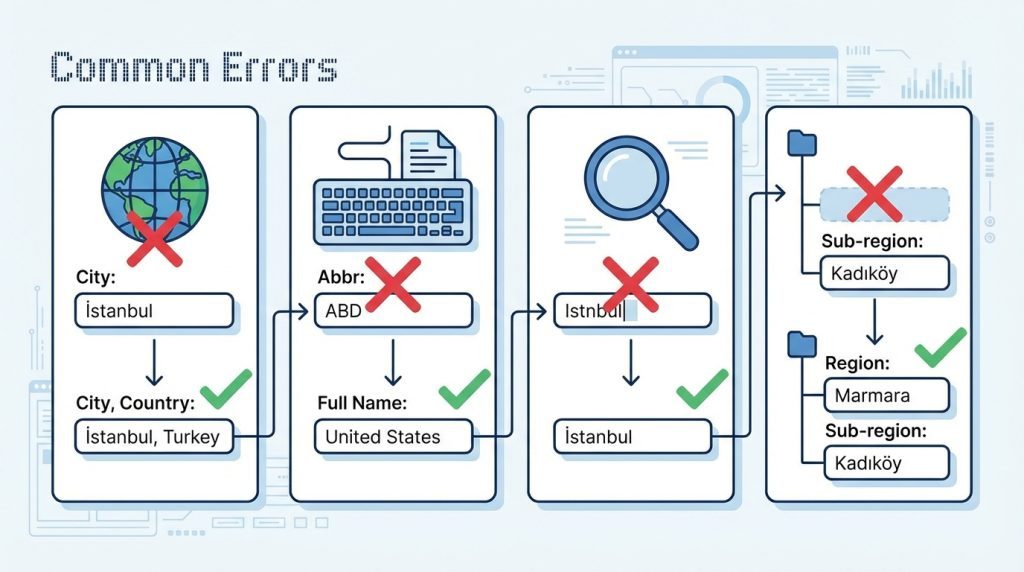
- Şehir adlarını ülke belirtmeden yazmak (örneğin sadece “İstanbul” yerine “İstanbul, Turkey” daha güvenilir sonuç verir)
- Kısaltma kullanmak (“ABD” yerine “United States” veya “Amerika Birleşik Devletleri”)
- Yazım hataları veya ekstra boşluklar
- Alt bölge verisi girerken üst bölgeyi belirtmemek
Mini Senaryo: Türkiye İlleri Görünmüyorsa Ne Yaparsın?
Türkiye’nin 81 ilini haritada göstermek istiyorsun ama bazı iller tanınmıyor. Bu durumda il adlarının yanına “, Turkey” ekle. Örneğin “Ankara” yerine “Ankara, Turkey” yaz. Hâlâ sorun varsa İngilizce karşılıklarını dene: “Şanlıurfa” yerine “Sanliurfa” gibi.
Pro İpucu: Çok sayıda veri noktanız varsa önce Excel’de harita grafiği oluşturup test edin. Sorunsuz çalıştığında tüm tabloyu kopyalayıp PowerPoint’e yapıştırabilirsiniz.
Alternatif Yöntemler: Harita Grafiği Dışındaki Seçenekler
PowerPoint’in yerleşik harita grafiği her senaryo için ideal olmayabilir. Özellikle şu durumlarda alternatif yöntemleri değerlendirin:
| Yöntem | Avantajı | Dezavantajı | Ne Zaman Kullanılır |
|---|---|---|---|
| Yerleşik Harita Grafiği | Hızlı, veriyle entegre | Sınırlı özelleştirme | Standart bölge/ülke verileri |
| Resim Olarak Harita | Tam görsel kontrol | Veri güncellemesi manuel | Özel tasarım gerektiren sunumlar |
| SVG Harita Dosyası | Vektörel, ölçeklenebilir | Teknik bilgi gerektirir | Kurumsal şablonlar |
| Power BI Entegrasyonu | Dinamik, interaktif | Ek lisans ve kurulum | Canlı veri sunumları |
Sıkça Sorulan Sorular
PowerPoint’te harita grafiği seçeneği görünmüyor, ne yapmalıyım?
Bu durum genellikle eski Office sürümlerinde veya belirli lisans türlerinde ortaya çıkar. Office 2019 veya Microsoft 365 kullandığınızdan emin olun. Ayrıca internet bağlantınızı kontrol edin; harita özelliği çevrimdışı çalışmaz.
Harita grafiğini animasyonlu yapabilir miyim?
Evet, ancak sınırlı seçeneklerle. Haritayı seçip “Animasyonlar” sekmesinden giriş efekti ekleyebilirsiniz. Bölge bölge animasyon için haritayı parçalara ayırmanız veya üzerine şekiller eklemeniz gerekir.
Harita grafiğindeki verileri sonradan güncelleyebilir miyim?
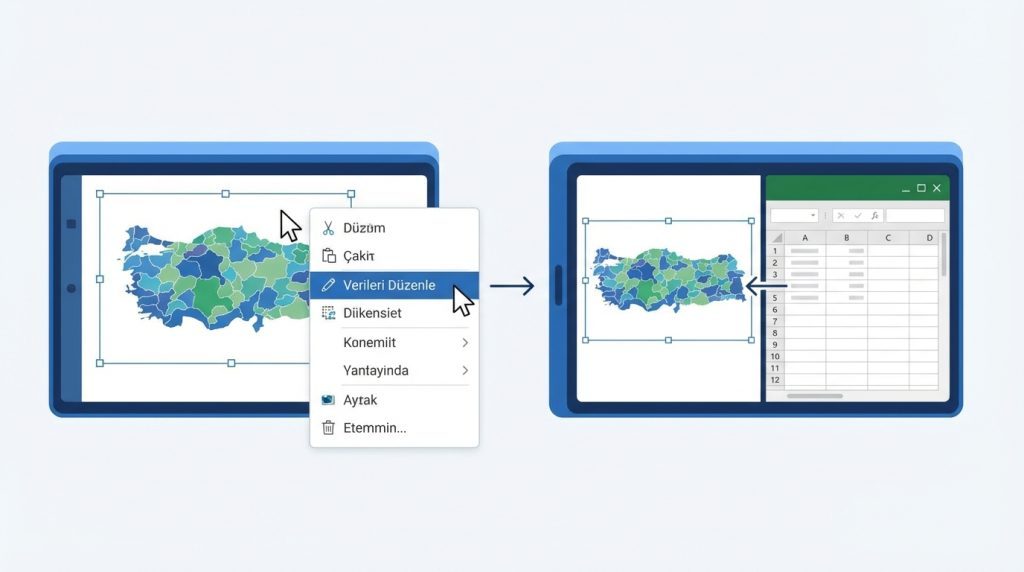
Kesinlikle. Haritaya sağ tıklayıp “Verileri Düzenle” seçeneğini tıklayın. Excel penceresi yeniden açılacak ve değişiklikleriniz anında haritaya yansıyacaktır.
Hangi coğrafi düzeyler destekleniyor?
Bing Haritalar altyapısı ülke, eyalet/il, ilçe ve posta kodu düzeylerini destekler. Ancak detay seviyesi ülkeden ülkeye değişir; Türkiye için il düzeyi güvenilir çalışırken ilçe düzeyi sorunlu olabilir.
Özetle
PowerPoint’te harita slaytı hazırlamak, doğru adımları bildiğinizde oldukça basit bir süreç. Yerleşik harita grafiği özelliği sayesinde harici araçlara ihtiyaç duymadan profesyonel görünümlü coğrafi görselleştirmeler oluşturabilirsiniz.
Unutulmaması gereken temel noktalar:
- Microsoft 365 veya Office 2019+ sürümü ve internet bağlantısı şart
- Bölge adlarını tutarlı ve tanınabilir formatta yazın
- Veri eşleşme sorunu yaşarsanız İngilizce karşılıkları veya ülke eki deneyin
- Karmaşık senaryolar için alternatif yöntemleri değerlendirin
Artık bir sonraki sunumunuzda satış bölgelerini, müşteri dağılımını veya pazar analizini görsel olarak etkili bir şekilde aktarabilirsiniz.