

iPhone Klavye Ayarlarına Giriş
Mesaj yazarken sürekli yanlış kelimeler mi çıkıyor? Ya da her seferinde aynı uzun cümleleri tekrar tekrar yazmaktan bıktınız mı? iPhone’da klavye ayarları tam da bu sorunların çözümü için tasarlandı. Otomatik düzeltmeden metin kısayollarına, tahminli yazımdan emoji tercihlerine kadar pek çok özellik avucunuzun içinde.
İster yeni bir iPhone kullanıcısı olun ister yıllardır iOS ekosisteminde gezinin, klavye ayarlarını doğru yapılandırmak yazma hızınızı ciddi ölçüde artırır. Bu rehberde iPhone klavye özelliklerini adım adım ele alacağız.
Başlamadan Önce
Klavye ayarlarınadalmadan önce bazı hazırlıklar yapmanız gerekiyor. Aşağıdaki liste, sorunsuz bir deneyim içinön koşulları içeriyor.
Gerekenler:
- iOS17 veya üzeri yüklü bir iPhone (iOS 18 ile bazı yeni özellikler eklendi)
- iCloud hesabına giriş yapmış olmanız (metin kısayollarının cihazlar arası senkronizasyonu için)
- Birkaç dakika ayıracak zaman
Ön Koşullar:
- Ayarlaruygulamasına erişim
- Kullanmak istediğiniz dillerin listesi (birden fazla dil ekleyecekseniz)
- Sık kullandığınız ifadelerin veya kısaltmaların bir listesi (kısayol eklemek için)
Otomatik Düzeltme Ayarları
iPhone’un otomatik düzeltme özelliği, yazım hatalarını anında düzeltmek için klavye sözlüğünü kullanır. Ancak bazen bu özellik sinir bozucu olabilir; özellikle özel isimler, teknik terimler veya günlük konuşma dilindeki kelimeler söz konusu olduğunda.
Otomatik düzeltmeyi açmak veya kapatmak için:
- Ayarlar uygulamasını aç.
- Genel sekmesine dokun.
- Klavye seçeneğini bul ve dokun.
- Otomatik Düzeltme anahtarını aç veya kapat.
Pro İpucu: Otomatik düzeltmeyi tamamen kapatmak yerine, sürekli yanlış düzeltilen kelimeleri “Metin Değiştirme” özelliğiyle çözebilirsin. Örneğin, “Mehmet” ismini sürekli “Mehmet” olarak yazmasını istiyorsan, kısayol olarak “mehmet” ve değiştirme olarak “Mehmet” ekle.
Otomatik Büyük Harf ve Noktalama
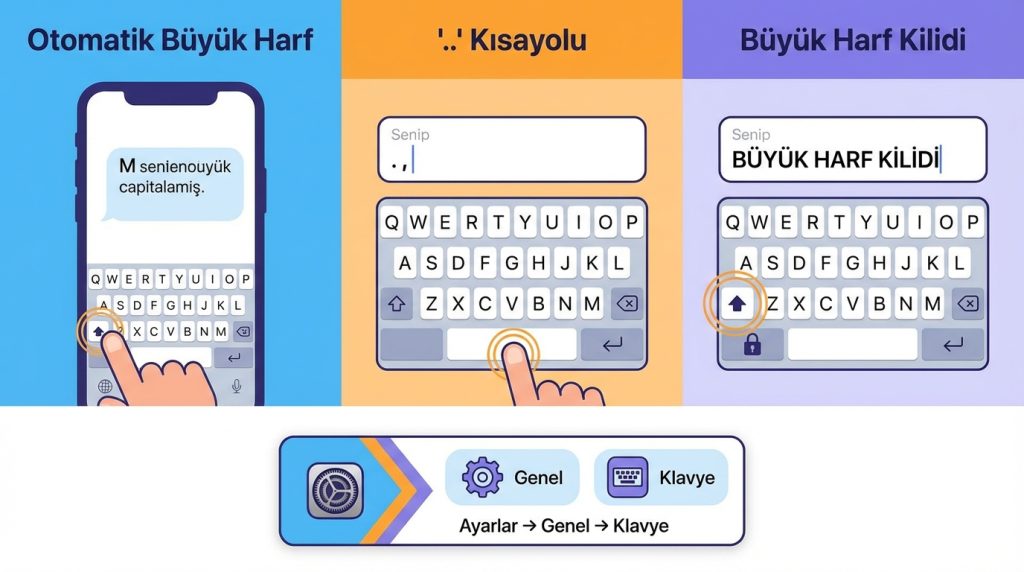
iPhone, cümle başlarında otomatik olarak büyük harf kullanır ve çift boşluk bıraktığınızda nokta ekler. Bu özellikler yazma hızını artırır ancak herkes için uygun olmayabilir.
- Otomatik Büyük Harf: Cümle başlarını otomatik büyük yapar.
- “.” Kısayolu: Çift boşluk bırakınca nokta ve boşluk ekler.
- Büyük Harf Kilidi: Shift tuşuna çift dokunarak aktif edilir.
Bu özelliklerin her biriniAyarlar → Genel → Klavye yolundan ayrı ayrı kontrol edebilirsiniz.
Metin Kısayolları (Text Replacement)
iPhone’un en az bilinenama en kullanışlı özelliklerinden biri metin değiştirme (kısayol) sistemidir. Kısa bir kod yazarak uzun metinleri, e-posta adreslerini veya sık kullandığınız ifadeleri anında ekleyebilirsiniz.
Kısayol ekleme adımları:
- Ayarlar → Genel → Klavye yolunu izle.
- Metin Değiştirme seçeneğine dokun.
- Sağ üst köşedeki “+” simgesine dokun.
- İfade alanına tam metni yaz (örneğin: [email protected]).
- Kısayol alanına tetikleyici kodu yaz (örneğin: @m).
- Kaydet‘e dokun.
Kilit Çıkarım: Kısayollar iCloud üzerinden tüm Apple cihazlarınıza senkronize olur. Mac, iPad ve iPhone’da aynı kısayolları kullanabilirsiniz.
Pratik Kısayol Önerileri
| Kısayol | Değiştirme | Kullanım Alanı |
|---|---|---|
| @e | E-posta adresiniz | Formdoldurma, kayıt işlemleri |
| adr | Ev veya iş adresiniz | Kargo, teslimat bilgileri |
| tel | Telefon numaranız | İletişim formları |
| tsk | Teşekkür ederim, iyi günlerdilerim. | E-posta kapanışları |
| slm | Merhaba, nasıl yardımcı olabilirim? | İş yazışmaları |
Pro İpucu: Tarih veya saat eklemek için kısayol kullanamazsın (dinamik değil). Ancak sık kullandığın tarih formatlarını manuel olarak ekleyebilirsin.
Tahminli Yazım ve Satır İçi Tahminler
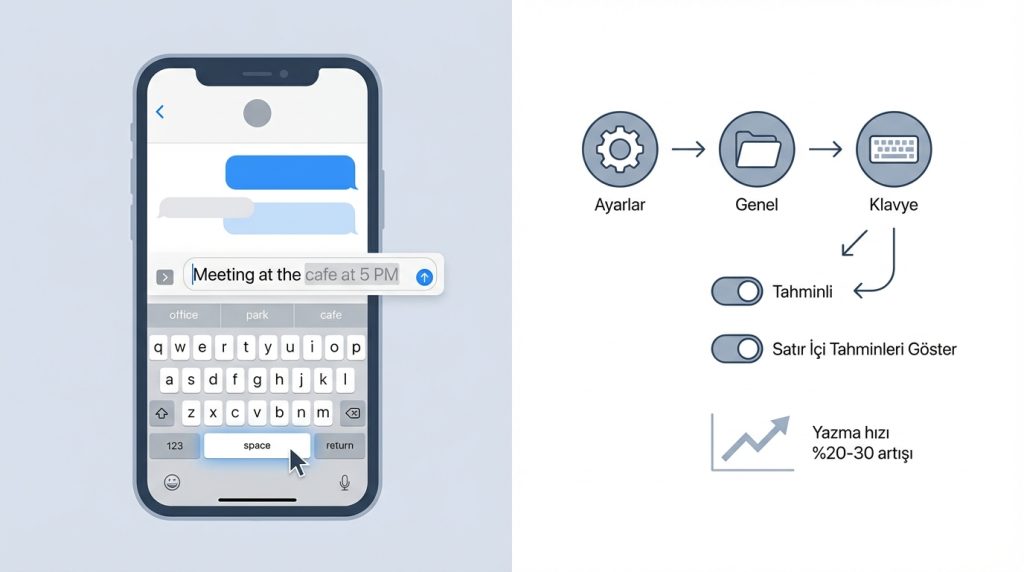
iOS 17 ve sonrasında tahminli yazım önemli ölçüde geliştirildi. Artık klavye, yazdığınız cümlenin devamını tahmin edip satır içinde gri renkli öneriler sunuyor. Boşluk tuşuna basarak öneriyi kabul edebilirsiniz.
Tahminli yazım ayarları:
- Tahminli: Klavyenin üst kısmında kelime önerileri gösterir.
- Satır İçi Tahminleri Göster: Yazarken cümle tamamlama önerileri sunar.
Heriki özelliği de Ayarlar → Genel → Klavye altından yönetebilirsiniz. Testlerde satır içi tahminlerin yazma hızını %20-30 oranında artırdığı gözlemleniyor.
Şu Durumda Ne Yaparsın?
Diyelim ki sürekli aynı yanlış kelimeyi öneriyor ve bu sizi çıldırtıyor. Çözüm: Klavye sözlüğünü sıfırlamak.
- Ayarlar → Genel → iPhone’u Aktar veya Sıfırla yolunu izle.
- Sıfırla seçeneğine dokun.
- Klavye Sözlüğünü Sıfırla‘yı seç.
- Parolanı gir ve onayla.
Bu işlem, iPhone’un öğrendiği tüm özel kelimeleri siler ancak metin kısayollarınız korunur.
Ek Klavye Dilleri ve Düzenleri
Birden fazla dilde yazıyorsanız, iPhone’a ek klavyeler ekleyebilirsiniz. Her klavye kendi otomatik düzeltme sözlüğüne sahiptir.
Yeni klavyeekleme:
- Ayarlar → Genel → Klavye → Klavyeler yolunu izle.
- Yeni Klavye Ekle‘ye dokun.
- İstediğin dili seç.
- Klavye düzenini (QWERTY, AZERTY vb.) belirle.
Yazarken klavyeler arasında geçiş yapmak için küre simgesine 🌐 dokununuz veya basılı tutarak listeden seçim yapınız.
Sıkça Sorulan Sorular
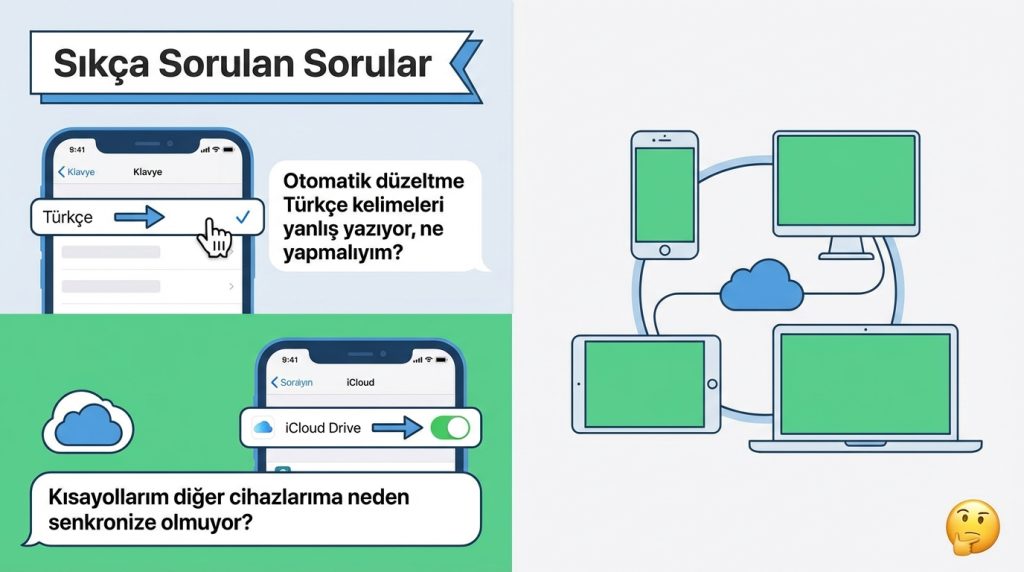
Otomatik düzeltme Türkçe kelimeleri yanlış yazıyor, ne yapmalıyım?
Öncelikle Türkçe klavyenin ekli olduğundan emin olun. Ayarlar → Genel → Klavye → Klavyeler yolundan “Türkçe” klavyeyi kontrol edin. Yoksa ekleyin ve birincil klavye olarak ayarlayın.
Kısayollarım diğer cihazlarıma neden senkronize olmuyor?
iCloud Drive’ın aktif olduğundan emin olun. Ayarlar → [Adınız] → iCloud → iCloud Drive seçeneği açık olmalı. Ayrıca tüm cihazlarda aynı Apple Kimliği ile giriş yapmış olmanız gerekiyor.
Emoji klavyesi nasıl eklenir?
Emoji klavyesi varsayılan olarak yüklüdür. Herhangi bir metin alanında küre simgesine 🌐 basılı tutarak veya gülen yüz simgesine 😊dokunarak erişebilirsiniz.
Tek elle yazım modu nasıl açılır?
Küre simgesine basılı tutun ve açılan menüden sol veya sağ tarafa yaslanmış klavye simgesini seçin. Bu mod, büyük ekranlı iPhone’larda tek elle yazımı kolaylaştırır.
Özetle
iPhone klavye ayarları, doğru yapılandırıldığında yazma deneyiminizi kökten değiştirir. Otomatik düzeltme özelliğini ihtiyacınıza göre ayarlayın; sürekli sorun çıkarıyorsa metin değiştirme ile çözüm üretin. Metin kısayollarıise günlük yazışmalarda ciddi zaman kazandırır.
Yapılacaklar listesi:
- En az 3-5 kısayol ekleyin (e-posta, adres, sık kullanılan ifadeler)
- Tahminli yazımı deneyin; beğenmezseniz kapatın
- Birden fazla dil kullanıyorsanız ilgili klavyeleri ekleyin
- Sorun yaşarsanız klavye sözlüğünü sıfırlamayı deneyin
Bu ayarları bir kez yapılandırdıktan sonra, iPhone’unuzla yazışmak çok daha akıcı ve verimli hale gelecek.

