

Telefonunuzu her açtığınızda PIN kodu girmekten sıkıldıysanız, iPhone’da Face ID kurulumu hayatınızı ciddi anlamda kolaylaştıracak. Apple’ın yüz tanıma teknolojisi sadece kilit açmakla kalmıyor; uygulama indirme, ödeme onaylama ve şifre otomatik doldurma gibi onlarca işlemi saniyeler içinde hallediyor. Peki bu sistemi en verimli şekilde nasıl kurarsınız ve günlük kullanımda hangi püf noktalarına dikkat etmelisiniz?
Başlamadan Önce
Face ID kurulumuna geçmeden önce birkaç ön koşulu tamamlamanız gerekiyor. Eksik bir adım, ileride tanıma sorunlarına yol açabilir.
Gerekenler:
- iPhone X veya daha yeni bir model (iPhone SE hariç)
- iOS 12 veya üzeri (maskeyle kullanım için iOS 15.4+)
- Yeterli ortam aydınlatması
Ön Koşullar:
- Cihaz parolası oluşturulmuş olmalı
- TrueDepth kamera temiz ve engelsiz olmalı
- Yüzünüzü kaplayan aksesuar (maske, peçe vb.) çıkarılmalı – ilk kurulum için
Pro İpucu: Kurulum sırasında gözlük takıyorsanız, günlük kullandığınız gözlükle devam edin. Sistem hem gözlüklü hem gözlüksüz halinizi öğrenecek kadar akıllı, ancak ilk taramada tutarlılık önemli.
Face ID Kurulum Adımları
Kurulum süreci yaklaşık 60 saniye sürüyor. Adımları sırasıyla takip ettiğinizde sistem yüzünüzün 3D haritasını çıkarıyor.
- Ayarlar uygulamasını aç ve Face ID ve Parola seçeneğine dokun.
- Cihaz parolanı gir.
- Face ID’yi Ayarla butonuna bas.
- iPhone’u yüzünden 25-50 cm uzaklıkta, dikey pozisyonda tut.
- Yüzünü çerçevenin içine yerleştir ve başını yavaşça dairesel hareketle döndür.
- İlk tarama tamamlandığında Devam‘a dokun.
- İkinci taramayı aynı şekilde tamamla.
- Bitti mesajını gördüğünde kurulum tamamlanmış demektir.
Kilit Çıkarım: İki ayrı tarama yapılmasının sebebi, yüzünüzün farklı açılardan haritalanması. Bu sayede telefonu tam karşınızda tutmasanız bile kilit açılabiliyor.
Maskeyle Face ID Kullanımı
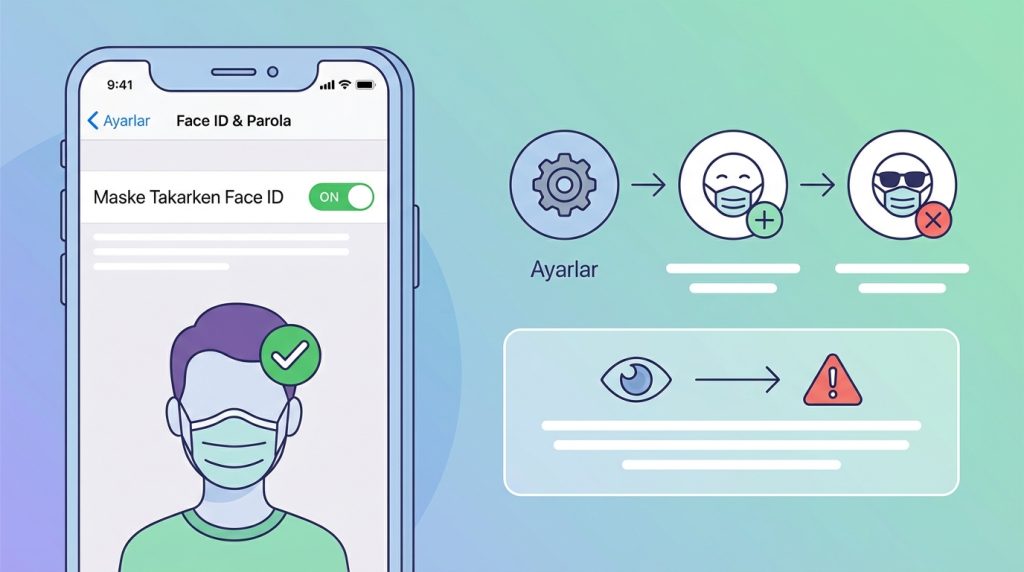
iPhone 12 ve sonraki modellerde iOS 15.4 ile birlikte maskeyle Face ID desteği geldi. Bu özellik özellikle sağlık çalışanları ve toplu taşıma kullananlar için büyük kolaylık sağlıyor.
Maskeyle Face ID’yi Etkinleştirme:
- Ayarlar > Face ID ve Parola yolunu izle.
- Maske Takarken Face ID seçeneğini aç.
- Ekrandaki talimatları takip ederek ek bir yüz taraması yap.
Bu modda sistem göz çevresine odaklanıyor. Dolayısıyla güneş gözlüğü takarken tanıma oranı düşebilir. Apple’ın resmi dokümantasyonuna göre, çoğu optik gözlük ve bazı güneş gözlükleri destekleniyor; ancak polarize veya koyu renkli camlar sorun çıkarabilir.
Pro İpucu: Gözlük takıyorsan ve maskeyle Face ID kullanmak istiyorsan, Gözlük Ekle seçeneğiyle her bir gözlüğünü ayrı ayrı sisteme tanıtabilirsin. Bu, tanıma başarısını önemli ölçüde artırıyor.
Alternatif Görünüm Ekleme
Sakal bıraktınız, saç stilinizi değiştirdiniz ya da farklı bir gözlük almaya başladınız mı? Face ID zamanla bu değişikliklere adapte olsa da, ani değişikliklerde “Alternatif Görünüm” özelliği devreye giriyor.
- Ayarlar > Face ID ve Parola bölümüne git.
- Alternatif Görünüm Ayarla seçeneğine dokun.
- Yeni görünümünle (farklı gözlük, sakal vb.) tarama işlemini tamamla.
Sistem maksimum iki yüz profili saklayabiliyor: birincil ve alternatif. Pratikte en sık görülen kullanım senaryosu, iş yerinde takılan koruyucu gözlük veya spor sırasında kullanılan aksesuar farklılıkları oluyor.
Face ID Kullanım Alanları ve Ayarları
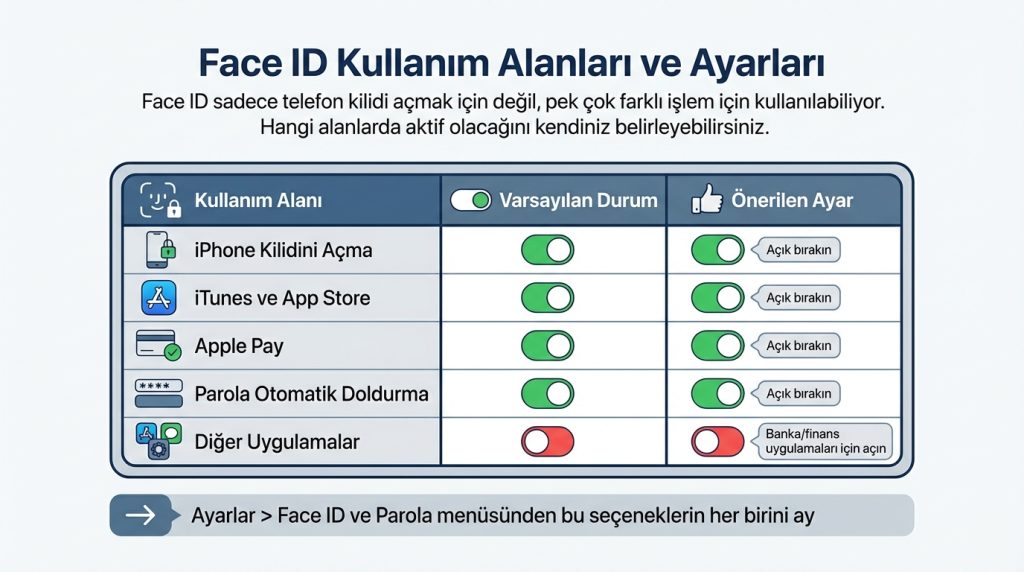
Face ID sadece telefon kilidi açmak için değil, pek çok farklı işlem için kullanılabiliyor. Hangi alanlarda aktif olacağını kendiniz belirleyebilirsiniz.
| Kullanım Alanı | Varsayılan Durum | Önerilen Ayar |
|---|---|---|
| iPhone Kilidini Açma | Açık | Açık bırakın |
| iTunes ve App Store | Açık | Açık bırakın |
| Apple Pay | Açık | Açık bırakın |
| Parola Otomatik Doldurma | Açık | Açık bırakın |
| Diğer Uygulamalar | Kapalı | Banka/finans uygulamaları için açın |
Ayarlar > Face ID ve Parola menüsünden bu seçeneklerin her birini ayrı ayrı yönetebilirsiniz. Özellikle bankacılık uygulamalarında Face ID kullanmak, her seferinde uzun şifreler girmekten kurtarıyor.
Face ID Tanıma Sorunları ve Çözümleri
Face ID mükemmel bir teknoloji değil. Bazı durumlarda tanıma başarısız olabiliyor. İşte en yaygın senaryolar ve çözümleri:
Sorun: Güneş gözlüğüyle tanımıyor
- Polarize camlar kızılötesi ışığı engelleyebilir
- Çözüm: “Dikkatli Olma” özelliğini kapatın (Ayarlar > Erişilebilirlik > Face ID ve Dikkat)
- Not: Bu ayar güvenliği biraz düşürür; gözler kapalıyken de kilit açılabilir
Sorun: Karanlıkta çalışmıyor
- TrueDepth kamera kızılötesi kullandığı için karanlık ortam sorun olmamalı
- Çözüm: Kameranın önünde kılıf veya ekran koruyucu engeli olup olmadığını kontrol edin
Sorun: “Face ID Kullanılamıyor” hatası
- Genellikle donanımsal bir arıza işareti
- Çözüm: Önce cihazı yeniden başlatın, düzelmezse Apple Destek’e başvurun
Yaygın Hatalar – Bunları Yapmayın:
- Kurulum sırasında telefonu yatay tutmak
- Çok hızlı baş hareketi yapmak
- Düşük ışıkta ilk kurulumu yapmak
- Ekran koruyucuyu TrueDepth kameranın üzerine uzatmak
Güvenlik ve Gizlilik Notları
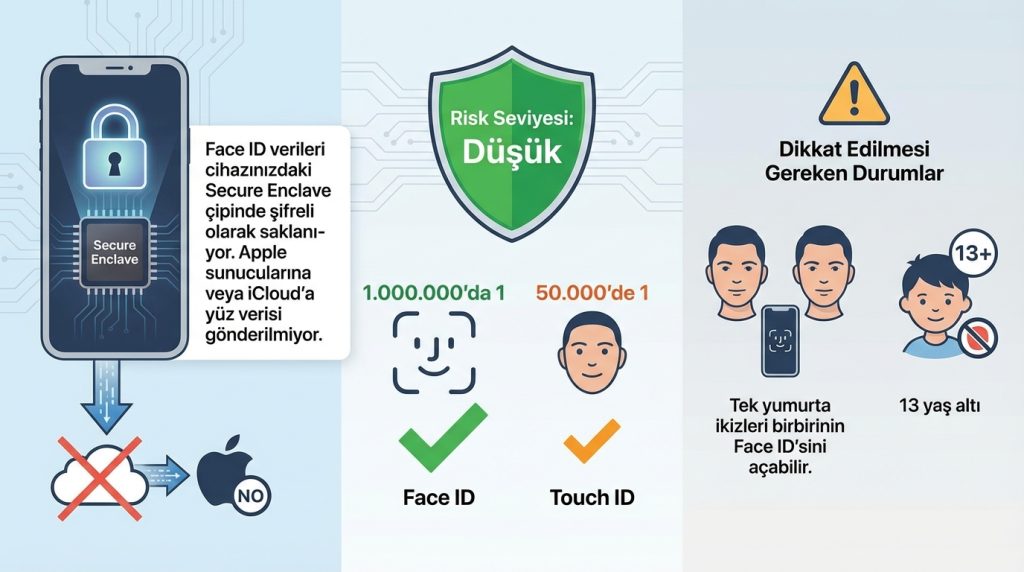
Face ID verileri cihazınızdaki Secure Enclave çipinde şifreli olarak saklanıyor. Apple sunucularına veya iCloud’a yüz verisi gönderilmiyor. Bu, parmak izi verisi gibi hassas biyometrik bilgilerin cihaz dışına çıkmaması anlamına geliyor.
Risk Seviyesi: Düşük. Apple’ın açıklamalarına göre, rastgele bir kişinin Face ID’yi açma olasılığı 1.000.000’da 1. Touch ID için bu oran 50.000’de 1’di.
Ancak dikkat edilmesi gereken durumlar var:
- Tek yumurta ikizleri birbirinin Face ID’sini açabilir
- 13 yaş altı çocuklarda yüz hatları henüz belirginleşmediği için hata oranı artabilir
- Uyurken veya bilincin kapalıyken kilit açılmasını istemiyorsanız “Dikkatli Olma” özelliğini açık tutun
Sıkça Sorulan Sorular
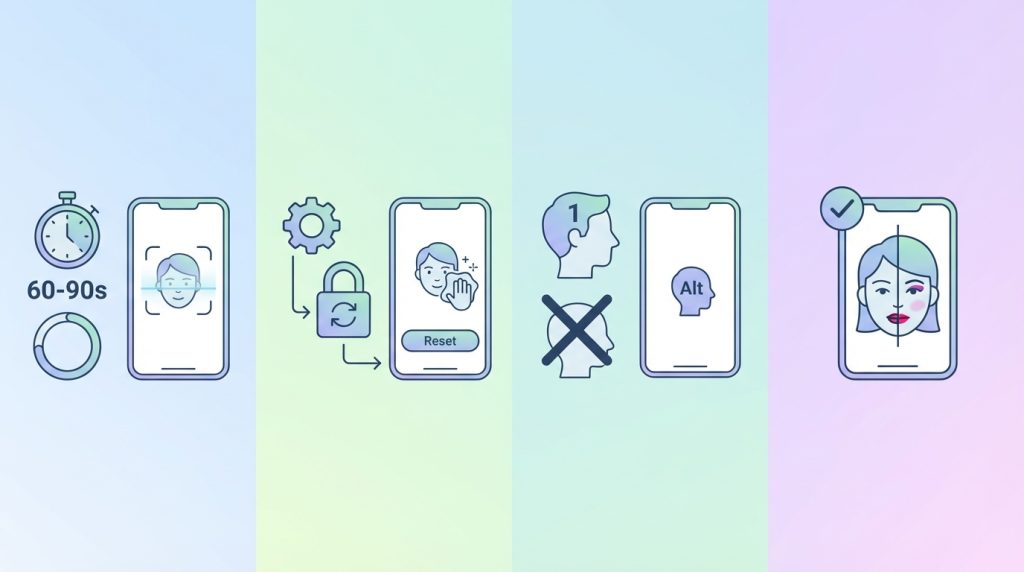
Face ID kurulumu ne kadar sürer?
Ortalama 60-90 saniye. İki tarama gerekiyor ve her biri yaklaşık 30 saniye alıyor.
Face ID’yi sıfırlayıp yeniden kurabilir miyim?
Evet. Ayarlar > Face ID ve Parola > Face ID’yi Sıfırla yolunu izleyerek mevcut veriyi silebilir ve baştan kurulum yapabilirsiniz.
Birden fazla kişi aynı iPhone’da Face ID kullanabilir mi?
Hayır. Face ID yalnızca bir birincil ve bir alternatif görünüm destekliyor. İkinci bir kişi eklenemez; bu bir güvenlik tercihidir.
Makyajla Face ID çalışır mı?
Evet. Günlük makyaj Face ID’yi etkilemez. Ancak sahne makyajı veya yüz boyası gibi aşırı değişiklikler tanımayı zorlaştırabilir.
Özetle
Face ID kurulumu birkaç dakika süren basit bir işlem, ancak doğru yapıldığında günlük kullanımda saatler kazandırıyor. Kurulum sırasında iyi aydınlatılmış bir ortam seçin, telefonu dikey tutun ve baş hareketlerini yavaş yapın. Maskeyle kullanım için iOS 15.4 veya üzeri şart; gözlük kullanıyorsanız her birini ayrı ayrı tanıtmak tanıma başarısını artırıyor.
Güvenlik açısından Face ID, Touch ID’den çok daha güvenilir bir sistem. Verileriniz cihazda kalıyor, Apple’a gitmiyor. Tek dikkat etmeniz gereken nokta: ikiz kardeşiniz varsa veya 13 yaş altı bir çocuğun cihazını kuruyorsanız, ek parola koruması düşünebilirsiniz.

