

Safari’de bir siteye girdiniz, fiyatlar hâlâ dünkü gibi görünüyor ama arkadaşınız “İndirim başlamış” diyor. Ya da gizlilik endişesiyle tarayıcı verilerinizi sıfırlamak istiyorsunuz ama hangi seçeneğin ne işe yaradığını bilmiyorsunuz. iPhone’da Safari geçmişi ve çerezleri temizleme işlemi basit görünse de arkasındaki mantığı kavramak, hem gizliliğinizi korumanızı hem de gereksiz veri kaybından kaçınmanızı sağlar.
Kilit Çıkarım: Geçmiş ve çerezler farklı şeylerdir; birini silmek diğerini etkilemez. Hangi durumda hangisini temizleyeceğinizi bilmek, hem zaman kazandırır hem de oturum açık kalmış hesaplarınızı kaybetmenizi önler.
Başlamadan Önce
Gerekenler
- iOS 15 veya üzeri yüklü bir iPhone
- Ayarlar uygulamasına erişim
- iCloud senkronizasyonu açıksa, diğer Apple cihazlarınızın da etkileneceğini bilmek
Ön Koşullar
- Önemli sitelerin şifrelerini Anahtar Zinciri’ne veya bir parola yöneticisine kaydetmiş olun
- Açık sekmelerinizi kontrol edin; temizleme sonrası bazı siteler yeniden giriş isteyebilir
Risk Seviyesi: Düşük. Verileriniz silinir ama cihazınıza zarar gelmez. Geri alınamaz olduğunu unutmayın.
Safari Geçmişi ve Çerezler: Fark Ne?
Kısa Tanım: Geçmiş, ziyaret ettiğiniz sitelerin listesidir. Çerezler ise sitelerin cihazınıza bıraktığı küçük veri dosyalarıdır.
Tarama Geçmişi
Adres çubuğuna yazmaya başladığınızda çıkan öneriler, geçmişinizden beslenir. Geçmişi sildiğinizde bu öneriler kaybolur ama sitelerdeki oturumlarınız açık kalır. Yani sadece “nereye gittiğinizin kaydı” silinir.
Çerezler ve Site Verileri
Çerezler daha karmaşık bir iş görür:
- Oturum çerezleri: Sizi giriş yapmış tutar
- Tercih çerezleri: Dil, tema gibi ayarlarınızı hatırlar
- İzleme çerezleri: Reklamcıların sizi takip etmesini sağlar
Çerezleri sildiğinizde tüm sitelerde oturumunuz kapanır, sepetinizdeki ürünler kaybolur ve tercihleriniz sıfırlanır. Pratikte en sık karşılaşılan şikayet budur: “Her şeyi sildim, şimdi her yere yeniden giriş yapmam gerekiyor.”
Neden Temizlemelisiniz?
Her hafta temizlik yapmanız gerekmez. Ancak bazı durumlar bunu zorunlu kılar:
- Gizlilik: Paylaşımlı cihaz kullanıyorsanız veya cihazınızı satacaksanız
- Site sorunları: Bir sayfa düzgün yüklenmiyorsa, eski çerezler suçlu olabilir
- Güncel fiyat/içerik: Bazı siteler çerezlere göre farklı fiyat gösterir
- Depolama alanı: Nadir de olsa, site verileri gigabaytlarca yer kaplayabilir
Pro İpucu: Fiyat karşılaştırması yaparken çerezleri silmek yerine Safari’nin “Özel Dolaşım” modunu kullanabilirsin. Böylece mevcut oturumların bozulmaz.
Tüm Geçmiş ve Çerezleri Temizleme
Bu yöntem en kapsamlı temizliktir. Hem geçmişi hem çerezleri hem de önbelleği siler.
- Ayarlar uygulamasını aç
- Aşağı kaydırıp Safari seçeneğine dokun
- Geçmişi ve Web Sitesi Verilerini Sil butonuna bas
- Açılan pencerede zaman aralığını seç: Son saat, Bugün, Bugün ve dün, Tüm geçmiş
- Geçmişi Sil ile onayla
Süre: 30 saniye – 1 dakika (veri miktarına göre değişir).
Dikkat: iCloud ile senkronize cihazlarınız varsa (iPad, Mac), bu işlem onlardaki Safari geçmişini de siler. Sadece iPhone’u etkilemesini istiyorsan, önce Ayarlar → Apple Kimliği → iCloud → Safari senkronizasyonunu kapat.
Sadece Belirli Sitelerin Verilerini Silme
Tüm çerezleri silmek istemiyorsanız, tek tek site bazında temizlik yapabilirsiniz. Bu yöntem daha cerrahi bir müdahale sağlar.
- Ayarlar → Safari yolunu izle
- En altta Gelişmiş seçeneğine dokun
- Web Sitesi Verileri bölümüne gir
- Liste yüklenene kadar bekle (büyük listeler birkaç saniye sürebilir)
- Silmek istediğin siteyi bul, sola kaydır ve Sil butonuna bas
- Birden fazla site için sağ üstteki Düzenle butonunu kullanabilirsin
Pro İpucu: Bu listede her sitenin ne kadar veri depoladığını görebilirsin. Megabaytlarca yer kaplayan siteler varsa, bunları silmek depolama alanı açar.
Sadece Geçmişi Silme (Çerezlere Dokunmadan)
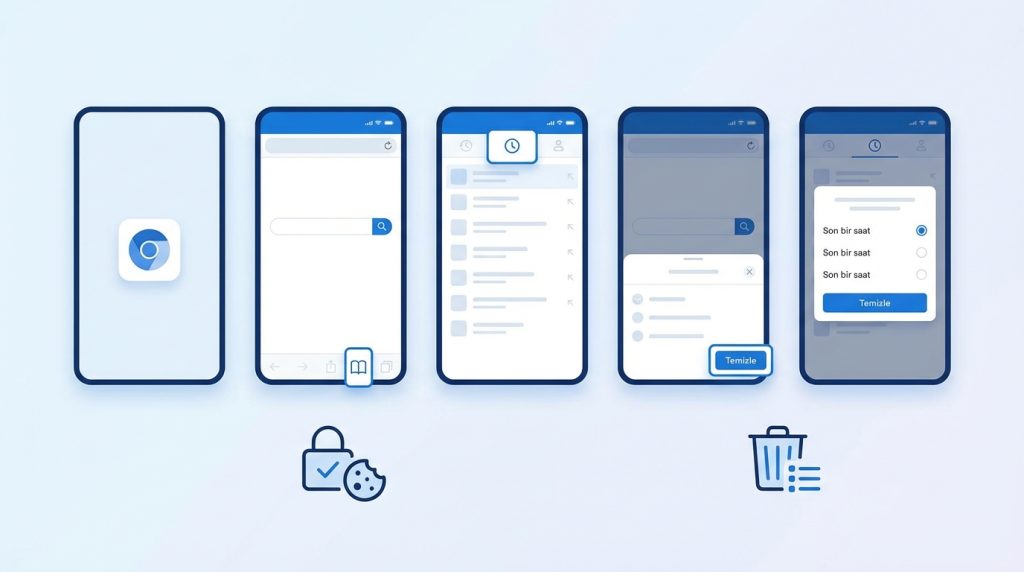
Oturumlarınızı açık tutmak ama geçmişi temizlemek istiyorsanız, Safari uygulamasının içinden işlem yapmanız gerekir:
- Safari uygulamasını aç
- Alt çubuktaki kitap simgesine (yer imleri) dokun
- Saat simgeli Geçmiş sekmesine geç
- Sağ alttaki Temizle butonuna bas
- Zaman aralığını seç ve onayla
Bu yöntemle çerezler ve site verileri korunur. Sadece ziyaret ettiğiniz sayfa listesi silinir.
Otomatik Temizlik: Çerezleri Engellemek
Manuel temizlik yerine Safari’nin çerezleri otomatik engellemesini tercih edebilirsiniz:
- Ayarlar → Safari → Siteler Arası İzlemeyi Engelle: Açık tutun. Bu, üçüncü taraf izleme çerezlerini bloklar.
- Tüm Çerezleri Engelle: Bu seçenek çoğu siteyi kullanılamaz hale getirir. Önerilmez.
- Gizlilik Raporu: Safari, engellediği izleyicileri gösterir. Adres çubuğundaki “AA” simgesinden erişebilirsiniz.
Sıkça Sorulan Sorular
Geçmişi silince kayıtlı şifrelerim de silinir mi?
Hayır. Şifreler Anahtar Zinciri’nde (iCloud Keychain) saklanır. Geçmiş veya çerez silme işlemi şifreleri etkilemez. Ancak çerezler silindiğinde sitelere yeniden giriş yapmanız gerekir.
Özel Dolaşım modunda çerez birikiyor mu?
Özel Dolaşım oturumu kapandığında tüm çerezler otomatik silinir. Kalıcı bir iz kalmaz. Ancak oturum açıkken çerezler geçici olarak çalışır.
Temizlik sonrası Safari yavaşlar mı?
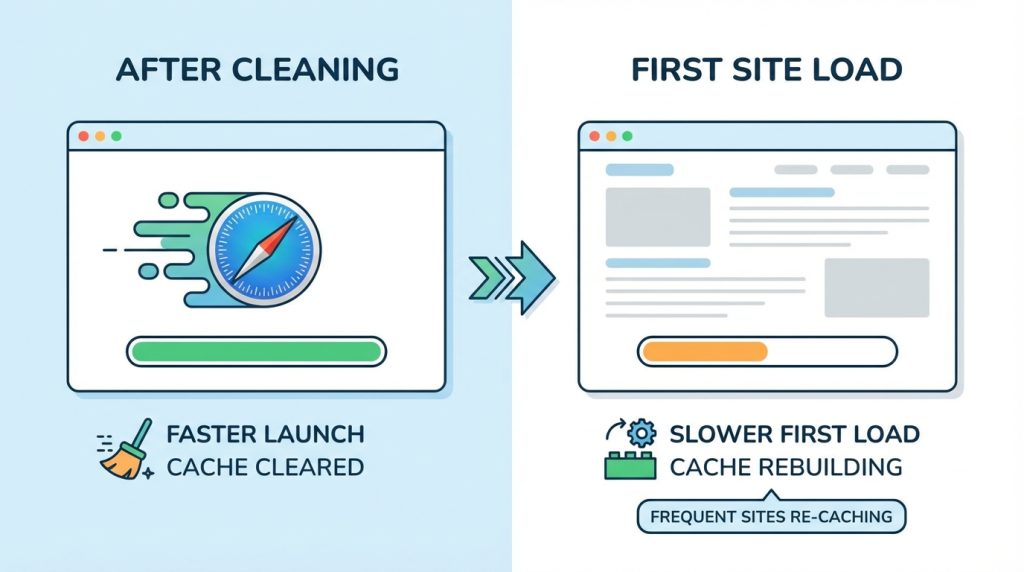
Tam tersi. Önbellek ve site verileri temizlendiğinde Safari daha hızlı açılabilir. Ancak sık ziyaret ettiğiniz siteler ilk açılışta biraz daha yavaş yüklenebilir çünkü önbellek yeniden oluşturulur.
Silinen geçmişi geri getirebilir miyim?
Hayır. Apple bu veriler için bir geri yükleme seçeneği sunmuyor. iCloud yedeklemesi de tarama geçmişini içermez.
Doğru Bilinen Yanlışlar
- “Geçmişi silmek telefonumu hızlandırır”: Etkisi minimumdur. Gerçek performans için uygulamaları kapatın veya depolama alanı açın.
- “Çerezleri silmek virüsleri temizler”: Çerezler zararsız metin dosyalarıdır. Virüs veya zararlı yazılım içermezler.
- “Her gün temizlik yapmalıyım”: Gereksiz. Sorun yaşamadığınız sürece ayda bir yeterlidir.
Sonuç
Safari’de geçmiş ve çerez temizliği, doğru yapıldığında hem gizliliğinizi korur hem de site sorunlarını çözer. Önemli olan, neyi neden sildiğinizi bilmektir:
- Gizlilik için: Tüm geçmiş ve verileri silin
- Site sorunu için: Sadece o sitenin verilerini silin
- Oturumları koruyarak: Sadece geçmişi Safari içinden temizleyin
- Fiyat karşılaştırması için: Özel Dolaşım modunu tercih edin
Temizlik yapmadan önce şifrelerinizin kayıtlı olduğundan emin olun. Bir dakikalık hazırlık, saatlerce “şifremi unuttum” sürecinden kurtarır.

