

Yöneticinizin takvimini düzenlemek, onun adına toplantı daveti göndermek ya da tatildeyken gelen kutusunu takip etmek zorunda kaldınız mı? İşte tam bu noktada Outlook’ta Delege Access devreye giriyor. Bu özellik, bir kullanıcının e-posta hesabına veya takvimine başka birinin kontrollü şekilde erişmesini sağlar; üstelik şifre paylaşımına gerek kalmadan.
Kilit Çıkarım: Delege erişimi, özellikle asistan-yönetici ilişkilerinde ve ekip içi iş birliğinde zaman kazandıran, güvenli bir yetkilendirme yöntemidir.
Delege Erişimi Nedir?
Kısa Tanım: Delege erişimi (Delegate Access), Outlook’ta bir kullanıcının posta kutusuna, takvimine, görevlerine veya kişilerine başka bir kişinin belirli izinlerle erişmesine olanak tanıyan bir yetkilendirme sistemidir.
Bunu şöyle düşünebilirsiniz: Evinizin anahtarını komşunuza veriyorsunuz ama sadece çiçekleri sulaması için. Tüm eve erişimi yok; yalnızca belirlediğiniz alana girebiliyor. Outlook’taki delege sistemi de tam olarak bu mantıkla çalışır.
Microsoft Exchange Server veya Microsoft 365 kullanan kurumlarda bu özellik varsayılan olarak gelir. Bireysel POP/IMAP hesaplarında ise delege erişimi desteklenmez; bu özellik Exchange tabanlı altyapıya özgüdür.
Delege Erişimi Ne İşe Yarar?
Pratikte en sık karşılaşılan kullanım senaryolarına bakalım:
- Asistan-Yönetici İlişkisi: Yönetici asistanları, üstlerinin takvimini yönetir, toplantı taleplerini yanıtlar ve randevu oluşturur.
- İzin/Tatil Dönemleri: Uzun süreli izne çıkan bir çalışanın gelen kutusunu takip etmek için geçici delege atanabilir.
- Ekip Koordinasyonu: Proje yöneticileri, ekip üyelerinin takvimlerine erişerek toplantı planlamasını kolaylaştırır.
- Paylaşılan Görev Yönetimi: Ortak projelerde görev listelerine erişim sağlanarak iş takibi yapılır.
Maliyet: Sıfır. Microsoft 365 veya Exchange lisansınız varsa ek ücret ödemezsiniz.
Kurulum Süresi: 2-5 dakika.
Risk Seviyesi: Düşük (doğru izin seviyeleri seçildiğinde).
Delege İzin Seviyeleri
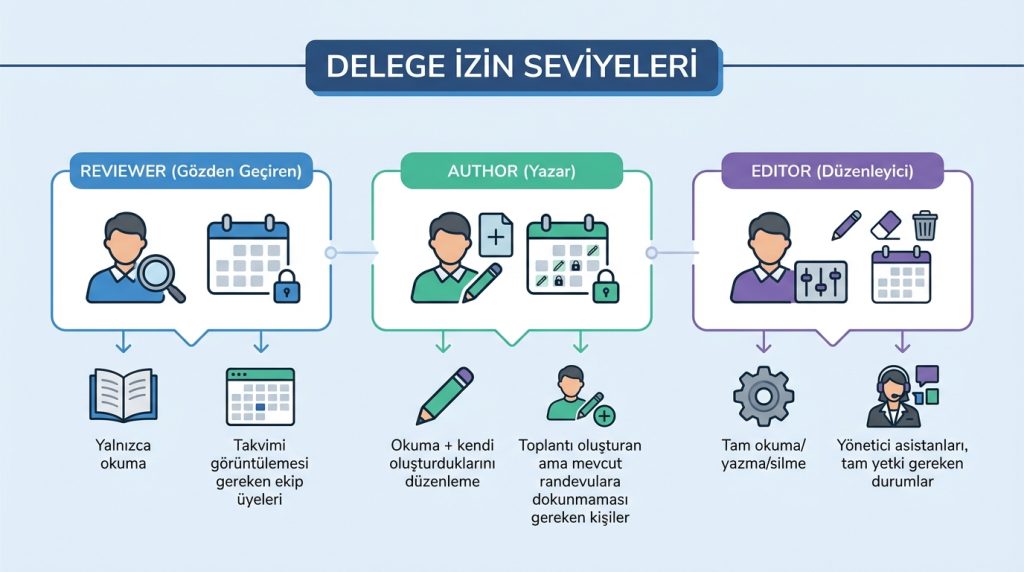
Outlook’ta delege atarken farklı izin seviyeleri belirleyebilirsiniz. Bu seviyeler, delegenin ne kadar yetkiye sahip olacağını kontrol eder:
| İzin Seviyesi | Yapabilecekleri | Uygun Senaryo |
|---|---|---|
| Reviewer (Gözden Geçiren) | Yalnızca okuma | Takvimi görüntülemesi gereken ekip üyeleri |
| Author (Yazar) | Okuma + kendi oluşturduklarını düzenleme | Toplantı oluşturan ama mevcut randevulara dokunmaması gereken kişiler |
| Editor (Düzenleyici) | Tam okuma/yazma/silme | Yönetici asistanları, tam yetki gereken durumlar |
Pro İpucu: “Editor” yetkisi verirken iki kez düşünün. Bu seviye, delegenin sizin adınıza e-posta silmesine veya takvim etkinliklerini iptal etmesine izin verir. Gerçekten gerekli değilse “Author” seviyesiyle başlayın.
Delege Erişimi ile Paylaşım Arasındaki Fark
Outlook’ta “Takvim Paylaşımı” ve “Delege Erişimi” sıklıkla karıştırılır. İkisi benzer görünse de işlevsel olarak farklıdır:
| Özellik | Takvim Paylaşımı | Delege Erişimi |
|---|---|---|
| Başkası adına gönderim | Hayır | Evet |
| Toplantı davetlerini yanıtlama | Hayır | Evet |
| Özel öğelere erişim | Hayır | İsteğe bağlı |
| E-posta erişimi | Hayır | Evet (ayarlanırsa) |
Kısacası: Sadece takviminizi göstermek istiyorsanız paylaşım yeterli. Birinin sizin adınıza işlem yapmasını istiyorsanız delege erişimi şart.
Doğru Bilinen Yanlışlar
Delege erişimiyle ilgili yaygın yanılgıları düzeltelim:
- “Delege şifremi görebilir.” Yanlış. Delege erişimi, şifre paylaşımı gerektirmez. Exchange sunucusu üzerinden yetkilendirme yapılır; hesap bilgileriniz güvende kalır.
- “Delege tüm e-postalarımı okuyabilir.” Kısmen yanlış. Hangi klasörlere erişim vereceğinizi siz belirlersiniz. Gelen Kutusu’na erişim vermezseniz delege e-postalarınızı göremez.
- “Delege erişimi kalıcıdır, geri alamam.” Tamamen yanlış. İstediğiniz zaman Outlook ayarlarından delege yetkisini kaldırabilirsiniz. Değişiklik anında geçerli olur.
Delege Erişimi Nasıl Verilir?
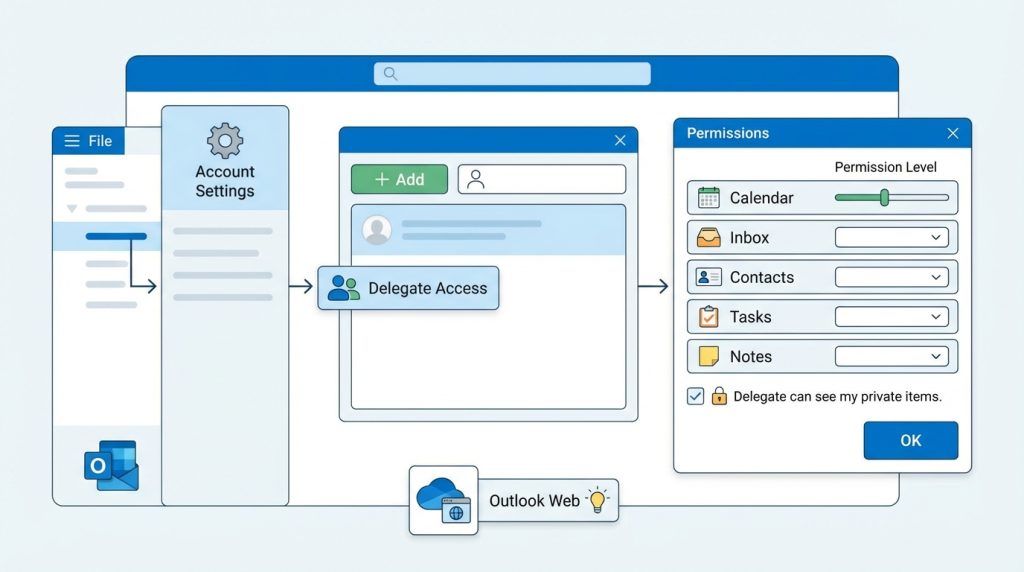
Outlook masaüstü uygulamasında delege atamak için şu adımları izleyin:
- Dosya menüsüne tıkla ve Hesap Ayarları seçeneğini bul.
- Temsilci Erişimi (Delegate Access) butonuna tıkla.
- Ekle butonuyla delege olarak atamak istediğin kişiyi seç.
- Açılan pencerede Takvim, Gelen Kutusu, Kişiler, Görevler ve Notlar için ayrı ayrı izin seviyesi belirle.
- “Delegem özel olarak işaretlediğim öğeleri görebilsin” seçeneğini ihtiyacına göre işaretle veya boş bırak.
- Tamam‘a tıklayarak kaydet.
Pro İpucu: Outlook Web (OWA) üzerinden de delege ayarları yapılabilir. Ayarlar → Posta → Paylaşılan posta kutuları yolunu izleyerek benzer işlemleri gerçekleştirebilirsiniz.
Sıkça Sorulan Sorular
Delege erişimi verdikten sonra gönderilen e-postalar kimin adına gider?
Delege, “Şunun Adına Gönder” (Send on Behalf) yetkisiyle e-posta gönderdiğinde, alıcı “X adına Y tarafından gönderildi” şeklinde bir bilgi görür. Tam yetki verilmişse “Farklı Gönder” (Send As) seçeneğiyle doğrudan sizin adınıza gönderim yapılabilir; bu durumda alıcı farkı anlayamaz.
Birden fazla delege atayabilir miyim?
Evet. Outlook’ta birden fazla kişiye farklı izin seviyeleriyle delege yetkisi verebilirsiniz. Örneğin, asistanınıza tam yetki verirken ekip arkadaşınıza sadece takvim görüntüleme izni tanıyabilirsiniz.
Delege erişimi mobil Outlook’ta çalışır mı?
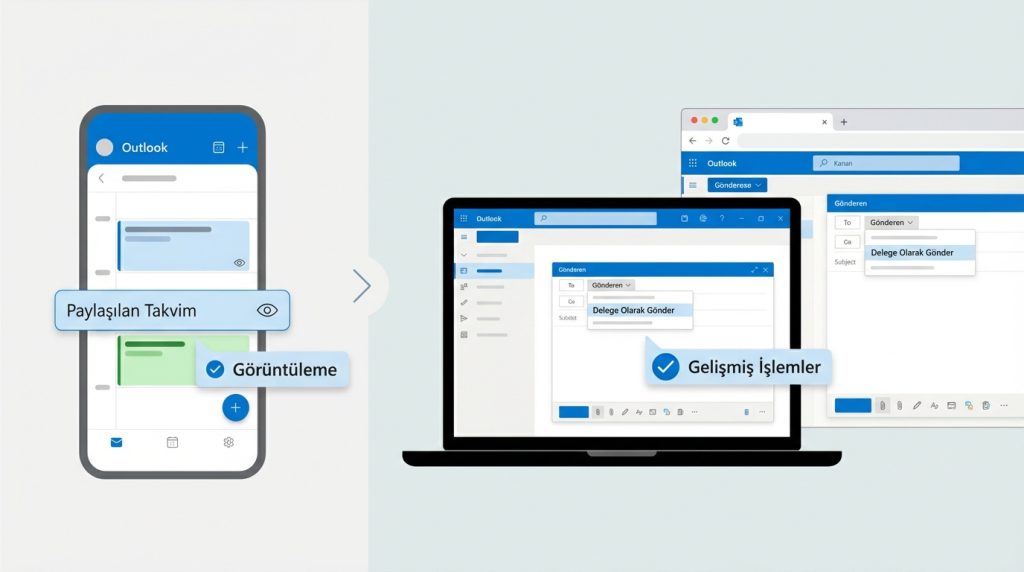
Kısmen. Mobil Outlook uygulamasında paylaşılan takvimleri görüntüleyebilirsiniz ancak delege olarak e-posta gönderme gibi gelişmiş işlemler masaüstü veya web sürümünde daha stabil çalışır.
Delege yetkimi nasıl kaldırırım?
Dosya → Hesap Ayarları → Temsilci Erişimi yolunu izleyin. Listeden kaldırmak istediğiniz delegeyi seçip “Kaldır” butonuna tıklayın. Değişiklik anında uygulanır.
Özetle
Outlook’taki delege erişimi, iş hayatında zaman yönetimini kolaylaştıran güçlü bir araçtır. Doğru yapılandırıldığında şifre paylaşmadan güvenli bir şekilde takvim ve e-posta yönetimi sağlar.
Hatırlanması gereken üç nokta:
- Delege erişimi Exchange/Microsoft 365 altyapısı gerektirir.
- İzin seviyelerini ihtiyaca göre belirleyin; “Editor” yetkisini gereksiz yere vermeyin.
- Takvim paylaşımı ile delege erişimi farklı şeylerdir; başkası adına işlem yapılacaksa delege erişimi şarttır.
Kurumsal ortamda çalışıyorsanız ve henüz bu özelliği kullanmıyorsanız, IT departmanınızla iletişime geçerek delege erişiminin aktif olup olmadığını kontrol edebilirsiniz.

