

iPhone’da Satın Alma Geçmişi Nerede Bulunur?
App Store’dan indirdiğiniz bir uygulamanın ne zaman satın alındığını mı merak ediyorsunuz? Ya da yanlışlıkla onaylanan bir abonelik için iade talep etmek mi istiyorsunuz? iPhone’da satın alma geçmişi ve iade mantığı, Apple ekosisteminin en çok merak edilen ama en az anlaşılan konularından biri. İşin güzel yanı: Tüm bu işlemler birkaç dokunuşla halledilebilir.
Kısa Tanım: Satın alma geçmişi, Apple ID’nize bağlı tüm App Store, iTunes Store, Apple Music ve uygulama içi satın alımların kronolojik kaydıdır. İade talebi ise bu kayıtlar üzerinden Apple’ın resmi portalı aracılığıyla gerçekleştirilir.
Başlamadan Önce
Satın alma geçmişinizi görüntülemek veya iade talebinde bulunmak için bazı ön koşulları sağlamanız gerekiyor.
Gerekenler:
- Aktif bir Apple ID ve şifresi
- İnternet bağlantısı (Wi-Fi veya mobil veri)
- iOS 15 veya üzeri (en güncel arayüz için)
Ön Koşullar:
- İki faktörlü kimlik doğrulama etkinse, güvenilir cihazınız yanınızda olmalı
- Aile Paylaşımı kullanıyorsanız, yalnızca kendi satın alımlarınızı görebilirsiniz
- İade talebi için satın alma tarihinden itibaren genellikle 14 gün içinde olmanız beklenir
iPhone’dan Satın Alma Geçmişini Görüntüleme
Apple, satın alma geçmişinizi iki farklı yerden kontrol etmenize izin veriyor: Doğrudan iPhone üzerinden veya web tarayıcısı aracılığıyla.
Yöntem 1: Ayarlar Uygulaması Üzerinden
- Ayarlar uygulamasını aç ve en üstteki Apple ID bölümüne (adının yazdığı yere) dokun.
- Ortam ve Satın Alımlar seçeneğine tıkla.
- Açılan menüden Hesabı Görüntüle seçeneğini seç.
- Aşağı kaydırarak Satın Alma Geçmişi bölümüne ulaş.
- Burada son 90 güne ait işlemler varsayılan olarak listelenir. Daha eski kayıtlar için tarih aralığını değiştirebilirsin.
Pro İpucu: Listede “Beklemede” yazan işlemler henüz tamamlanmamış ödemeleri gösterir. Ödeme yönteminizde bir sorun varsa bu durum ortaya çıkar.
Yöntem 2: Web Üzerinden (reportaproblem.apple.com)
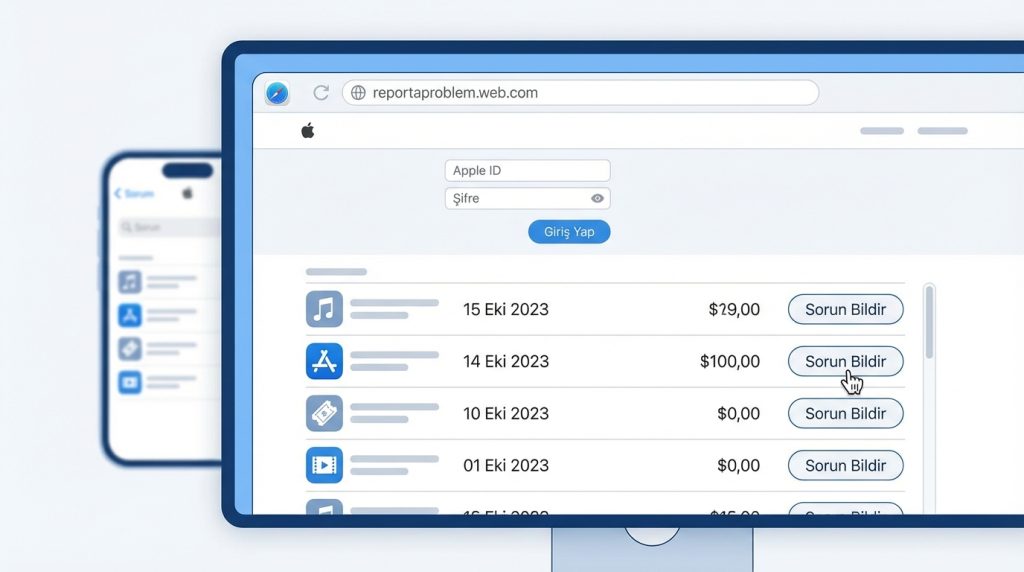
- Safari veya herhangi bir tarayıcıdan reportaproblem.apple.com adresine git.
- Apple ID ve şifrenle giriş yap.
- Tüm satın alımların tarih sırasına göre listelendiğini göreceksin.
- Her bir işlemin yanındaki “Sorun Bildir” bağlantısı, doğrudan iade talebine yönlendirir.
Kilit Çıkarım: Web arayüzü, özellikle toplu işlem kontrolü ve iade talebi için iPhone uygulamasından daha pratiktir.
Apple’ın İade Politikası: Temel Kurallar
Apple’ın iade sistemi, fiziksel ürünlerden farklı olarak dijital içerikler için “koşullu” bir yapıya sahiptir. Yani her talep otomatik olarak onaylanmaz; Apple her başvuruyu ayrı ayrı değerlendirir.
| İçerik Türü | İade Süresi | Onay Olasılığı |
|---|---|---|
| Ücretli Uygulama | 14 gün | Yüksek (ilk taleplerde) |
| Uygulama İçi Satın Alım | 14 gün | Orta |
| Abonelik (yeni başlayan) | İlk ödeme sonrası 14 gün | Yüksek |
| Abonelik (yenilenen) | Yenileme tarihinden itibaren 14 gün | Düşük-Orta |
| Film/Müzik Satın Alımı | 14 gün | Orta (izlenmediyse yüksek) |
Önemli: Türkiye’deki kullanıcılar için AB tüketici hakları geçerli değildir. Apple, Türkiye’yi ayrı bir bölge olarak değerlendirir ve iade kararları tamamen Apple’ın takdirine bağlıdır.
Adım Adım İade Talebi Nasıl Yapılır?
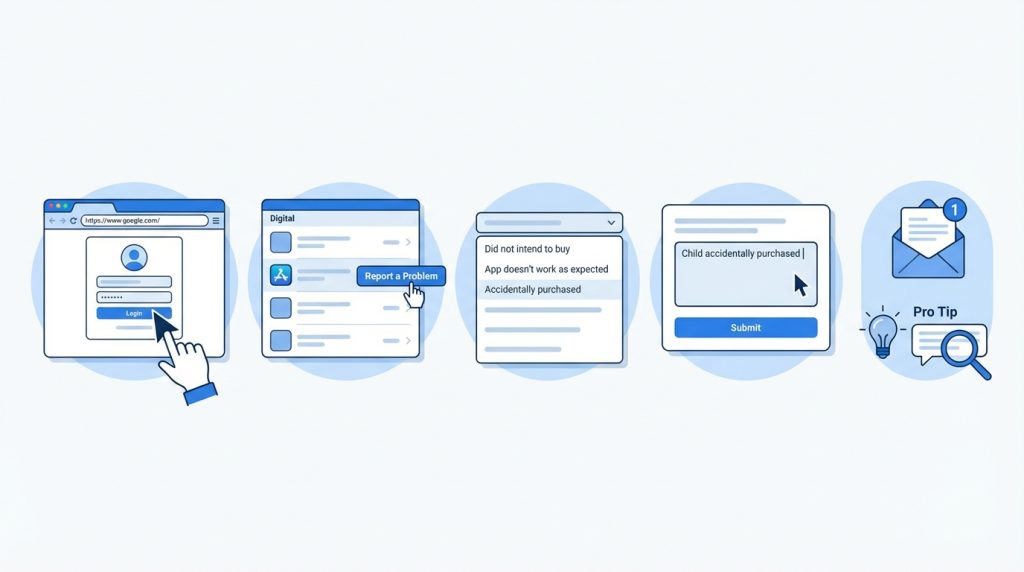
- reportaproblem.apple.com adresine giriş yap.
- İade talep etmek istediğin satın alımı bul ve yanındaki “Sorun Bildir” butonuna tıkla.
- Açılan menüden sorununuzu en iyi tanımlayan seçeneği seç:
- “Bu satın alımı yapmak istemedim”
- “Uygulama beklendiği gibi çalışmıyor”
- “Yanlışlıkla satın alındı”
- Kısa bir açıklama yaz. Samimi ve net ol: “Çocuğum yanlışlıkla satın aldı” veya “Uygulama açıklamadaki özellikleri sunmuyor” gibi.
- Gönder butonuna bas ve onay e-postasını bekle.
Pro İpucu: İade talebinde “yanlışlıkla satın alındı” seçeneği, özellikle ilk kez başvuruyorsanız en yüksek onay oranına sahip. Ancak bu seçeneği sık kullanmak, gelecekteki taleplerinizin reddedilme olasılığını artırır.
İade Süreci Ne Kadar Sürer?
- Otomatik onay: Bazı talepler anında onaylanır (genellikle düşük tutarlı, ilk kez yapılan başvurular).
- Manuel inceleme: 48 saat ile 7 iş günü arasında değişir.
- Para iadesi: Onay sonrası 5-10 iş günü içinde orijinal ödeme yöntemine yansır.
Yaygın Hatalar ve Kaçınılması Gerekenler
- Aynı uygulama için tekrar tekrar iade istemek: Apple bu davranışı “kötüye kullanım” olarak işaretleyebilir ve hesabınızı iade taleplerinden men edebilir.
- Uygulamayı silmeden önce iade talep etmemek: Silmek, satın almayı iptal etmez. Önce iade talebi yapın.
- Aboneliği iptal etmeden iade beklemek: İade onaylansa bile abonelik aktif kalır. Ayrıca iptal etmeniz gerekir.
- Banka ile itiraz açmak (chargeback): Bu yöntem Apple ID’nizin kalıcı olarak askıya alınmasına neden olabilir. Önce Apple’ın kendi sistemini deneyin.
Şu Durumda Ne Yaparsın?
Senaryo: Çocuğunuz iPad’de oyun oynarken 299 TL’lik bir “elmas paketi” satın almış. Fark ettiğinizde 3 gün geçmiş.
Çözüm:
- Hemen reportaproblem.apple.com’a git.
- İlgili işlemi bul ve “Yanlışlıkla satın alındı” seçeneğiyle talep oluştur.
- Açıklamaya “Çocuğum iznim olmadan satın aldı” yaz.
- Gelecekte bu durumu önlemek için Ayarlar → Ekran Süresi → İçerik ve Gizlilik Kısıtlamaları → iTunes ve App Store Satın Alımları bölümünden “Uygulama İçi Satın Alımlar”ı devre dışı bırak.
Sıkça Sorulan Sorular
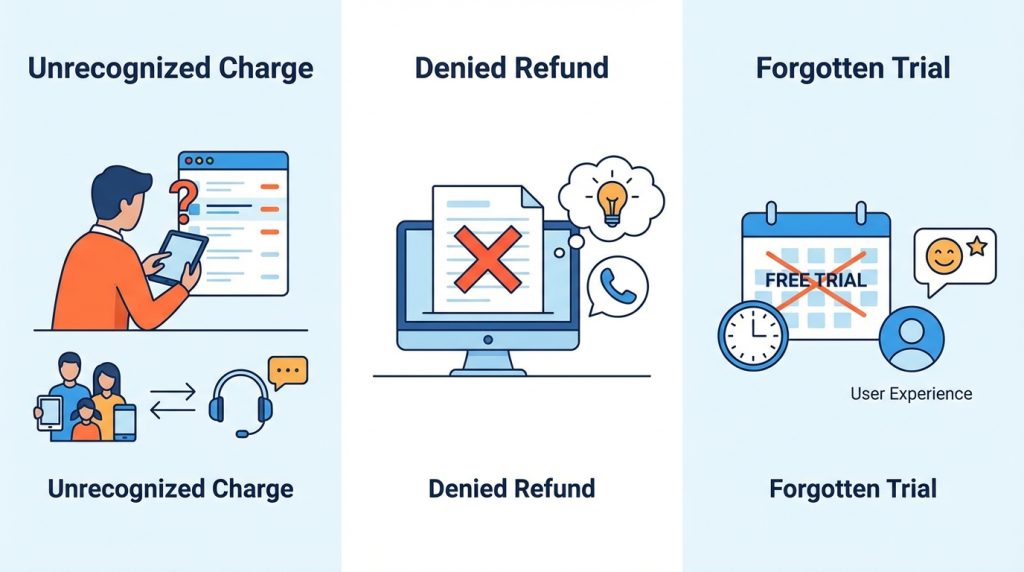
Satın alma geçmişimde görmediğim bir ücret var, ne yapmalıyım?
Önce Aile Paylaşımı’ndaki diğer üyelerin satın alımlarını kontrol edin. Hâlâ tanımıyorsanız, Apple Destek ile iletişime geçerek “yetkisiz işlem” bildirimi yapabilirsiniz.
İade talebim reddedildi, tekrar başvurabilir miyim?
Evet, ancak aynı gerekçeyle değil. Farklı bir açıklama sunmanız veya Apple Destek’i doğrudan aramanız daha etkili olabilir.
Ücretsiz deneme aboneliğini iptal etmeyi unuttum, iade alabilir miyim?
Kullanıcı deneyimlerine göre, ilk yenileme için iade talebi genellikle kabul ediliyor. Ancak ikinci veya üçüncü yenilemeler için onay alma şansı düşük.
Silinen bir uygulamayı tekrar indirmek ücretli mi?
Hayır. Bir kez satın aldığınız uygulama, aynı Apple ID ile sonsuza kadar ücretsiz indirilebilir. Satın alma geçmişinizden veya App Store’daki “Satın Alınanlar” bölümünden erişebilirsiniz.
Özetle
iPhone’da satın alma geçmişi kontrolü ve iade süreci, Apple’ın sunduğu araçlarla oldukça basit bir hale getirilmiş durumda. Kritik noktaları özetleyelim:
- Satın alma geçmişi için Ayarlar → Apple ID → Ortam ve Satın Alımlar yolunu veya reportaproblem.apple.com adresini kullanın.
- İade talebi için 14 günlük süreyi kaçırmayın ve ilk başvuruda net, dürüst bir açıklama yazın.
- Abonelikleri ayrıca iptal etmeyi unutmayın; iade, otomatik yenilemeyi durdurmaz.
- Chargeback yerine her zaman önce Apple’ın resmi kanallarını tercih edin.
Dijital satın alımlarınızı düzenli olarak kontrol etmek, hem bütçenizi korumanın hem de istenmeyen sürprizlerden kaçınmanın en etkili yoludur.

