


Her gün onlarca e-posta gönderiyorsunuz ve bir süre sonra Outlook for Mac’te Gönderilenler klasörünüzü düzenli tutma ihtiyacı kaçınılmaz hale geliyor. Önemli bir müşteriye attığınız teklifi bulmak için dakikalarca kaydırma çubuğuyla boğuşmak mı? Hiç hoş değil. İyi haber şu: Birkaç akıllı ayar ve alışkanlıkla bu klasörü kontrol altına almak sandığınızdan kolay.
Kilit Çıkarım: Gönderilenler klasörünü düzenli tutmak sadece estetik değil, aynı zamanda üretkenlik meselesi. Aradığınızı saniyeler içinde bulabilmek, iş akışınızı ciddi şekilde hızlandırır.
Başlamadan Önce
Outlook for Mac’te gönderilen e-postalarınızı organize etmeye başlamadan önce birkaç hazırlık yapmanız gerekiyor. Bu adımları atlarsanız, sonradan “keşke yapsaydım” diyebilirsiniz.
Gerekenler
- Outlook for Mac’in güncel sürümü (Microsoft 365 veya Outlook 2021/2024)
- Aktif bir e-posta hesabı (Exchange, Microsoft 365 veya IMAP)
- Yaklaşık 15-20 dakika kesintisiz zaman
Ön Koşullar
- Outlook’un düzgün çalışıyor ve senkronize oluyor olması
- Gönderilenler klasöründe en az birkaç haftalık e-posta birikmiş olması (test için)
- Hangi kategorilere veya projelere göre düzenlemek istediğinize dair kabaca bir fikir
Klasör Yapısı Oluşturma
Gönderilenler klasörünü düzenlemenin en etkili yolu, mantıklı bir alt klasör sistemi kurmaktır. Pratikte en sık görülen hata, her şeyi tek bir yerde bırakmak. Oysa birkaç dakikalık kurulumla hayatınız kolaylaşır.
Alt Klasör Oluşturma Adımları
- Outlook’u aç ve sol panelde “Gönderilenler” (Sent Items) klasörüne sağ tıkla.
- Açılan menüden “Yeni Klasör” (New Folder) seçeneğini seç.
- Klasöre anlamlı bir isim ver: “Müşteriler”, “Projeler”, “Faturalar” gibi.
- Enter’a bas ve klasörün oluştuğunu doğrula.
- İhtiyacına göre 3-5 ana kategori için bu işlemi tekrarla.
Pro İpucu: Klasör isimlerinin başına rakam koyarak sıralama yapabilirsin. Örneğin “01-Acil”, “02-Projeler”, “03-Arşiv” şeklinde isimlendirme, alfabetik sıralamada istediğin düzeni korur.
Önerilen Klasör Yapısı
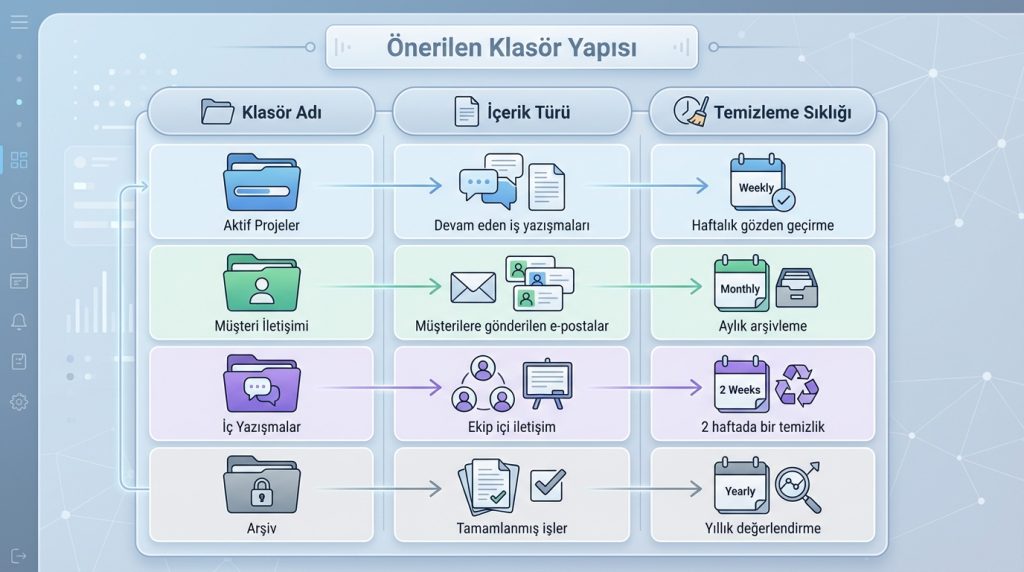
| Klasör Adı | İçerik Türü | Temizleme Sıklığı |
|---|---|---|
| Aktif Projeler | Devam eden iş yazışmaları | Haftalık gözden geçirme |
| Müşteri İletişimi | Müşterilere gönderilen e-postalar | Aylık arşivleme |
| İç Yazışmalar | Ekip içi iletişim | 2 haftada bir temizlik |
| Arşiv | Tamamlanmış işler | Yıllık değerlendirme |
Kurallarla Otomatik Düzenleme
Manuel taşıma işlemi bir süre sonra yorucu hale gelir. Outlook for Mac’in kural (Rules) özelliği, gönderilen e-postalarınızı otomatik olarak doğru klasöre yönlendirebilir. Bu özellik, sent klasörünüzü organize etmenin en verimli yoludur.
Kural Oluşturma Adımları
- Üst menüden “Araçlar” (Tools) > “Kurallar” (Rules) yolunu izle.
- “İstemci Kuralları” (Client Rules) sekmesinde “+” butonuna tıkla.
- Kural adını belirle: “Müşteri Maillerini Taşı” gibi açıklayıcı bir isim seç.
- “Koşul” (Condition) kısmında “Kime” (To) alanını seç ve ilgili e-posta adresini veya domain’i gir.
- “Eylem” (Action) olarak “Klasöre Taşı” (Move to Folder) seç ve hedef klasörü belirle.
- “Tamam” ile kaydet ve kuralın aktif olduğundan emin ol.
Pro İpucu: Domain bazlı kurallar daha etkilidir. Örneğin “@musteriadi.com” şeklinde bir koşul, o şirkete gönderdiğin tüm e-postaları otomatik yakalar.
Mini Senaryo: Şu Durumda Ne Yaparsın?
Diyelim ki aynı müşteriye hem satış hem de destek konularında e-posta gönderiyorsunuz. Tek bir kural yetmez. Bu durumda konu satırına göre ikinci bir koşul ekleyebilirsiniz: “Konu içeriyorsa: Destek” → Destek klasörüne, “Konu içeriyorsa: Teklif” → Satış klasörüne. Yanlış bir gönderimi geri almak gerektiğinde Mac Outlook’ta mail geri çağırma rehberine göz atabilirsiniz.
Arama ve Filtreleme Teknikleri
Klasör yapısı ne kadar iyi olursa olsun, bazen arama yapmak kaçınılmazdır. Outlook for Mac’in arama özellikleri oldukça güçlü; doğru kullanıldığında saniyeler içinde istediğiniz e-postaya ulaşabilirsiniz.
Etkili Arama İpuçları
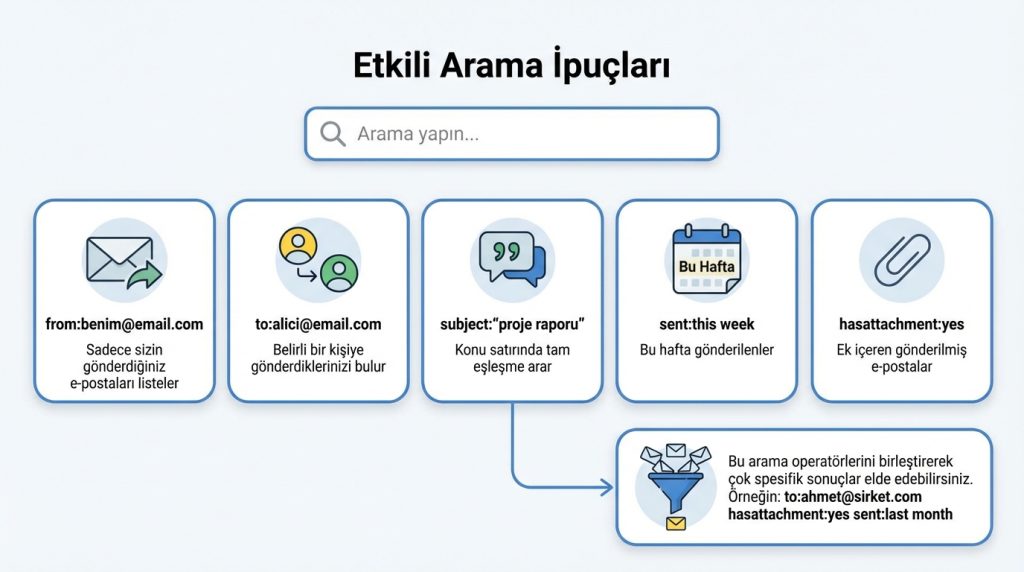
- from:[email protected] → Sadece sizin gönderdiğiniz e-postaları listeler
- to:[email protected] → Belirli bir kişiye gönderdiklerinizi bulur
- subject:”proje raporu” → Konu satırında tam eşleşme arar
- sent:this week → Bu hafta gönderilenler
- hasattachment:yes → Ek içeren gönderilmiş e-postalar
Bu arama operatörlerini birleştirerek çok spesifik sonuçlar elde edebilirsiniz. Örneğin: to:[email protected] hasattachment:yes sent:last month
Düzenli Bakım Rutini
Bir kere düzenledim, tamam diye düşünmeyin. Gönderilen e-postalar klasörünüzü temiz tutmak sürekli bir çaba gerektirir. Ama bu çaba, haftada sadece 10 dakikanızı alır.
Haftalık Bakım Kontrol Listesi
- Gönderilenler klasörünü aç ve son 7 günü gözden geçir.
- Artık gerekli olmayan e-postaları (test mailleri, hatalı gönderimler) sil.
- Önemli e-postaları ilgili alt klasörlere taşı.
- Kuralların düzgün çalışıp çalışmadığını kontrol et.
- 3 aydan eski ve artık aktif olmayan yazışmaları Arşiv klasörüne taşı.
Süre: 10-15 dakika
Risk Seviyesi: Düşük (yanlışlıkla silinen e-postalar Çöp Kutusu’ndan kurtarılabilir)
Depolama Alanı Yönetimi
Gönderilenler klasörü, özellikle büyük ekler gönderiyorsanız, hızla şişebilir. Microsoft 365 kullanıcıları için posta kutusu kotası genellikle 50-100 GB arasında olsa da, bu alanı verimli kullanmak önemlidir.
Alan Tasarrufu İçin Öneriler
- Büyük ekleri gönderdikten sonra, e-postayı silmek yerine eki kaldırarak arşivleyin
- OneDrive veya SharePoint linkleri kullanarak ek boyutunu minimize edin
- 6 aydan eski e-postaları yerel arşive (On My Computer) taşıyın
- Outlook’un “Posta Kutusunu Temizle” özelliğini aylık kullanın
Maliyet: Ücretsiz (Outlook’un yerleşik özellikleri)
Kazanç: Daha hızlı senkronizasyon, daha az depolama kullanımı
Sıkça Sorulan Sorular
Gönderilenler klasöründeki e-postalar otomatik silinir mi?
Varsayılan ayarlarda hayır. Ancak bazı Exchange sunucuları veya şirket politikaları belirli bir süre sonra otomatik silme uygulayabilir. IT departmanınızla kontrol etmenizde fayda var.
Alt klasörlere taşıdığım e-postalar arama sonuçlarında çıkar mı?
Evet, Outlook’un arama fonksiyonu tüm klasörleri tarar. Arama çubuğunun yanındaki “Geçerli Klasör” veya “Tüm Posta Kutuları” seçeneğine dikkat edin.
Kurallar mobil Outlook uygulamasında da çalışır mı?

İstemci kuralları (Client Rules) sadece Mac uygulamasında çalışır. Sunucu kuralları (Server Rules) ise tüm cihazlarda geçerlidir. Exchange veya Microsoft 365 kullanıyorsanız, Outlook Web üzerinden sunucu kuralı oluşturmanız daha mantıklı olabilir.
Yanlışlıkla sildiğim gönderilmiş e-postayı kurtarabilir miyim?
Evet, Çöp Kutusu’ndan (Deleted Items) 30 gün içinde kurtarabilirsiniz. Exchange kullanıcıları için “Silinmiş Öğeleri Kurtar” seçeneği de mevcut.
Özetle
Outlook for Mac’te Gönderilenler klasörünü düzenli tutmak, birkaç temel adımla mümkün:
- Mantıklı bir alt klasör yapısı oluşturun
- Kurallar ile otomatik taşıma işlemlerini devreye alın
- Arama operatörlerini öğrenerek hızlı erişim sağlayın
- Haftalık 10 dakikalık bakım rutini edinin
- Depolama alanınızı periyodik olarak kontrol edin
Bu alışkanlıkları edindiğinizde, “o e-postayı nereye gönderdim?” sorusu tarihe karışacak. Düzenli bir Gönderilenler klasörü, sadece e-posta yönetimi değil, genel iş verimliliğiniz için de ciddi bir artı.

